Photoshop怎么制作颗粒感背景?

 时间:2026-02-14 21:29:28

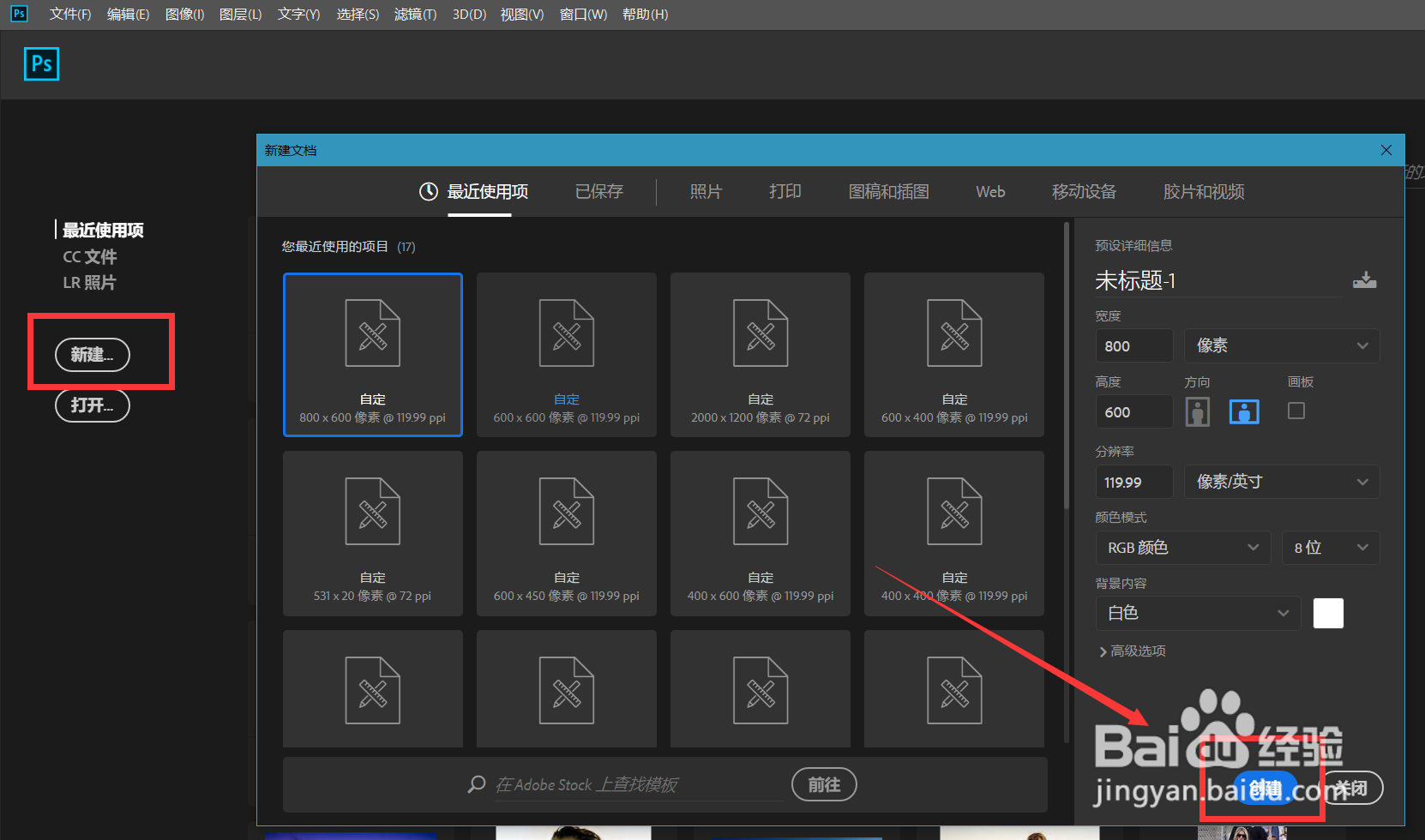
1、首先,我们打开Photoshop,点击屏幕框选的【创建】,新建空白画布。
Photoshop怎么制作颗粒感背景?

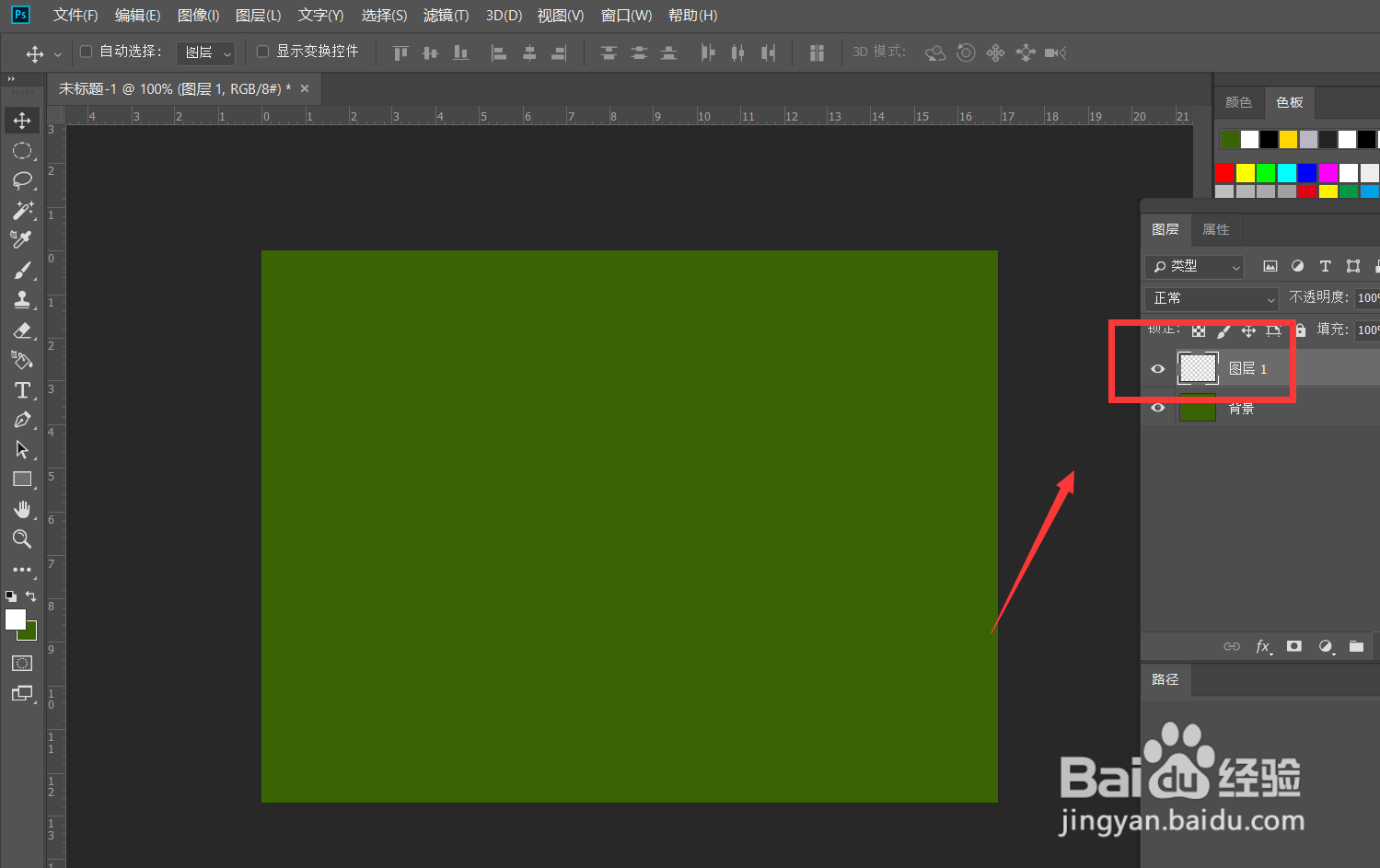
2、我们设置自己喜欢的背景色,按快捷键ctrl+delete填新爬充叮冷画布,然后新建图层。
Photoshop怎么制作颗粒感背景?

3、将图层填充为白色,点击菜单栏的【滤镜】——【杂色】——【添加杂色】。

Photoshop怎么制作颗粒感背景?

4、如下图所示,我们添加平均杂色,勾选单色。

Photoshop怎么制作颗粒感背景?

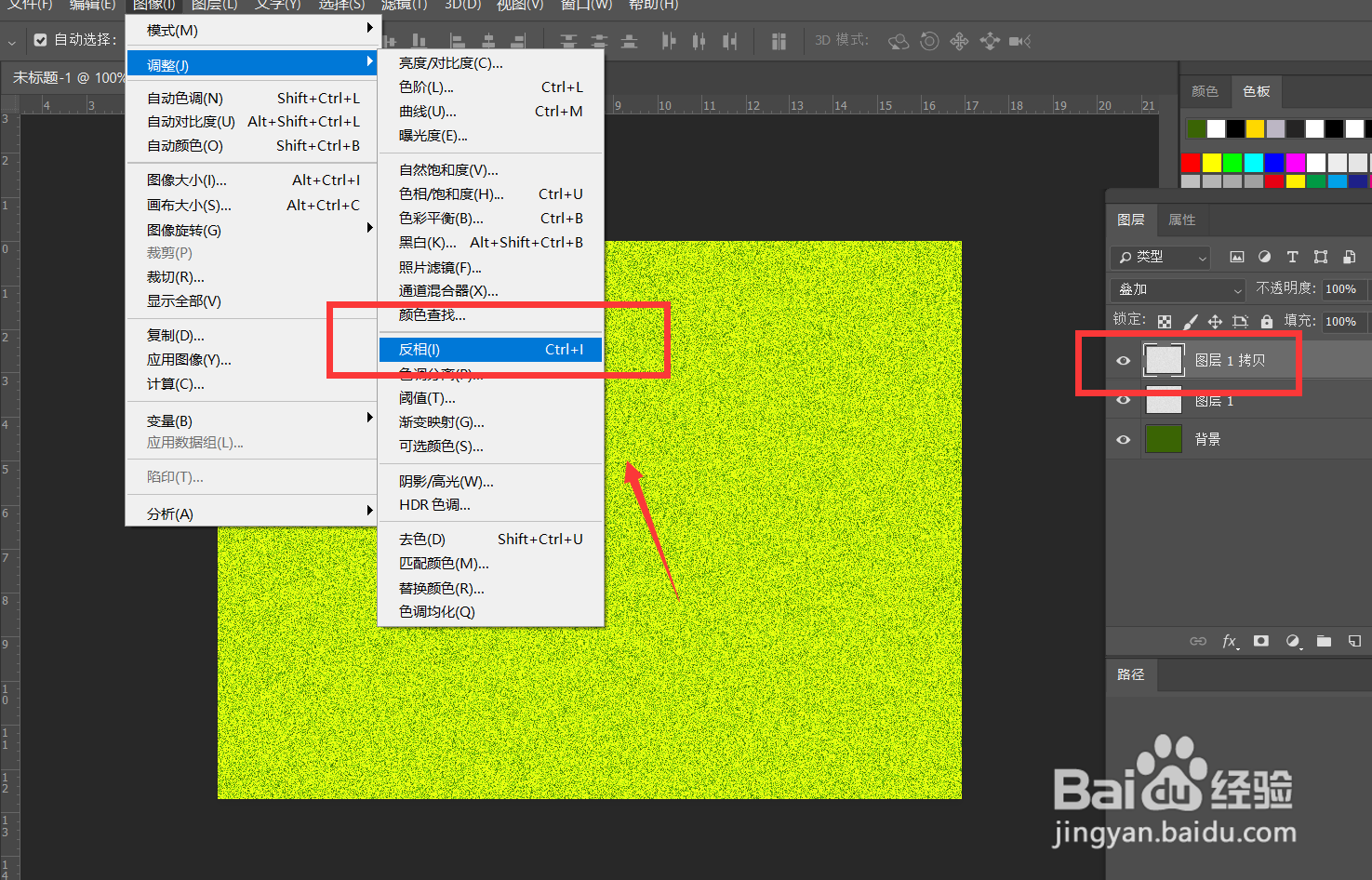
5、将图层混合模式改为【叠加】,复制一层杂色图层。点击菜单栏的【图像】——【调整】——【反相】。

Photoshop怎么制作颗粒感背景?

Photoshop怎么制作颗粒感背景?

6、下面,我们按键盘上的向上向右键,使图层稍稍移动。

Photoshop怎么制作颗粒感背景?

7、按ctrl键同时选中两个图层,将其不透明度调低,如下图所示。

Photoshop怎么制作颗粒感背景?

8、最后,我们再新建一个图层,选择渐变工具,给画布添加白色到透明的渐变效果,设置图层混合败够吩模式为【叠加】,这样,颗粒感背景图片就完成了。

Photoshop怎么制作颗粒感背景?

Photoshop怎么制作颗粒感背景?

Photoshop怎么制作颗粒感背景?

  • ps如何随意拉字体变形
  • ps怎么把矩形任意变形
  • PhotoShop怎么用钢笔抠图?【新手图文教程】
  • ps文字描边在哪里
  • 钢笔工具怎么变成选区
  • 热门搜索
    土豆饼的家常做法 鸭血的做法 扇贝做法 日立怎么读 沁怎么读 左眼睛上眼皮一直跳怎么回事 凉拌牛肉的做法 墨鱼排骨汤的做法 草莓布丁的做法 蛋糕的做法烤箱