1、打开设置,进入“个性化”

2、打开右下角的“锁屏界面”

3、然后打开下方的“屏幕保护程序”

4、确保上方屏幕保护程序为“无”,再点击“更改电源设置”

5、再点击左边栏的“选择关闭显示器的时间”
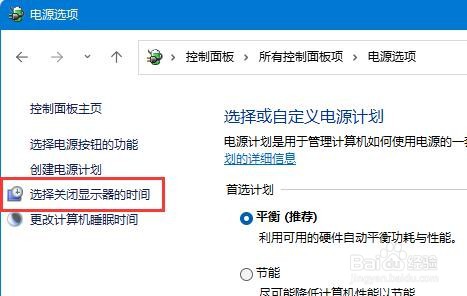
6、接着打开“更改高级电源设置”

7、最后找到“睡眠”下“无人参与系统睡眠超时”,将时间改为“90000分钟”即可。

时间:2026-04-24 00:49:36
1、打开设置,进入“个性化”
2、打开右下角的“锁屏界面”
3、然后打开下方的“屏幕保护程序”
4、确保上方屏幕保护程序为“无”,再点击“更改电源设置”
5、再点击左边栏的“选择关闭显示器的时间”
6、接着打开“更改高级电源设置”
7、最后找到“睡眠”下“无人参与系统睡眠超时”,将时间改为“90000分钟”即可。
