WIN10使用诀窍之最下面的任务栏不显示怎么办

 时间:2026-02-18 10:45:03

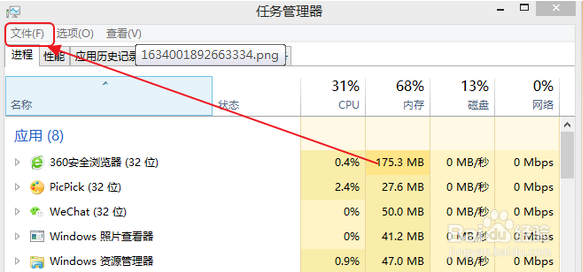
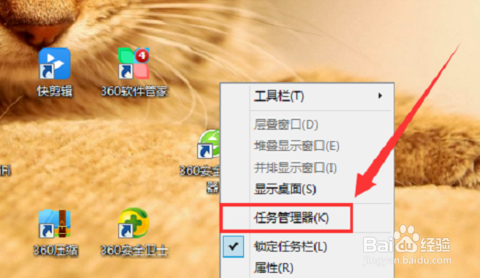
1、在桌面空白处单击鼠标右键,点击“任务管理器”或者利用快捷键“Ctrl Alt Del”调出任务管理器。
WIN10使用诀窍之最下面的任务栏不显示怎么办

2、弹出任务管理器窗口,点击“文件”。

WIN10使用诀窍之最下面的任务栏不显示怎么办

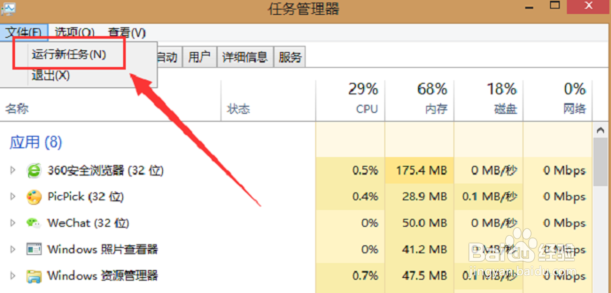
3、点击“运行新任务”。

WIN10使用诀窍之最下面的任务栏不显示怎么办

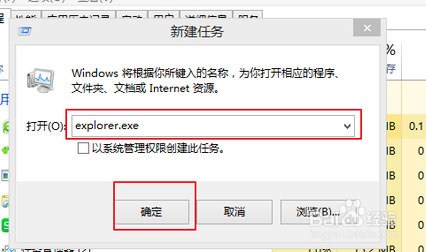
4、弹出运行窗口,输入“explorer.exe”并点击“确定”。

WIN10使用诀窍之最下面的任务栏不显示怎么办

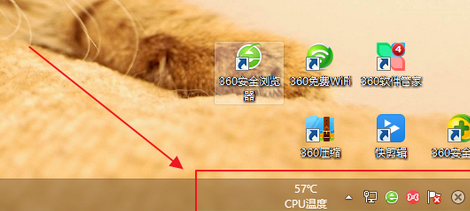
5、如图:任务栏已经显示出来了。

WIN10使用诀窍之最下面的任务栏不显示怎么办

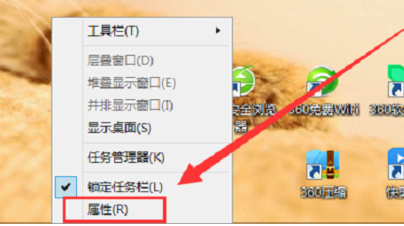
6、如果没有显示,点击鼠标右键,选择“属性”。

WIN10使用诀窍之最下面的任务栏不显示怎么办

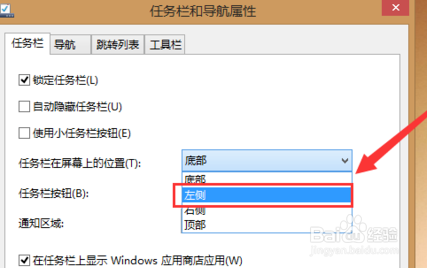
7、将任务栏在屏幕上的位置改变一下,点击“底部”。

WIN10使用诀窍之最下面的任务栏不显示怎么办

8、选择“左侧”,点击【确定】。

WIN10使用诀窍之最下面的任务栏不显示怎么办

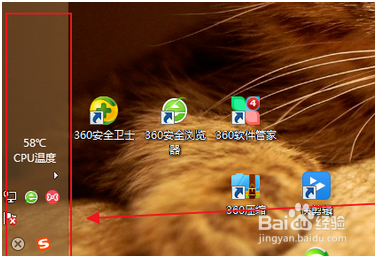
9、之后就可以在左侧看家任务栏已经显示了,要想改到底部,只需重复6-9步,将任务栏位置改为底部即可。
WIN10使用诀窍之最下面的任务栏不显示怎么办

  • Win10右下角图标不折叠怎么设置
  • 如何设置使Win10系统不合并任务栏?
  • win10系统任务栏底部显示怎么设置?
  • Win11怎么取消合并任务栏
  • 怎么将Win10右下角小图标叠起来
  • 热门搜索
    flash是什么意思 氯化钠是什么 沉思的近义词是什么 蜂蜜不能和什么一起吃 胃出血有什么症状表现 什么是马甲线 头皮痒是什么原因 2008年是什么年 原则是什么意思 移徙是什么意思