怎样使用Acrobat Pro DC按书签拆分PDF文档

 时间:2024-10-12 03:36:21

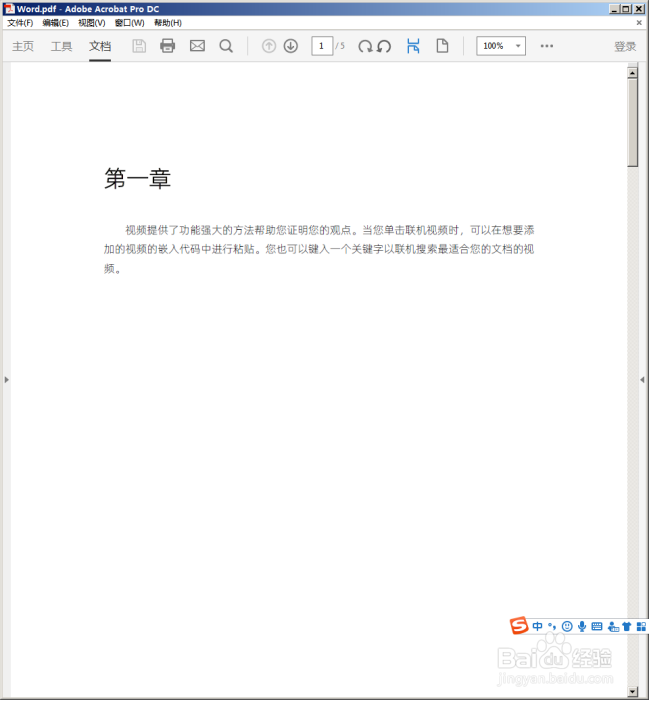
1、打开一个PDF文档。

怎样使用Acrobat Pro DC按书签拆分PDF文档

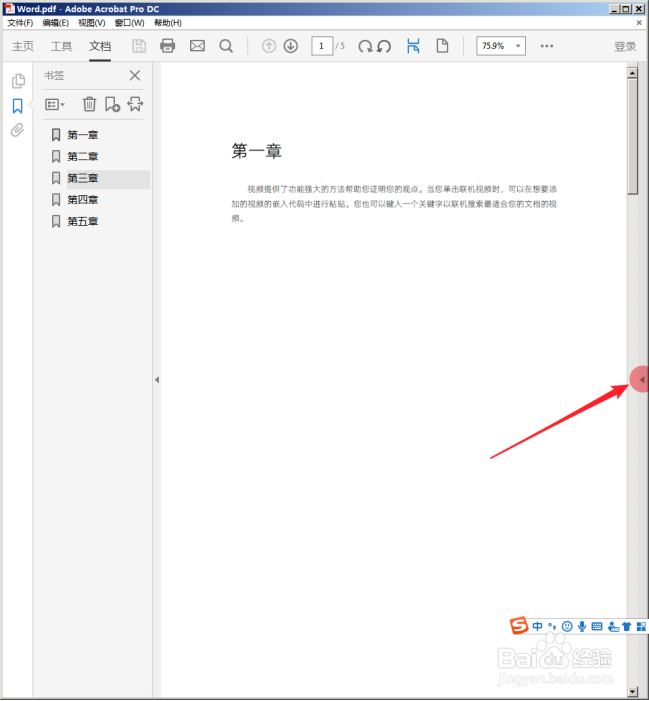
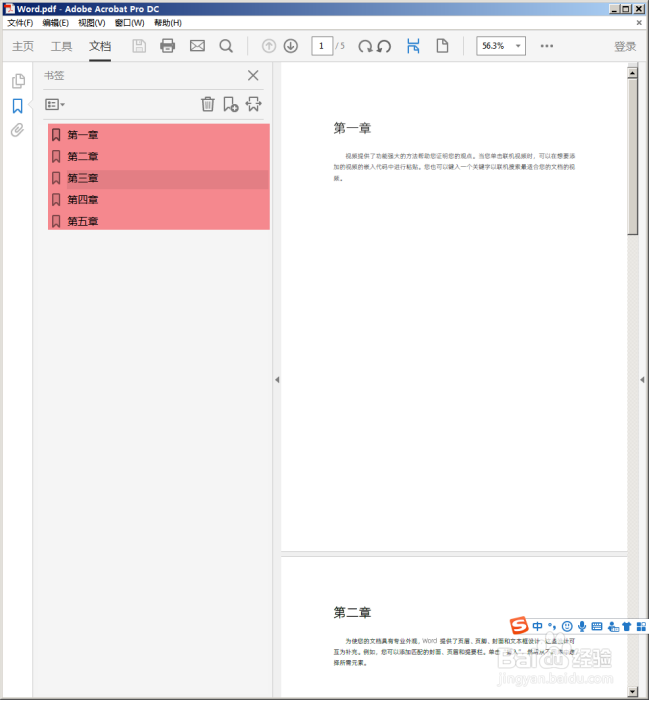
2、打开导航窗格,可以看到,当前文档有多个书签。每个书签表示一章。现在,需要把该文档按照各个章拆分成单独的小文档。
怎样使用Acrobat Pro DC按书签拆分PDF文档

3、点开软件右侧的三角形。

怎样使用Acrobat Pro DC按书签拆分PDF文档

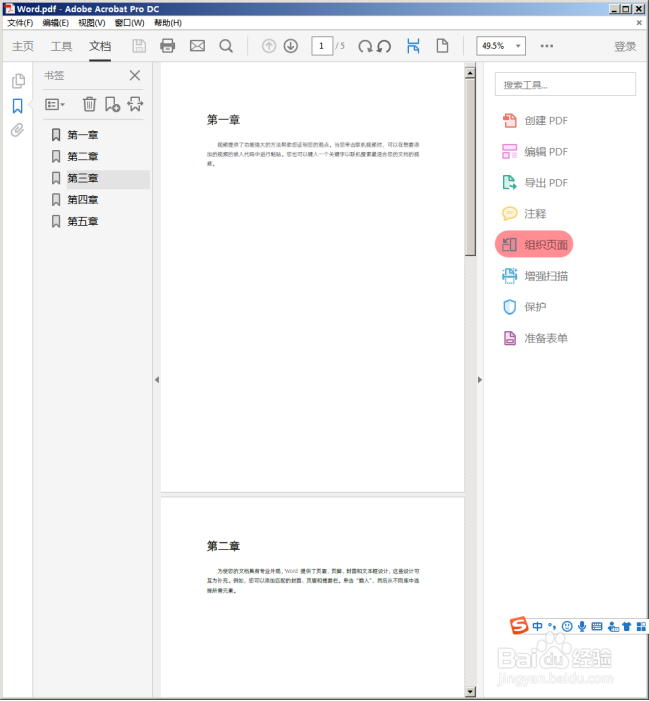
4、将打开功能窗格,点击其中的【组织页面】。

怎样使用Acrobat Pro DC按书签拆分PDF文档

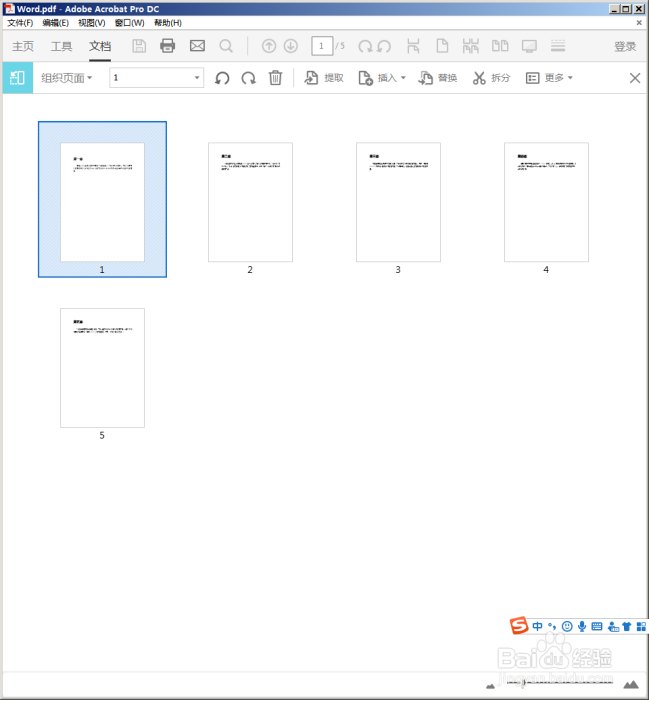
5、这样,进入到组织页面设置模式。

怎样使用Acrobat Pro DC按书签拆分PDF文档

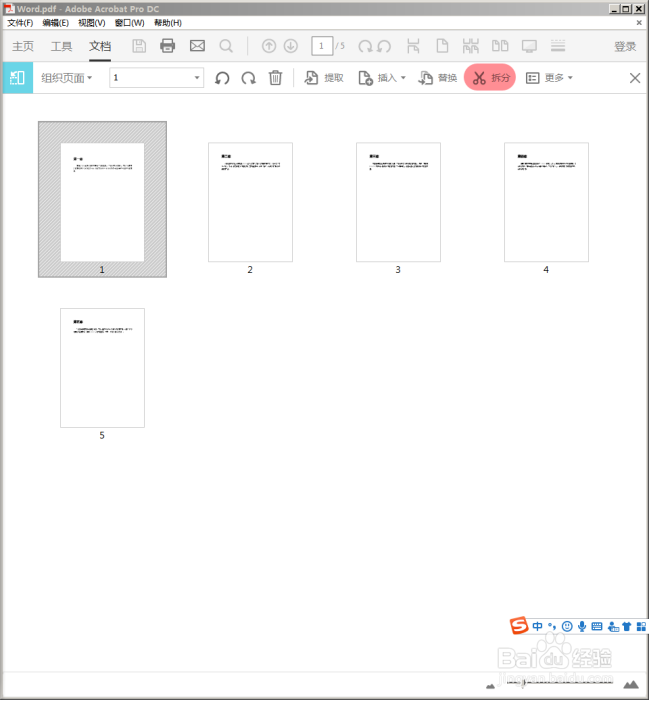
6、点击菜单栏中的【拆分】。

怎样使用Acrobat Pro DC按书签拆分PDF文档

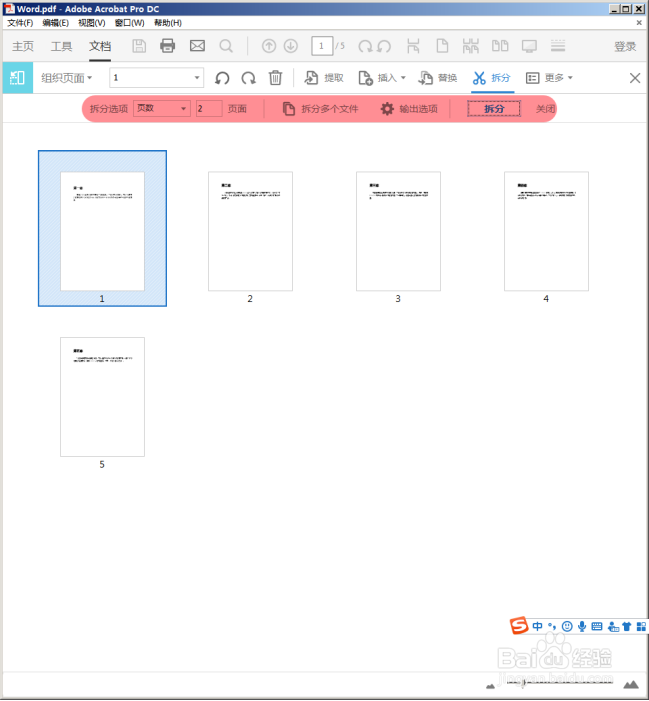
7、则将进一步在下方打开拆分设置工具栏。

怎样使用Acrobat Pro DC按书签拆分PDF文档

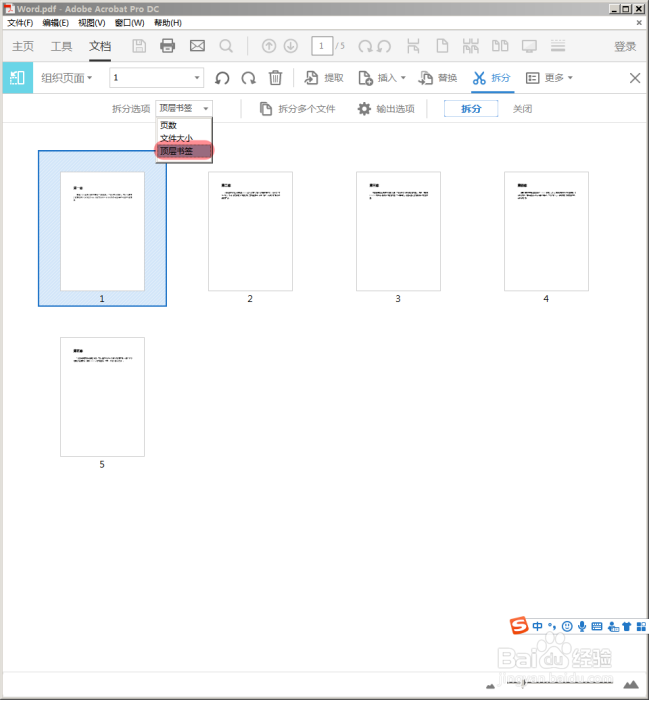
8、【拆分选项】选择【顶层书签】。

怎样使用Acrobat Pro DC按书签拆分PDF文档

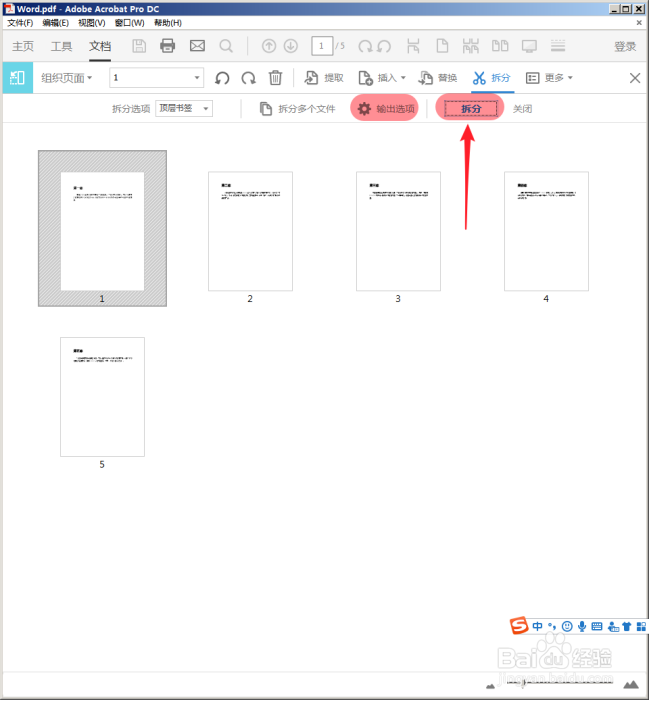
9、【输出选项】可以使用默认设置,点击【拆分】。

怎样使用Acrobat Pro DC按书签拆分PDF文档

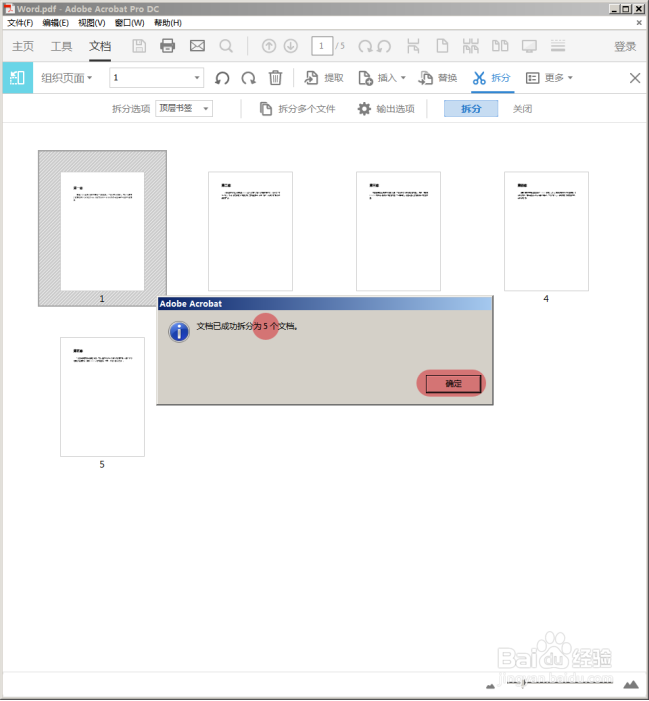
10、接着,软件开始执行拆分,完成后弹出提示窗口,提示当前文档被拆分的数量。点击【确定】完成。
怎样使用Acrobat Pro DC按书签拆分PDF文档

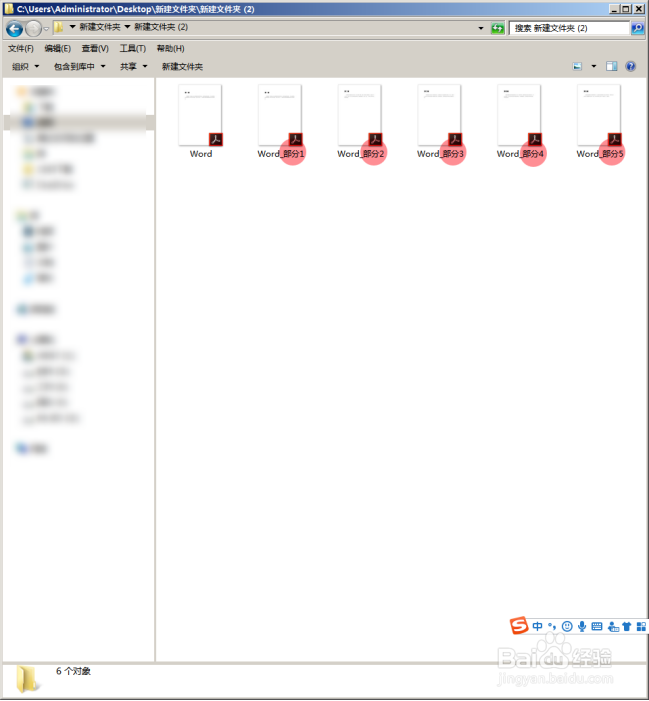
11、打开PDF文档的保存文件夹,可以看到,多出了5个PDF文档,每个文档的文件名也比原文件名多出了【_部分】。这些小文档,也就是原PDF文档按章被拆分而成的多个小文档了。
怎样使用Acrobat Pro DC按书签拆分PDF文档
  • 怎么用Adobe Acrobat DC将多个pdf文档批量拆分
  • Adobe Acrobat Pro DC怎么编辑PDF文件
  • pdf怎么分割页面
  • 如何用Acrobat拆分PDF文档?
  • Adobe Acrobat怎么给正文添加页码
  • 热门搜索
    孩子叛逆怎么办 刺猬吃什么怎么养 没有钱怎么创业 天干地支怎么算 苹果开不开机怎么办 虚拟home键怎么设置 怎么洗衣服 怎么踢毽子 土豆丝怎么做好吃 大衣哥怎么出名的