1、选择需要输出查询指定连续区域数组值“H5”单元格,点击“插入函数”。

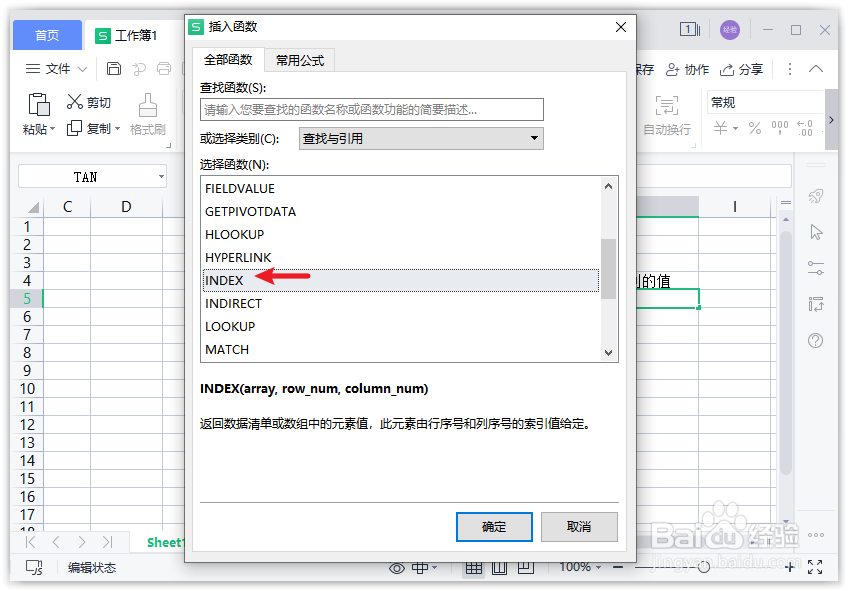
2、在“函数类别”中选择“查找与引用”函数。

3、在“查找与引用”函数列表中选择“INDEX"函数。
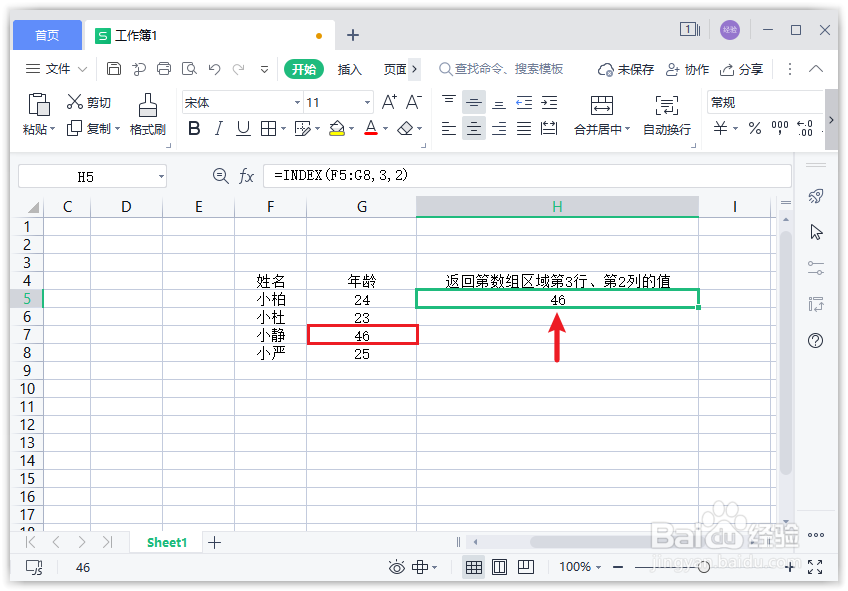
4、在“数组”输入框中输入“F5:G8”单元格。

5、在“行序数”输入框中输入“3”。
在“列序数”输入框中输入“2”。

6、点击“确定”即可查询指定连续区域数组的值。
时间:2026-04-24 00:44:10
1、选择需要输出查询指定连续区域数组值“H5”单元格,点击“插入函数”。
2、在“函数类别”中选择“查找与引用”函数。
3、在“查找与引用”函数列表中选择“INDEX"函数。
4、在“数组”输入框中输入“F5:G8”单元格。
5、在“行序数”输入框中输入“3”。
在“列序数”输入框中输入“2”。
6、点击“确定”即可查询指定连续区域数组的值。
