1、使用鼠标左键双击word,进入word操作页面。

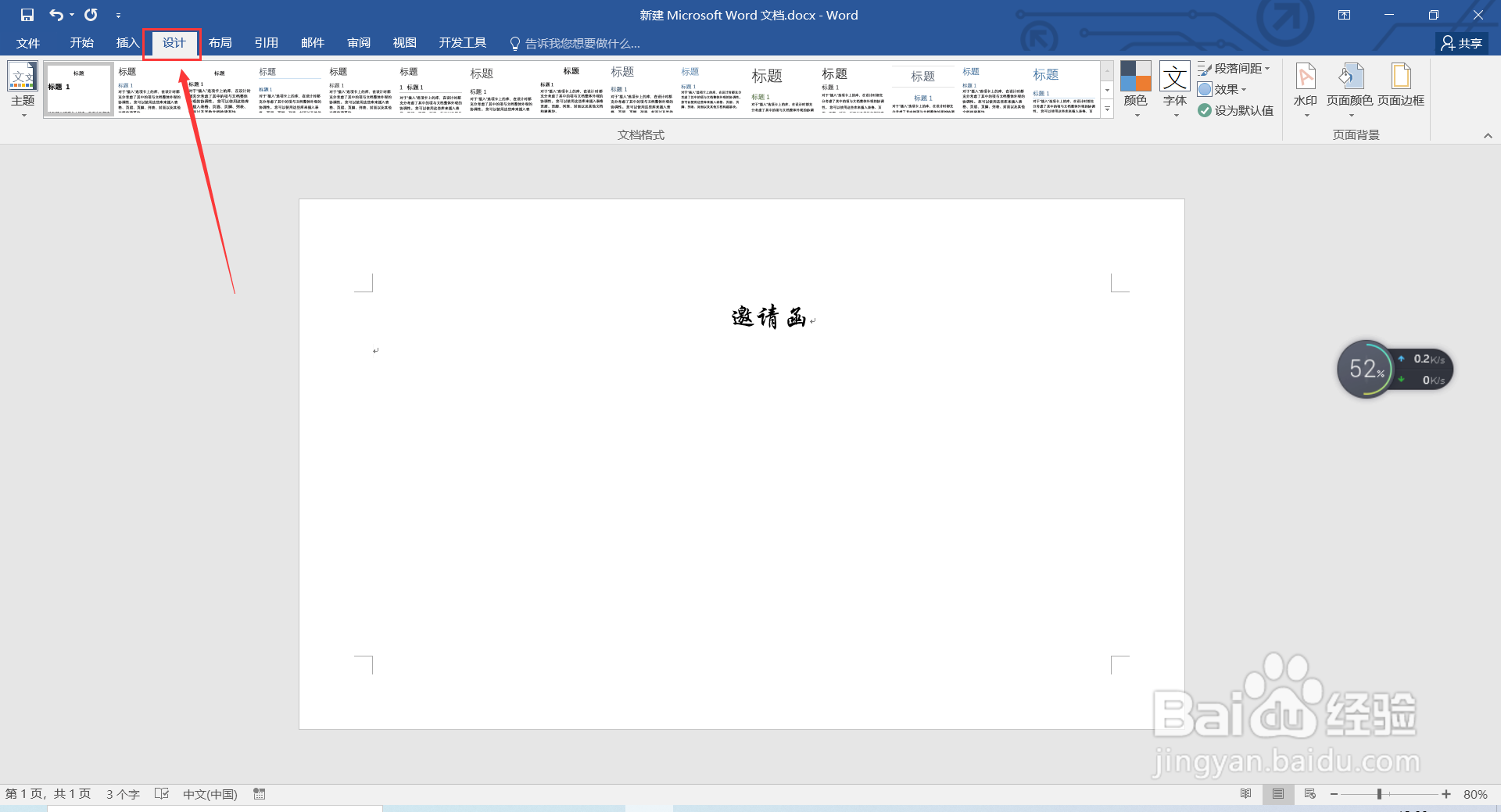
2、鼠标左键单击选择设计选项。
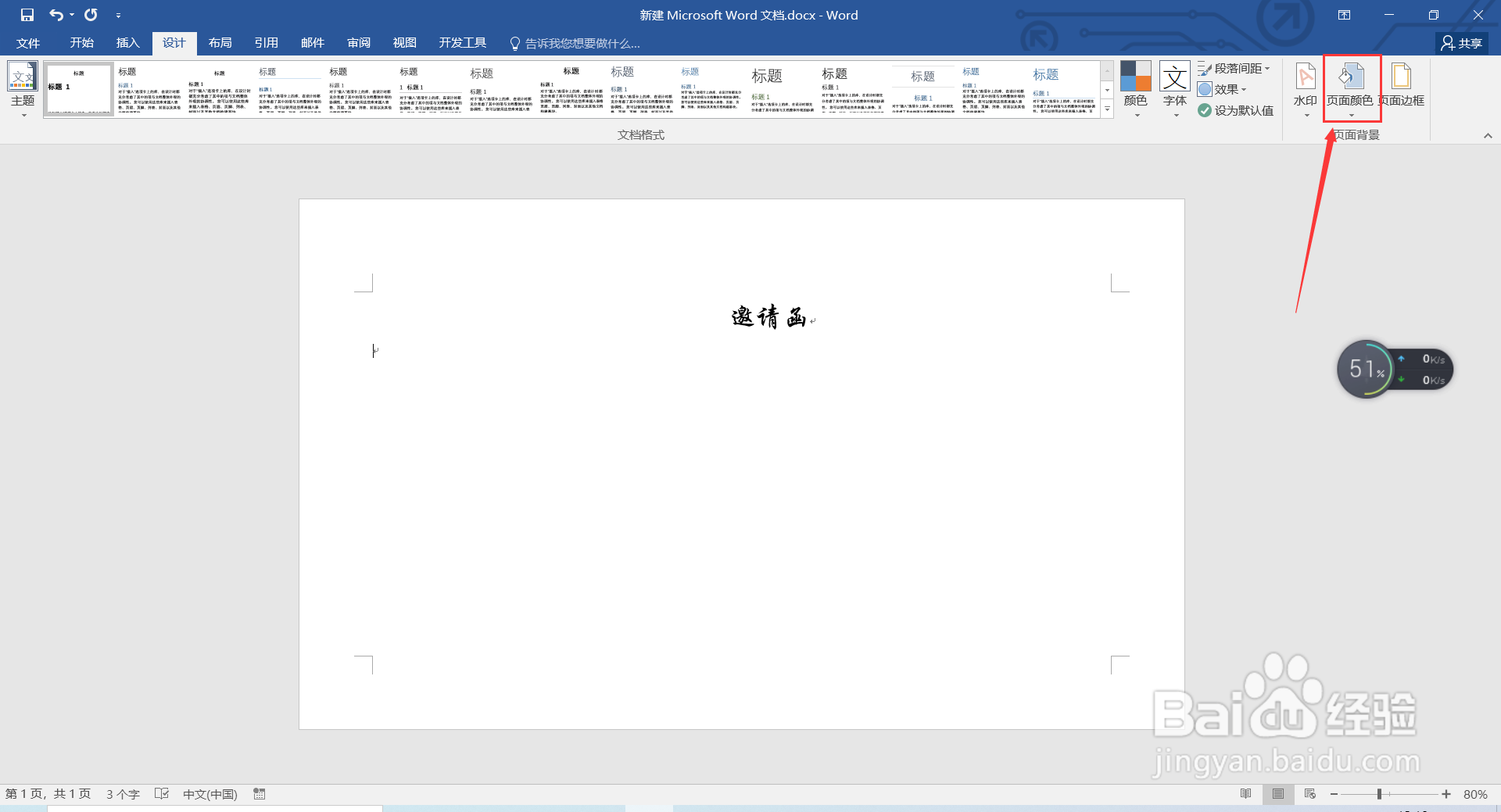
3、鼠标左键单击页面颜色。
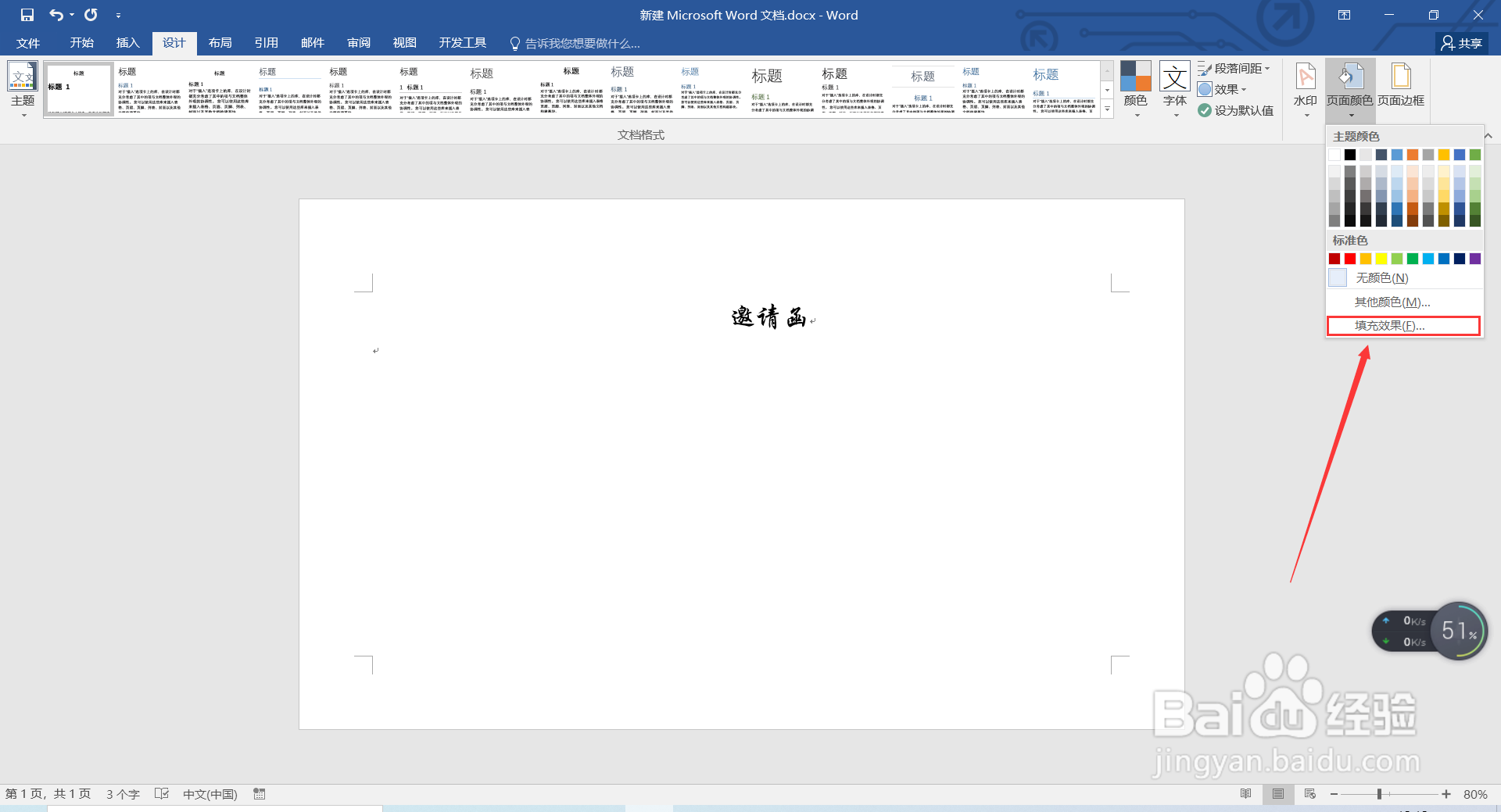
4、选择填充效果。
5、鼠标左键单击选择图片选项。

6、然后选择图片。
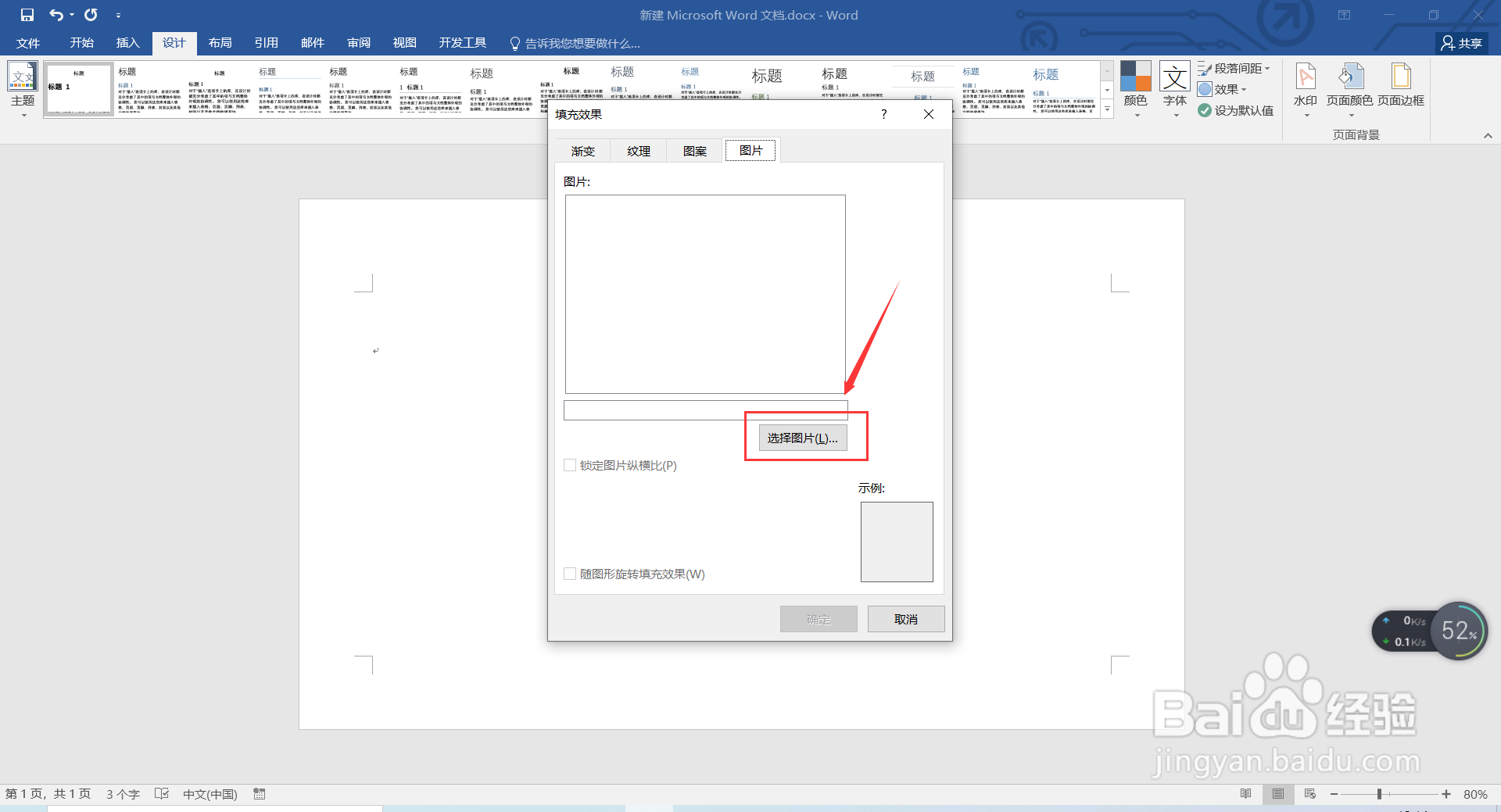
7、接着选择从文件。

8、从自己的文件中选取自己准备好的背景图片插入。
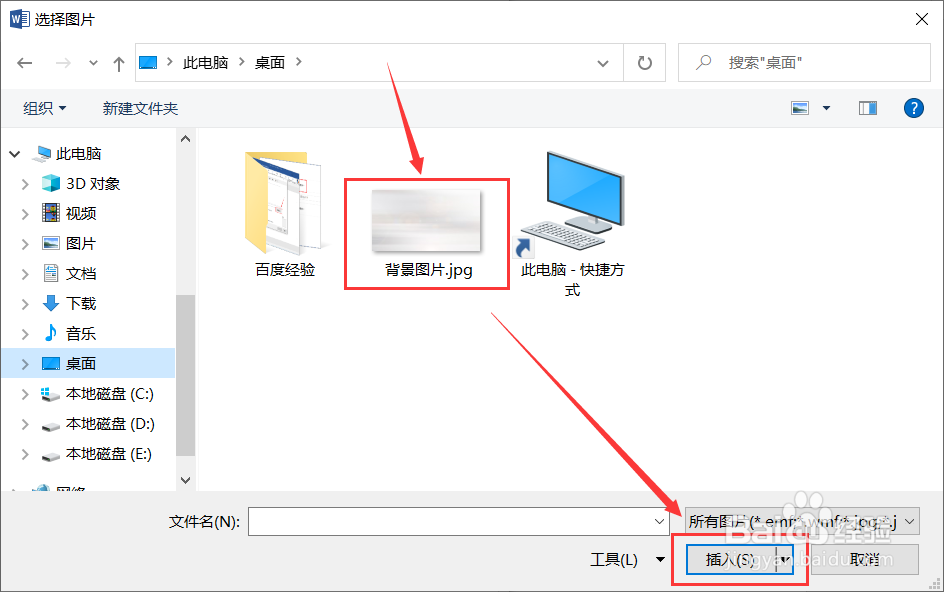
9、点击确定。

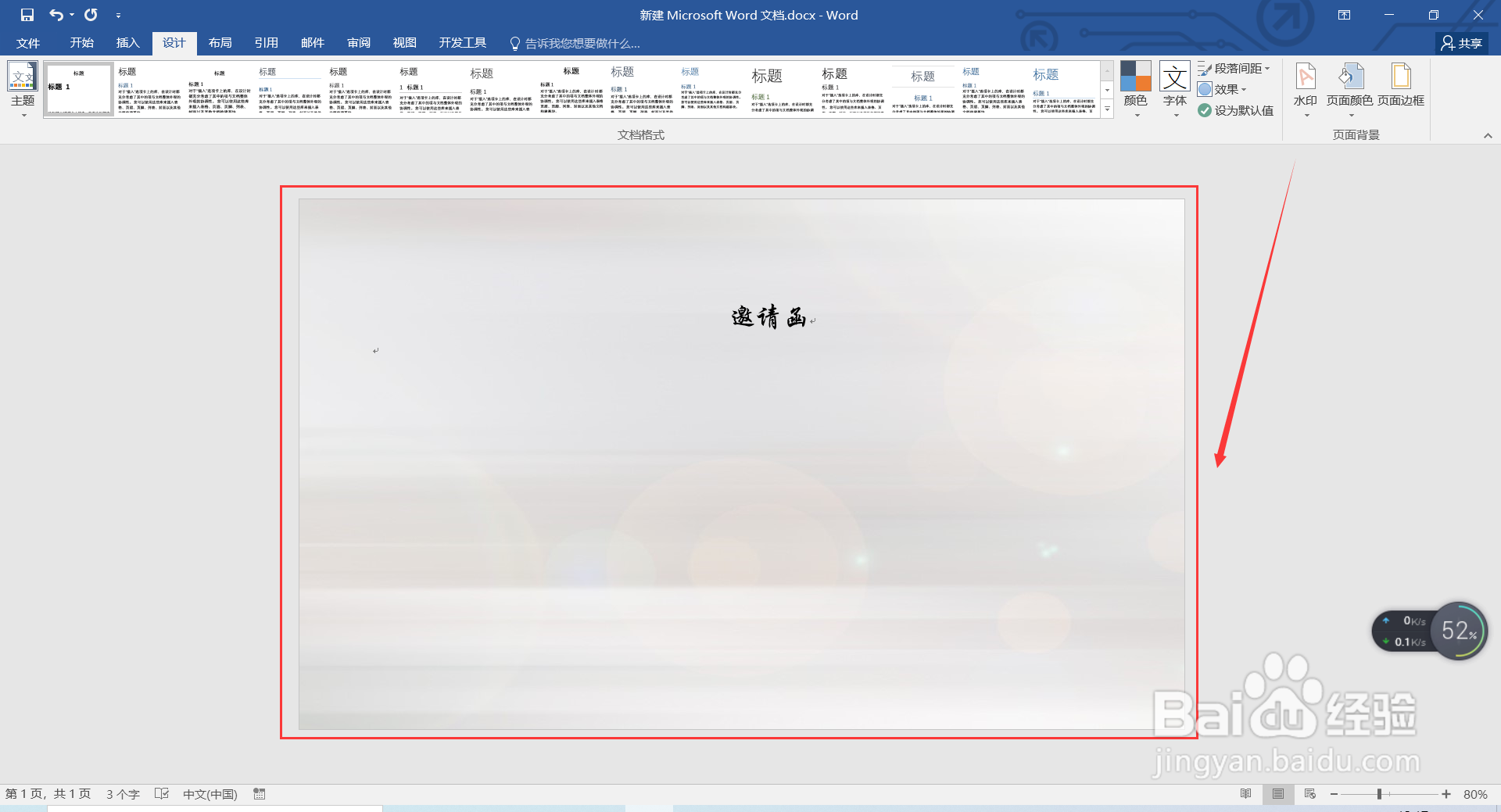
10、如图所示,背景图片就设置成功了。
时间:2026-04-29 01:10:21
1、使用鼠标左键双击word,进入word操作页面。
2、鼠标左键单击选择设计选项。
3、鼠标左键单击页面颜色。
4、选择填充效果。
5、鼠标左键单击选择图片选项。
6、然后选择图片。
7、接着选择从文件。
8、从自己的文件中选取自己准备好的背景图片插入。
9、点击确定。
10、如图所示,背景图片就设置成功了。
