PS怎么给照片添加云雾缭绕的仙境效果?

 时间:2026-04-21 20:37:58

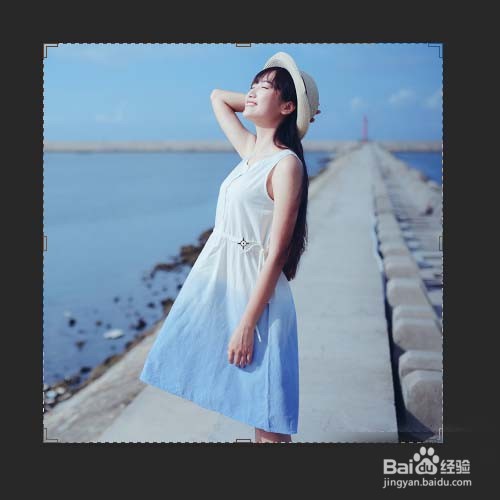
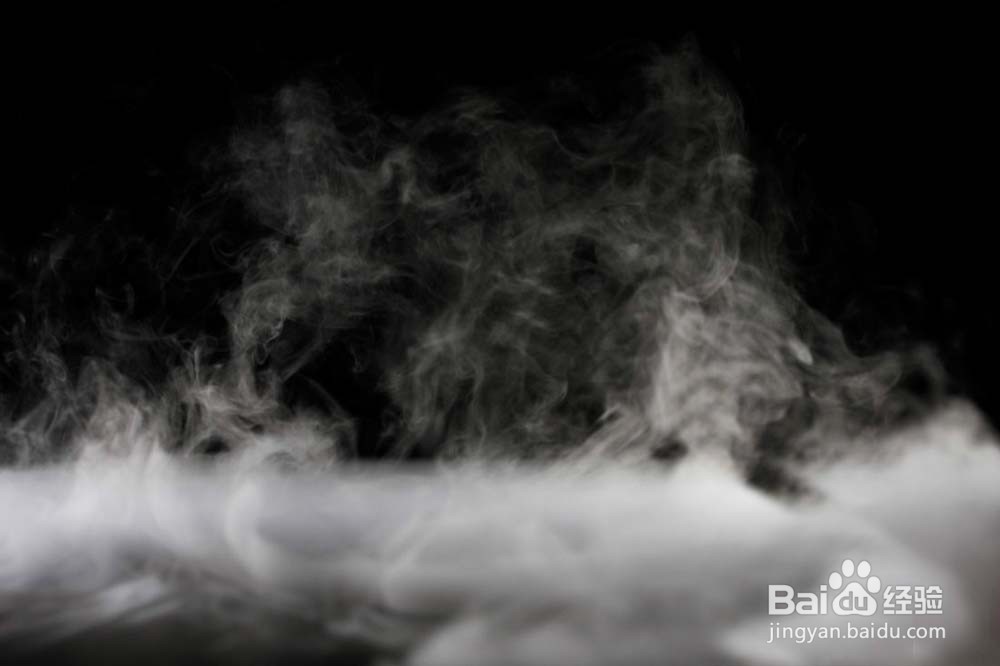
1、打开所用素材(美女和烟雾)

PS怎么给照片添加云雾缭绕的仙境效果?

PS怎么给照片添加云雾缭绕的仙境效果?

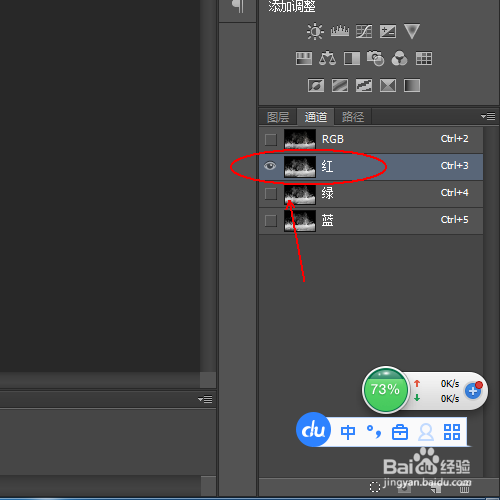
2、在的烟雾的图片中,图层面板-通道(选择黑白最明显的通道),我这里的是红色通道,
PS怎么给照片添加云雾缭绕的仙境效果?

3、快捷键:现Ctrl+A全选再Ctrl+C复制,然后回到美女的画布中,图层面板-通道-创建新通道
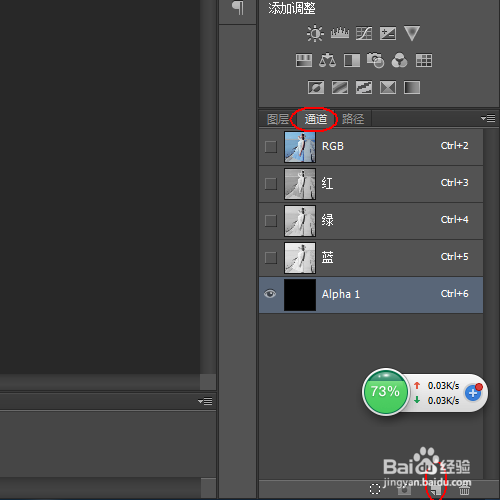
PS怎么给照片添加云雾缭绕的仙境效果?

4、在新通道上,Ctrl+V,并用Ctrl+T对其大小进行调整。调整好后,确定。
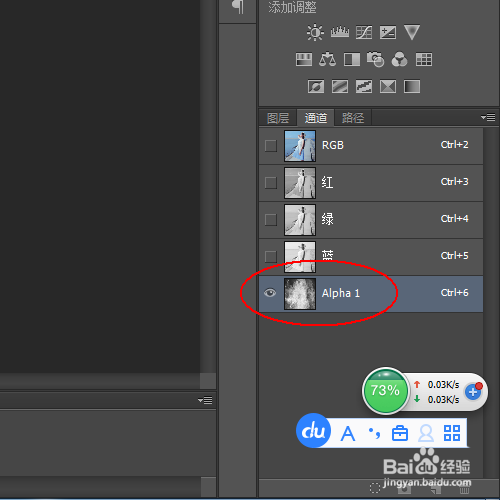
PS怎么给照片添加云雾缭绕的仙境效果?

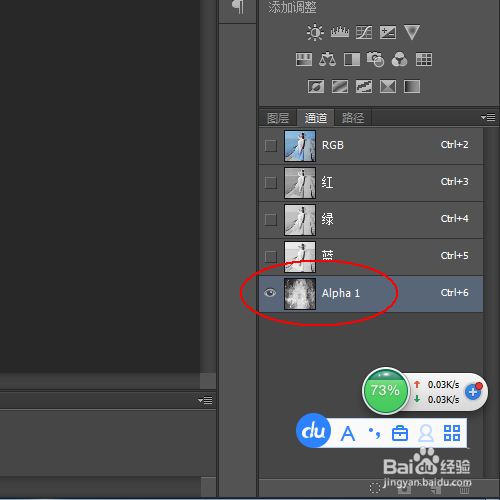
5、按住Ctrl键,点击Alpha1通道,建立选区。

PS怎么给照片添加云雾缭绕的仙境效果?

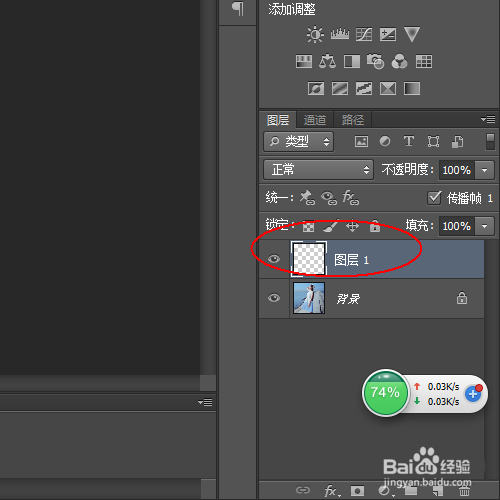
6、回到图层面板的图层,新建一个图层

PS怎么给照片添加云雾缭绕的仙境效果?

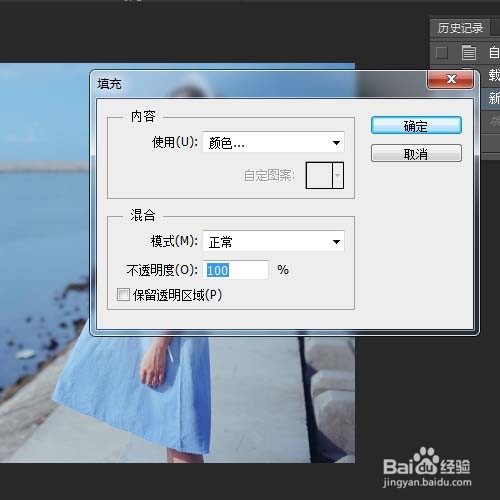
7、菜单:编辑-填充(白色)

PS怎么给照片添加云雾缭绕的仙境效果?

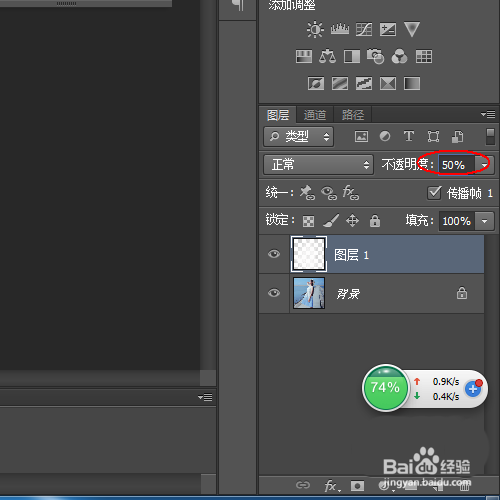
8、对财宿番图层1的透明度,色阶侵包等进行适度调整

PS怎么给照片添加云雾缭绕的仙境效果?

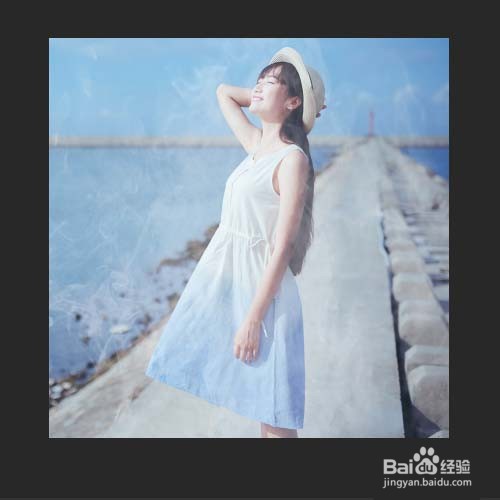
9、最终结果

PS怎么给照片添加云雾缭绕的仙境效果?

10、以上就是本次小编为大家带来的暗边全部内容,希望可以帮助到大家。

  • 大广赛素材怎么下载
  • ps做3d模型的方法
  • ps样机贴图怎么贴
  • PS样机如何替换图片
  • AI怎样转为PS
  • 热门搜索
    蜂蜡怎么吃 孕妇得了痔疮怎么办 跳蚤怎么杀 怎么去老年斑 销售分析怎么写 腰酸背痛怎么办 手机死机了怎么办 小金鱼怎么养 质量分数怎么算 流黄鼻涕是怎么回事