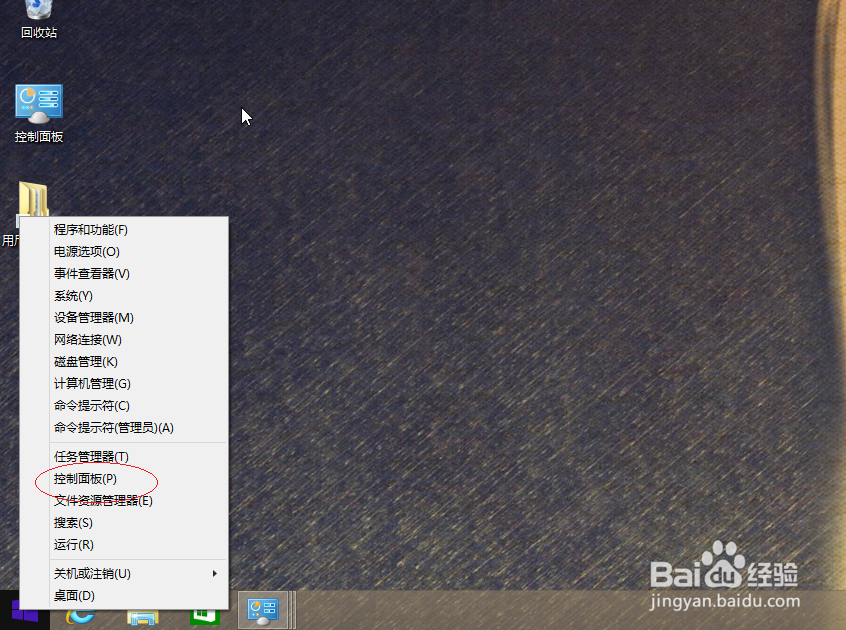
1、鼠标右击任务栏Windows徽标,选择"控制面板"项
2、点击"查看方式"图标右侧向下箭头
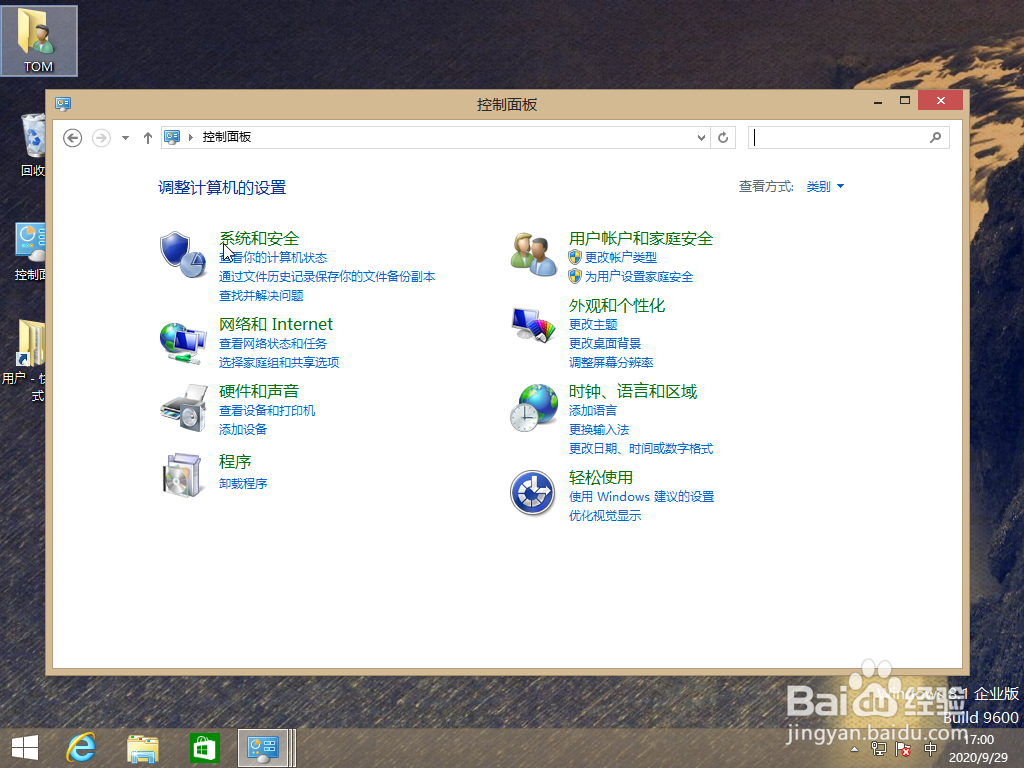
3、然后,我们需要选择"小图标"项

4、接着点击"电源选项"图标

5、接下来,我们继续点击"我的自定义计划|更改计划设置"图标

6、点击"删除此计划"图标
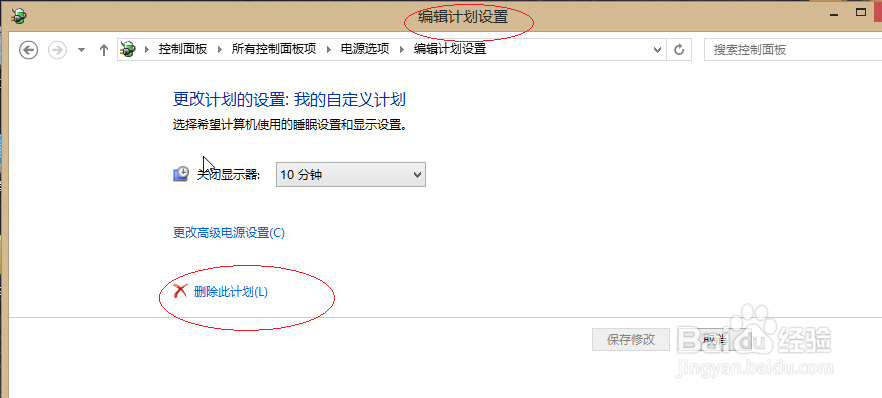
7、完成删除自定义电源计划的操作,本例到此谢谢关注

时间:2026-04-21 19:29:03
1、鼠标右击任务栏Windows徽标,选择"控制面板"项
2、点击"查看方式"图标右侧向下箭头
3、然后,我们需要选择"小图标"项
4、接着点击"电源选项"图标
5、接下来,我们继续点击"我的自定义计划|更改计划设置"图标
6、点击"删除此计划"图标
7、完成删除自定义电源计划的操作,本例到此谢谢关注
