如何在电脑上给U盘进行加密设置

 时间:2024-10-15 21:52:13

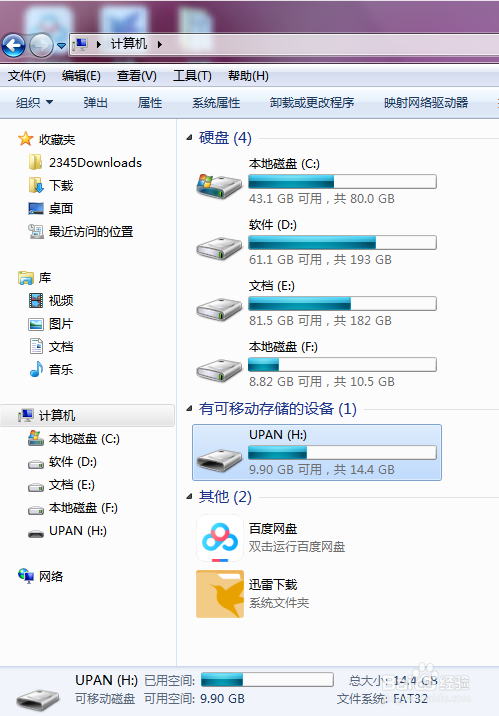
1、首先将U盘插入电脑,打开我的电脑,我们能看到U盘在电脑上显示出来了。

如何在电脑上给U盘进行加密设置如何在电脑上给U盘进行加密设置

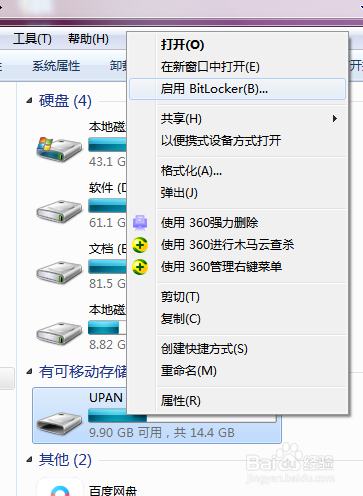
2、右键,打开U盘的菜单,选择“启用BitLocker(B)...”,弹出BitLocker驱动器加密对话框。
如何在电脑上给U盘进行加密设置如何在电脑上给U盘进行加密设置

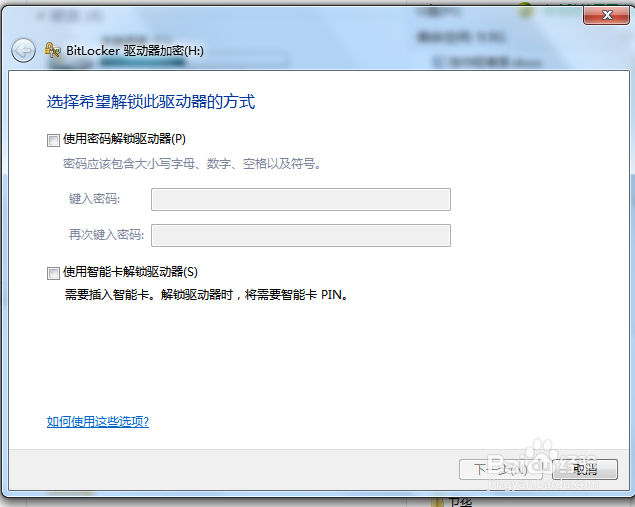
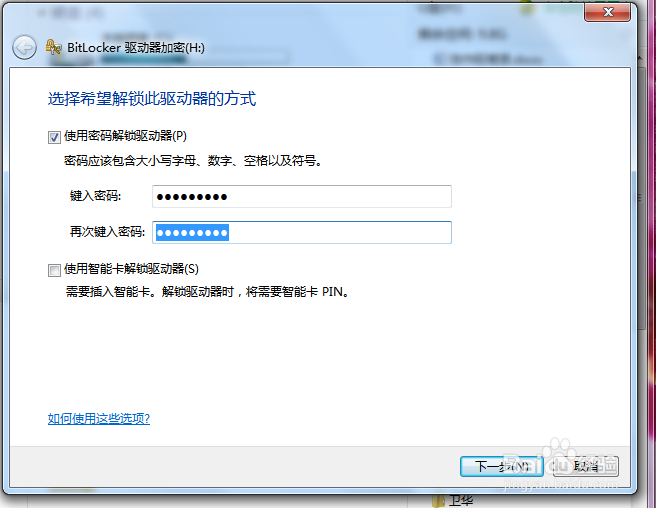
3、在使用密码解锁驱动器(P)前面打对勾,按照密码要求,键入密码。点击下一步。
如何在电脑上给U盘进行加密设置

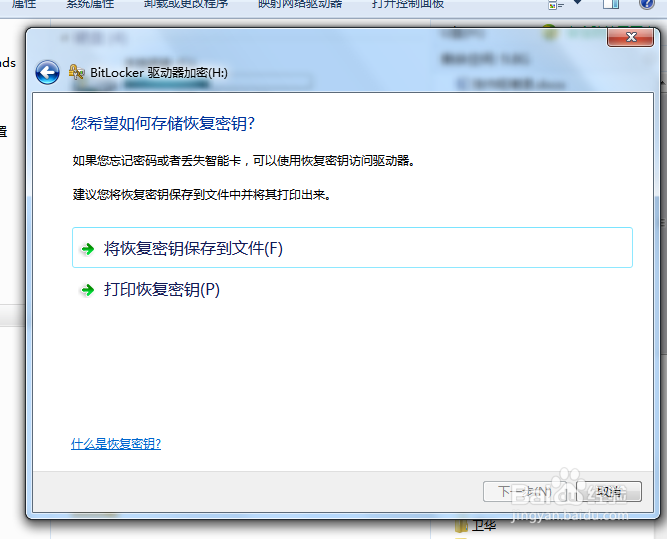
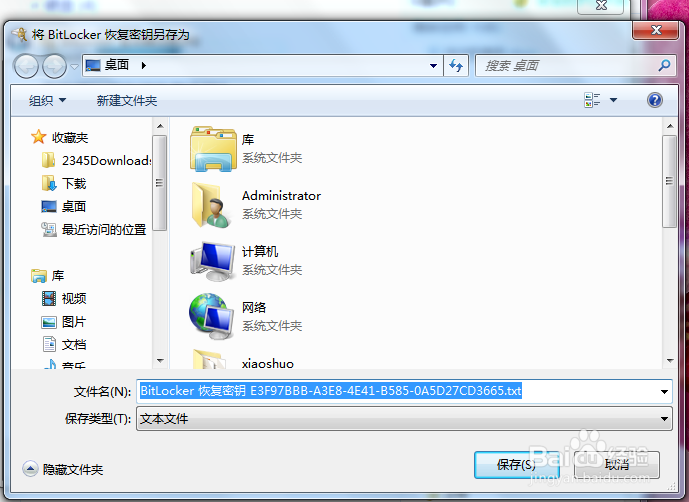
4、为了防止密码忘记,BitLocker驱动器分为两种方式存储,第一种将恢复密钥保存到文件,第二种打印恢复密钥。这里我们选择第一种,弹出“将BitLocker恢复密钥另存为”对话框,点击保存。
如何在电脑上给U盘进行加密设置如何在电脑上给U盘进行加密设置

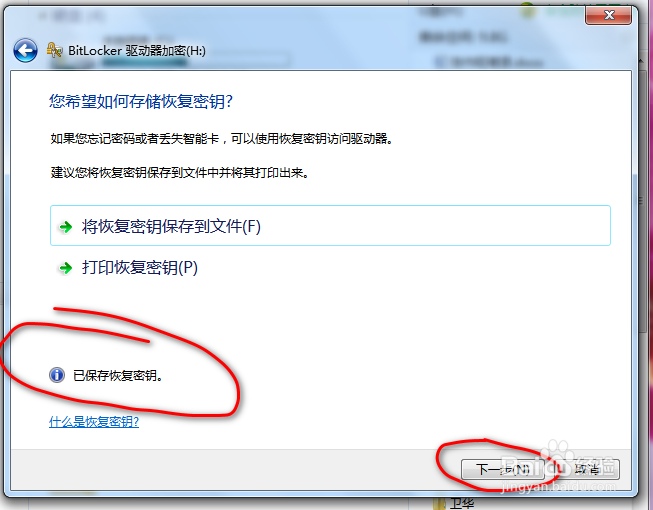
5、在BitLocker驱动器加密界面显示:已保存恢复密钥。我们这里点击下一步按钮。
如何在电脑上给U盘进行加密设置

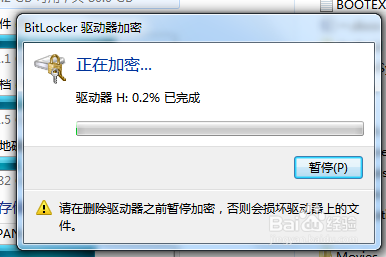
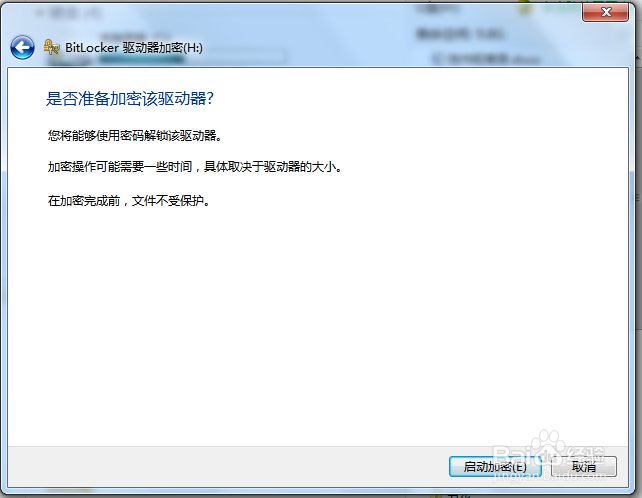
6、前期工作完成后,系统提示是否准备加密该驱动器?我们这里点击“启动加密”按钮。BitLocker驱动器加密条显示正在加密。
如何在电脑上给U盘进行加密设置如何在电脑上给U盘进行加密设置

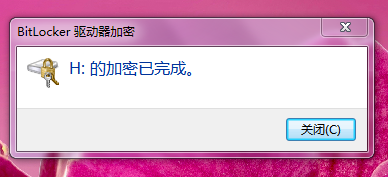
7、加密大约需要半个小时,请耐心等待,加密完成后会给出提示。

如何在电脑上给U盘进行加密设置

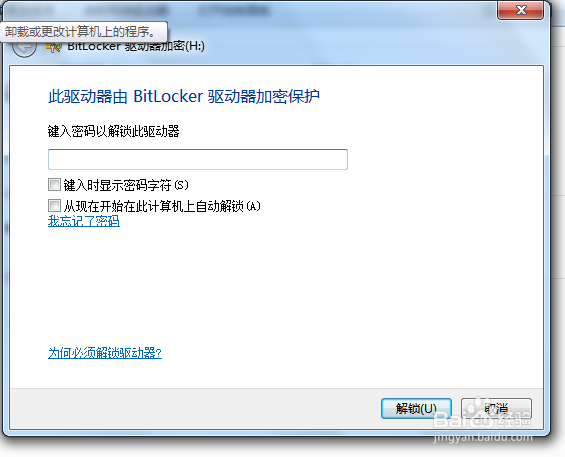
8、之后我们把U盘拔掉,再次插入U盘,弹出对话框,我们输入密码即可解锁。

如何在电脑上给U盘进行加密设置
  • 怎么用win7自带工具给U盘加密
  • win10系统如何给U盘加密
  • 如何给U盘设置密码
  • 教你如何给u盘设置密码
  • 没有bitlocker怎么加密
  • 热门搜索
    碘酒怎么洗 旅游城市标志 吃什么东西可以减肥 lol怎么投降 鸡眼怎么形成 亚丁稻城旅游攻略 双子妹与单亲妈的恋爱攻略 孕妇可以吃山药吗 中国优秀旅游城市 烤箱可以做什么好吃的