WPS打印表格技巧(1.2):打印机界面讲解

 时间:2026-04-23 03:01:46

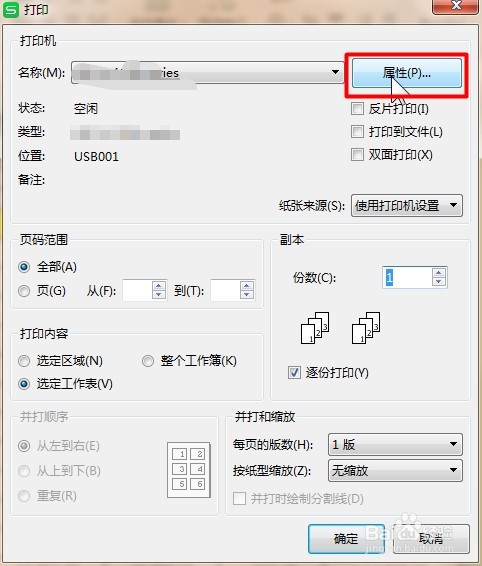
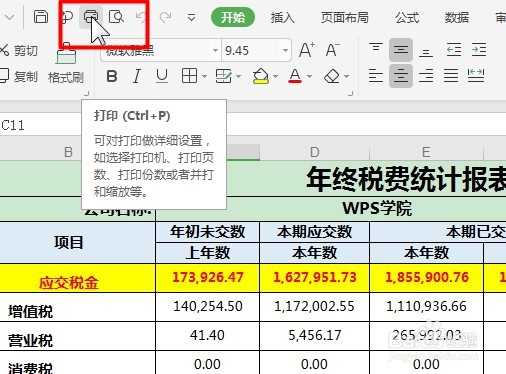
1、首先打开表格,然后点击左上角的打印机图标,或者快捷键Ctrl+P弹出打印界面
WPS打印表格技巧(1.2):打印机界面讲解

2、然后点击左边的“属性”功能

WPS打印表格技巧(1.2):打印机界面讲解

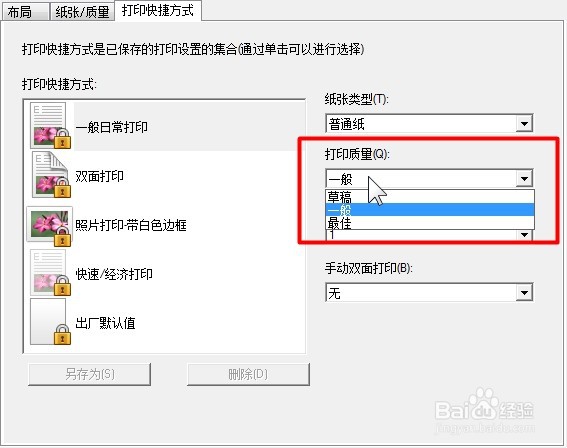
3、接着根据自己打印机的功能可以设置“打印质量”,默认为“一般”

WPS打印表格技巧(1.2):打印机界面讲解

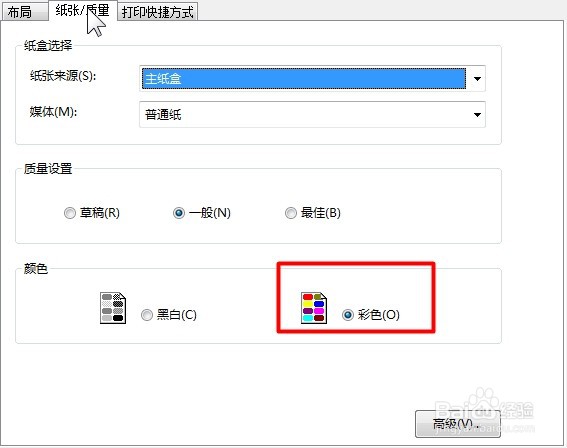
4、然后根据自己打印机的功能和自己的需求设置“彩色”或“黑白”

WPS打印表格技巧(1.2):打印机界面讲解

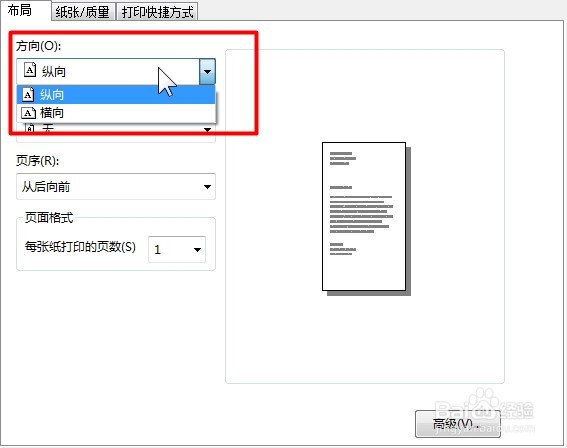
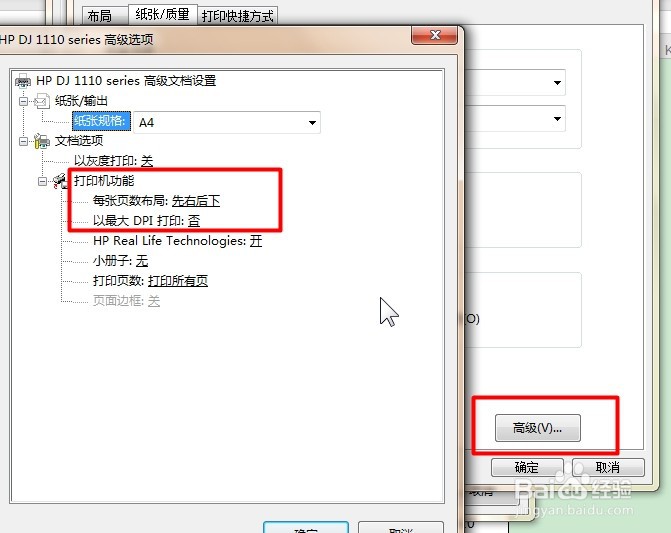
5、接着点击下方的“高级”功能,弹出高级选项对话框,然后可以设置页数布局的方向
WPS打印表格技巧(1.2):打印机界面讲解

6、最后还可以设置打印的打印纸张界面的方向

WPS打印表格技巧(1.2):打印机界面讲解

1、1、首先点击左上角的打印机图标,点击左边的“属性”功能

2、其次根据自己打印机的功能可以设置“打印质量”“彩色”或“黑白”

3、最后点击下方的“高级”功能,设置页数布局的方向

WPS打印表格技巧(1.2):打印机界面讲解

  • AI如何设置打印预设
  • 使用CDR软件如何设置让电脑运行跟流畅
  • AI如何打印全部页面
  • Ai文件怎么导入CDR里
  • AI 导出单个和多个JPG文件的技巧和方法
  • 热门搜索
    怎么举报骚扰电话 怀孕怎么办 饥荒夏天怎么过 怎么看电脑系统 放假通知怎么写 棉花糖怎么做 婴儿湿疹怎么办 研究思路怎么写 资生堂洗面奶怎么样 工龄怎么算