PPT演示文档如何插入步骤上移流程

 时间:2026-04-22 17:08:07

1、打开PPT演示文档

PPT演示文档如何插入步骤上移流程

2、点击“插入”菜单。

PPT演示文档如何插入步骤上移流程

3、点击“SmartArt”菜单。

PPT演示文档如何插入步骤上移流程

4、点击“步骤上移流程”,然后点击“确定”

PPT演示文档如何插入步骤上移流程

5、点击鼠标左键不放画线,插入步骤上移流程成功,选中插入对象,点击“格式”,并点击“形式样式”

PPT演示文档如何插入步骤上移流程

6、点击“填充与线条”图标,修改对象样式。

PPT演示文档如何插入步骤上移流程

7、点击“效果”图标,修改对象展示效果。

PPT演示文档如何插入步骤上移流程

8、点击“大小与属性”图标,修改对象属性。

PPT演示文档如何插入步骤上移流程

1、1、打开PPT演示文档。

2、点击“插入”菜单。

3、点击“SmartArt”菜单。

4、点击“步骤上移流程”,然后点击“确定”。
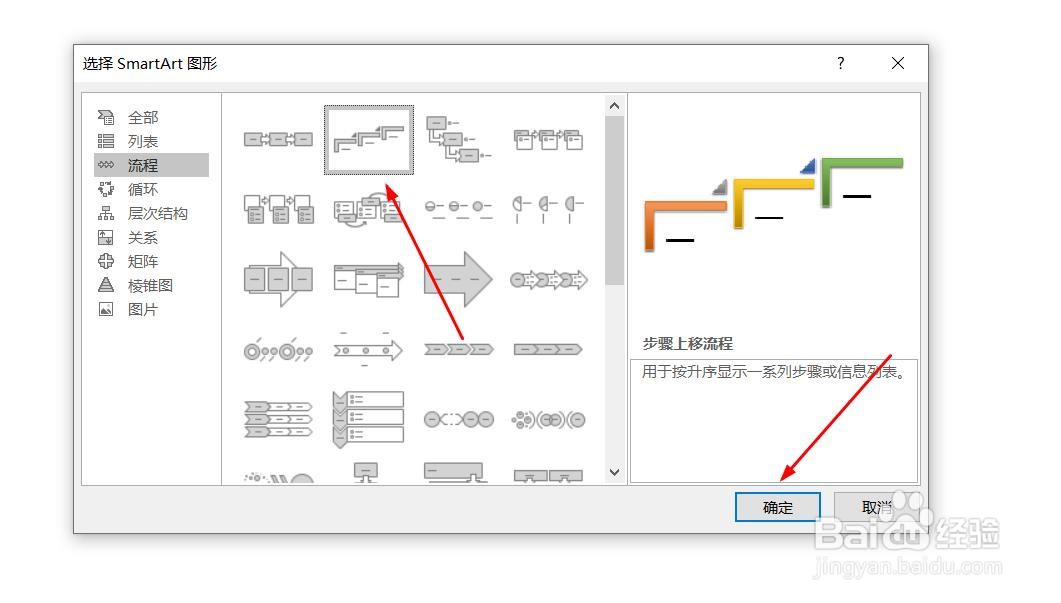
5、点击鼠标左键不放画线,插入步骤上移流程成功,选中插入对象,点击“格式”,并点击“形式样式”。
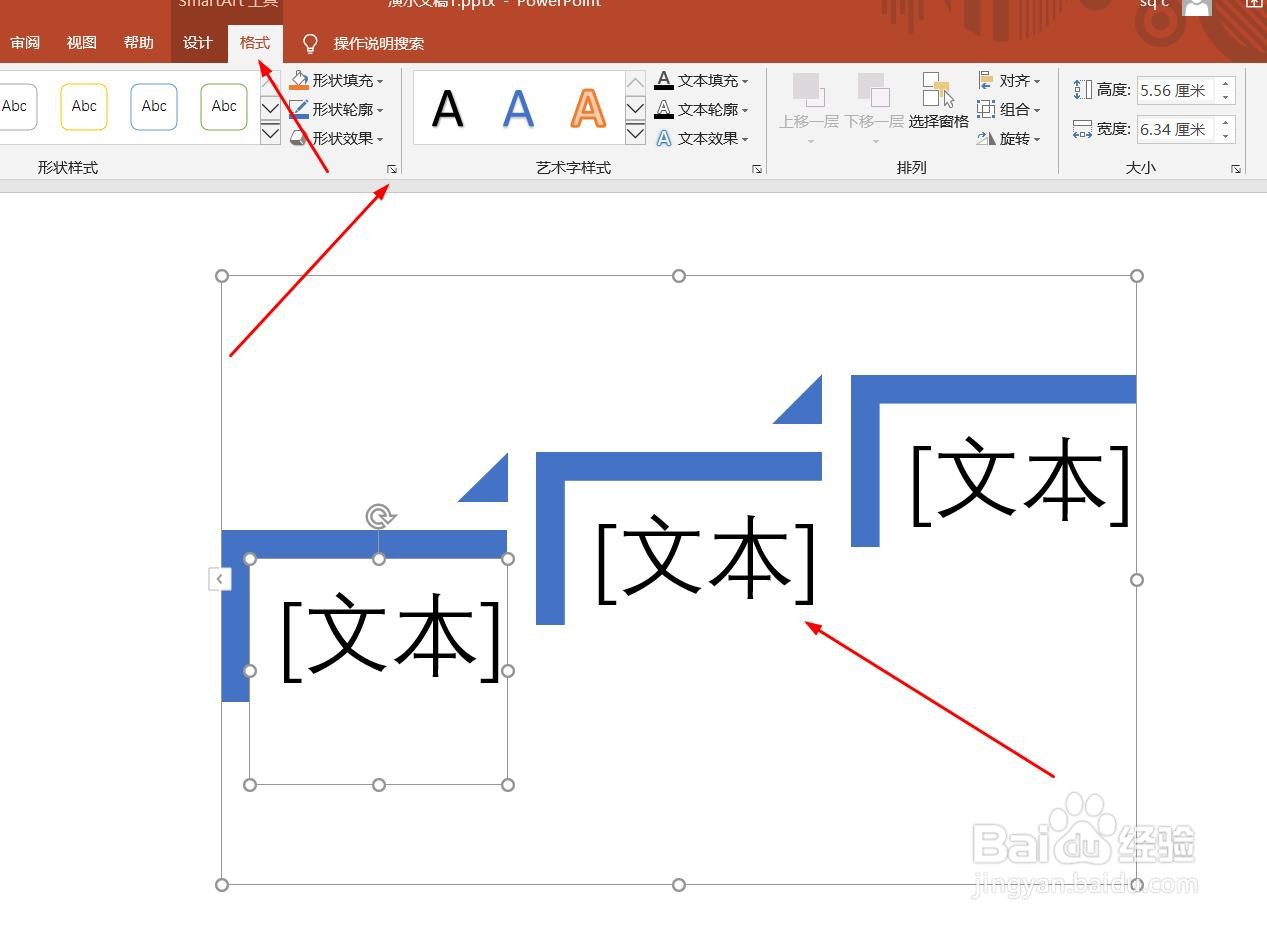
6、点击“填充与线条”图标,修改对象样式。

7、点击“效果”图标,修改对象展示效果。

8、点击“大小与属性”图标,修改对象属性。

  • Win10怎么在打字时隐藏指针
  • 如何在word文档里插入艺术字?
  • Excel一个工作表复制到另一个工作簿开头的位置
  • 怎么隐藏通知区域图标
  • 如何给word设置边框为阴影?
  • 热门搜索
    native是什么意思 叶酸买什么牌子的好 during是什么意思 430分能上什么大学 经久不息的意思 什么是三才五格 什么脸型适合空气刘海 僵持的意思 派件是什么意思 经历的意思