ps制作简单立体字!

 时间:2026-04-23 14:22:58

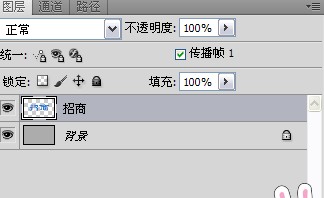
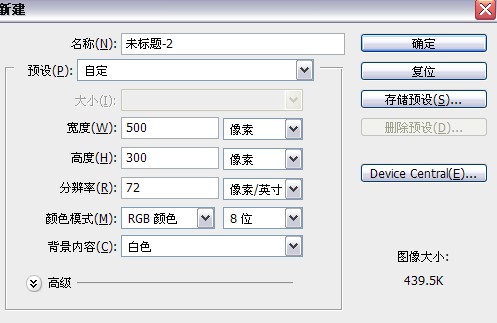
1、新建一个图层,大小自定。

ps制作简单立体字!

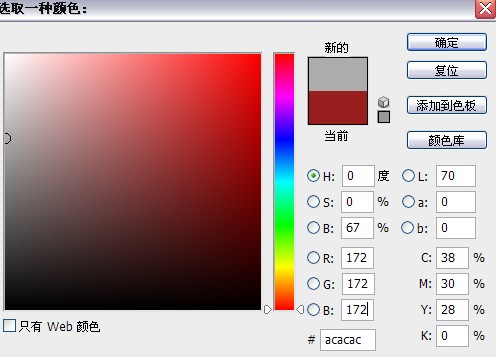
2、前景色填充为灰色。

ps制作简单立体字!

ps制作简单立体字!

3、输入文字。

ps制作简单立体字!

4、删格化文字。右键图层——删格化。

ps制作简单立体字!

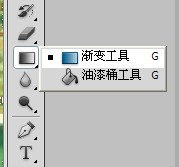
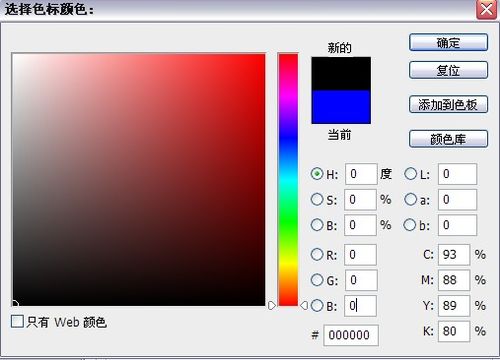
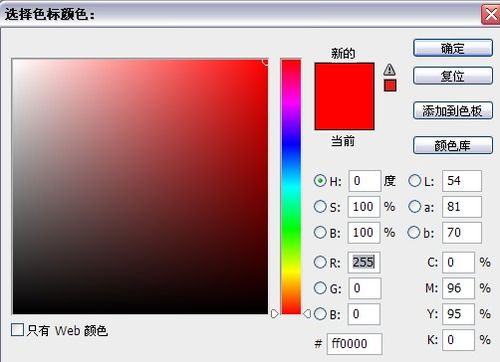
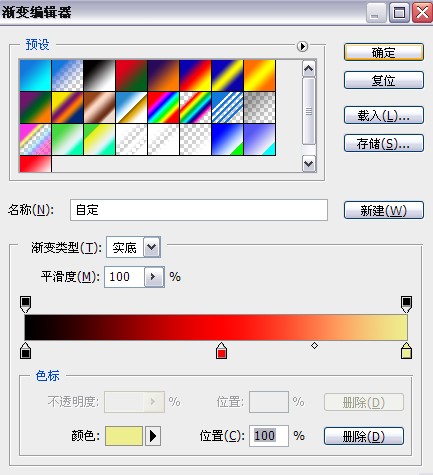
5、找到渐变工具,设置渐变色,设置如下:

ps制作简单立体字!

ps制作简单立体字!

ps制作简单立体字!

ps制作简单立体字!

ps制作简单立体字!

6、按住crtl,点击文字图层。建立文字图层的选区。

ps制作简单立体字!

7、按住shift,从上往下渐变填充,效果如下。

ps制作简单立体字!

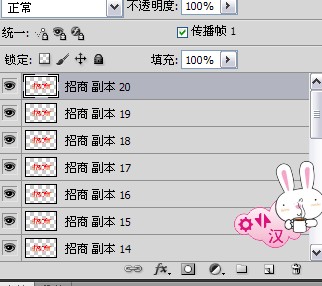
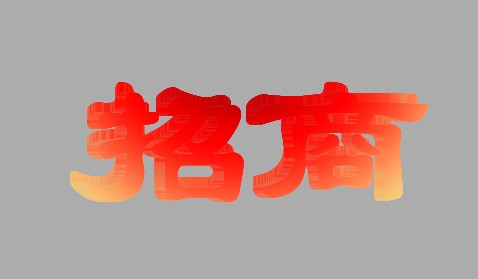
8、ctrl+d取消选区,然后按住crtl+alt,重复按下和右,各按10次,效果如下。
我们会发现多了20个图层。
ps制作简单立体字!

ps制作简单立体字!

9、隐藏背景层,crtl+shift+e合并其它所有图层。

ps制作简单立体字!

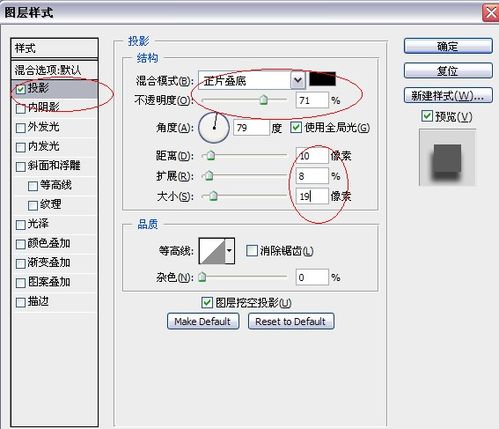
10、双击文字图层,在弹出的图层样式中,选择投影,参数设置如下。

ps制作简单立体字!

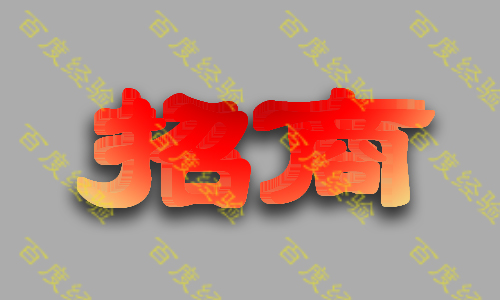
11、最后效果如下,快来试试吧!

ps制作简单立体字!

  • 怎样用PS制作简单的立体字?
  • Ps如何制作立体字
  • Photoshop怎么制作立体字,PS立体字怎么做
  • 手机PS怎么做简单立体字
  • ps打造最简单的立体字
  • 热门搜索
    麻辣烫的做法家常 我的世界投掷器怎么做 怎么才能让弟弟变大 重量单位换算表大全 7k7k小游戏大全 面包怎么做才松软好吃 家庭烤肉的腌制方法 瘦小腹最有效的方法 禁止标志图片大全 斑是怎么形成的