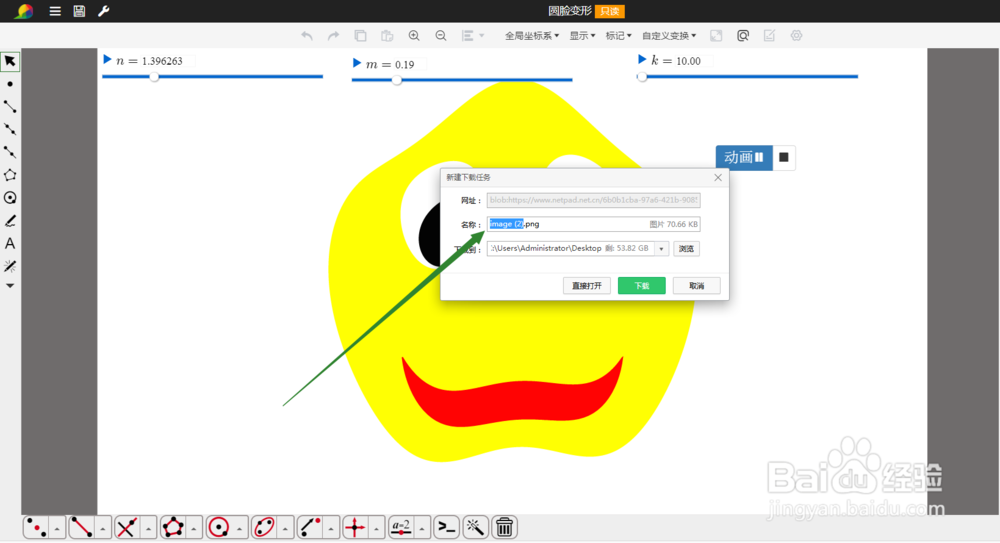
【网络画板】下载高清图片的方法

 时间:2026-04-29 17:39:25

1、先制作几何图形,所以,这里的高清图片,首先得是你自己制作的。

比如,我这里制作的课件是【圆脸变形】。

【网络画板】下载高清图片的方法

2、打开课件的编辑界面,在右上角有一个【文件】下拉菜单,里面有【导出】选项,里面又有俩子选项,其中一个就是【高清图片】。

【网络画板】下载高清图片的方法

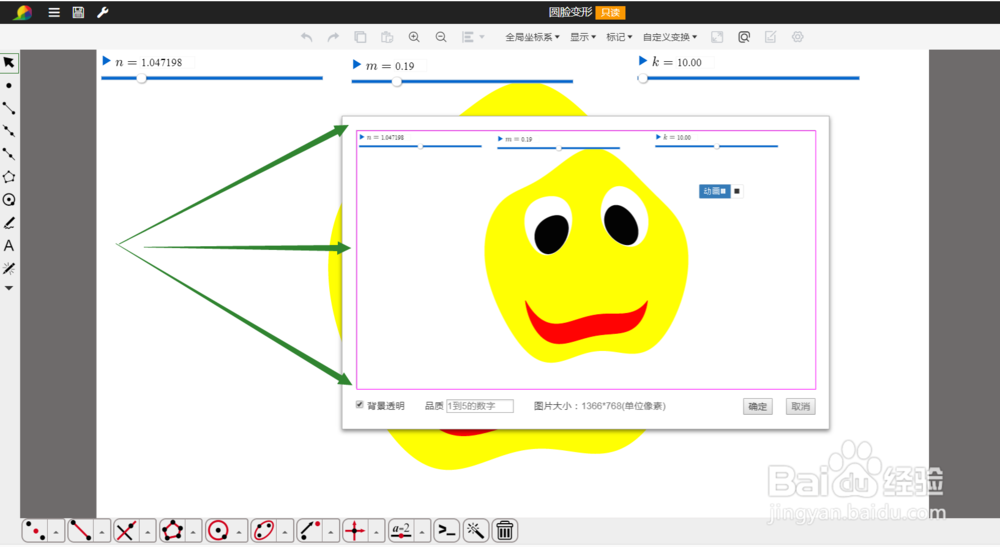
3、点击【高清图片】的选项,就弹出一个截图对话框。

这个截图对话框很友好,它不会霸屏,不会干扰你看电影。

在截取图片的对话框里面,作图界面所有的东西,都被截取。因此,截图的时候,尽量隐藏不必要的东西。
【网络画板】下载高清图片的方法

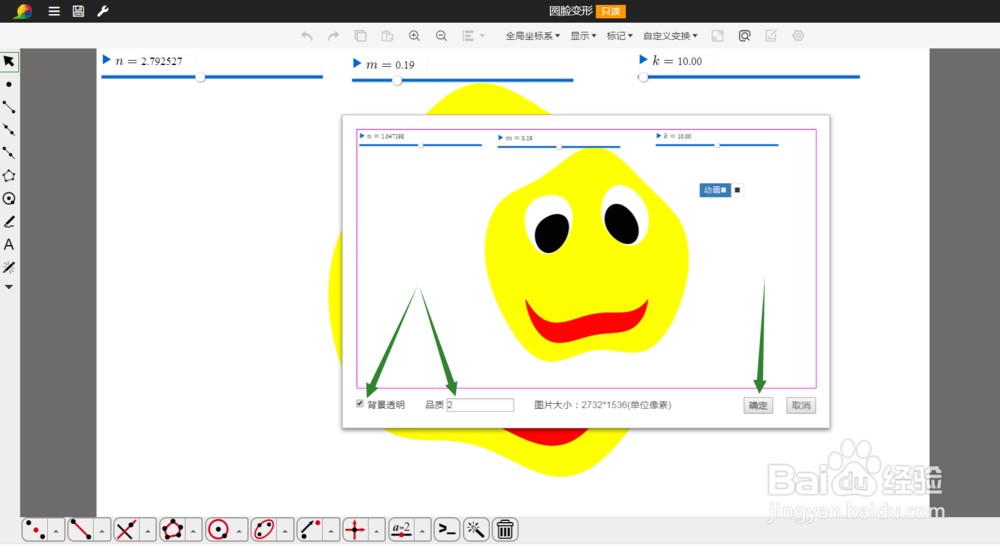
4、把【品质】定为2。

一般,品质越高,图像越是高清,相应的,图片更大。

背景色可以勾选透明,也可以选择保留背景色,这完全取决于你的用途。
【网络画板】下载高清图片的方法

5、点击【确定】,稍等一会,就可以下载图片啦。

【网络画板】下载高清图片的方法

6、上面的截图如下,变量尺、动画按钮都出现在图中。

背景是透明的。

【网络画板】下载高清图片的方法

7、隐藏其它图形,导出图片如下.

【网络画板】下载高清图片的方法

8、还可以让图片背景不透明。

【网络画板】下载高清图片的方法

  • PPT中的照片怎么制作胶带粘贴的效果?
  • 神仙传五大职业主流攻略
  • Camtasia Studio录制视频时移动光标设置
  • 怎么用口袋动画做出炫酷的PPT动画?
  • axureQQ登录界面交互效果制作
  • 热门搜索
    便秘怎么调理 孩子怎么生 海参怎么做好吃又简单 神经衰弱怎么治疗 cad怎么标注文字 怎么去腋下的毛 宫颈纳氏囊肿怎么治疗 茅台迎宾酒怎么样 容声冰箱怎么样 脚底板疼是怎么回事