Excel使用技巧之如何建立二级联动下拉选择

 时间:2026-04-23 13:24:49

1、选择电器类型的首行,点击工具栏“公式”-“定义名称”

Excel使用技巧之如何建立二级联动下拉选择

2、输入名称“电器类型”,然后点击确定

Excel使用技巧之如何建立二级联动下拉选择

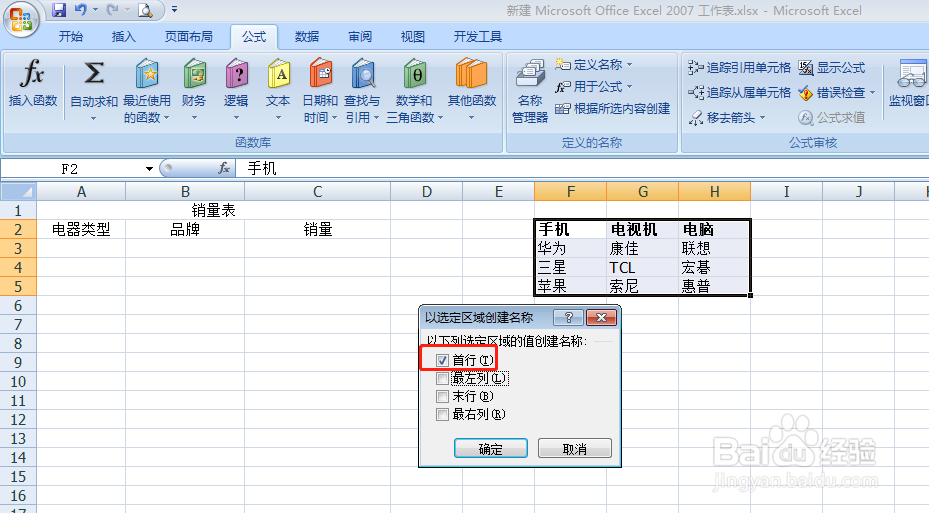
3、选择所有品牌及电器类型,点击工具栏“公式”-“根据所选内容创建”

Excel使用技巧之如何建立二级联动下拉选择

4、把首行勾上,其余皆不用勾,然后确定

Excel使用技巧之如何建立二级联动下拉选择

5、选择电器类型下的单元格,点击工具栏“数据”-“数据有效性”,在设置页签,将允许设置为“序列”,来源“=电器类型”这个来源和第二步设置的名字一致,然后点确定

Excel使用技巧之如何建立二级联动下拉选择

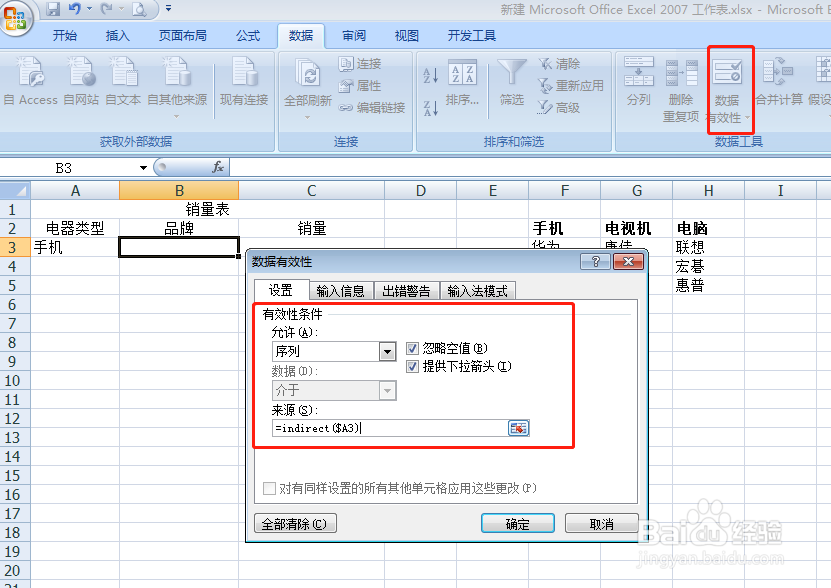
6、选择品牌下的单元格,点击工具栏“数据”-“数据有效性”,在设置页签,将允许设置为“序列”,来源“=indirect($A3)”,A3即为对应的电器类型
Excel使用技巧之如何建立二级联动下拉选择

7、设置完后,这时我们选择了电器类型,那么选择品牌时只能选择对应电器类型的品牌

Excel使用技巧之如何建立二级联动下拉选择

  • Sumprodcut函数,EXCEL中的万能函数
  • Excel简单制作一级、二级、三级及多级下拉菜单
  • Excle分段计数统计:[1]数组公式函数
  • 手把手教你Excel数据清洗 ---快速定位&快速填充
  • EXCEL中如何实现数据行列转换
  • 热门搜索
    地名大全 田螺肉怎么做好吃 通货膨胀怎么办 管家婆彩图大全 你怎么说歌词 卡布西游洗髓丹怎么得 饺子做法大全 宣花葫芦怎么合成 颜真卿简介 手绳编法大全图解