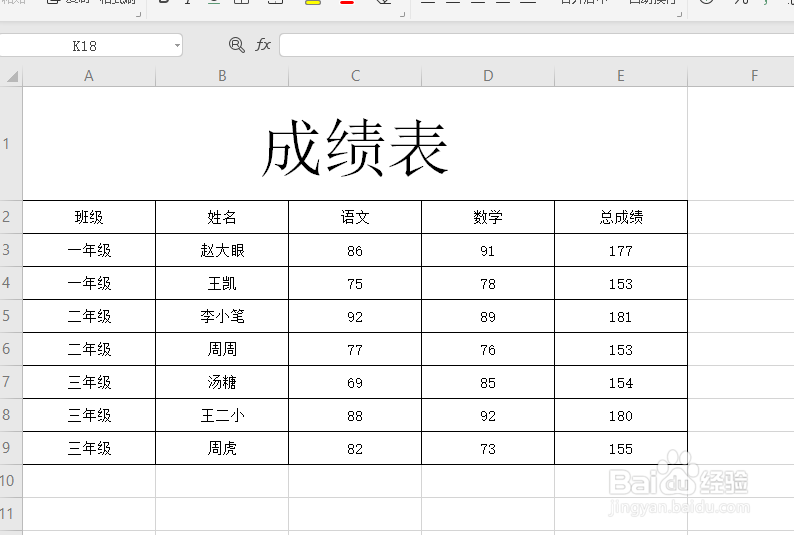
1、打开一个excel工作表,如图。
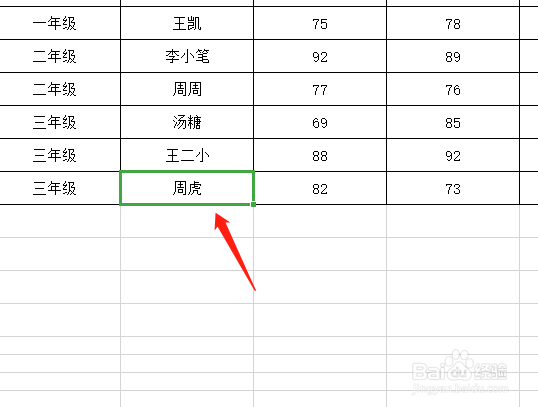
2、选择其中一个单元格,我们需要为它加上批注,如图。
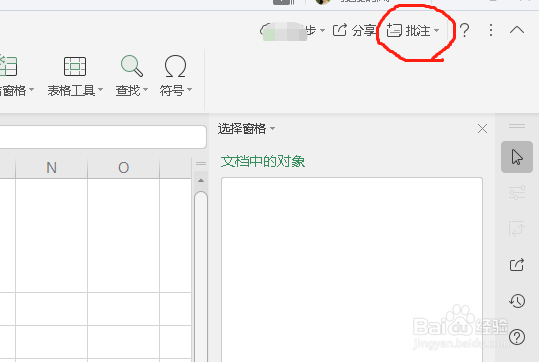
3、点击工作表最右上角的“批注”如图。
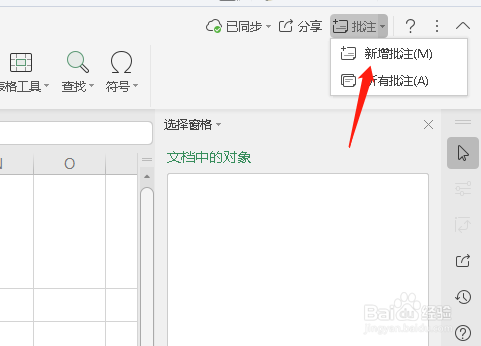
4、点击“批注”,在弹出菜单下选择“新增批注”如图。
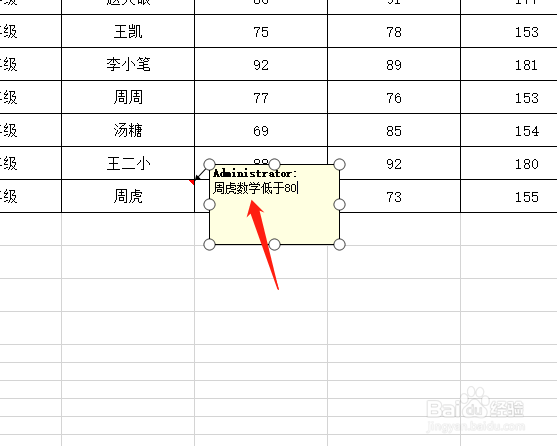
5、在文本框里输入需要批注的文字,如图。
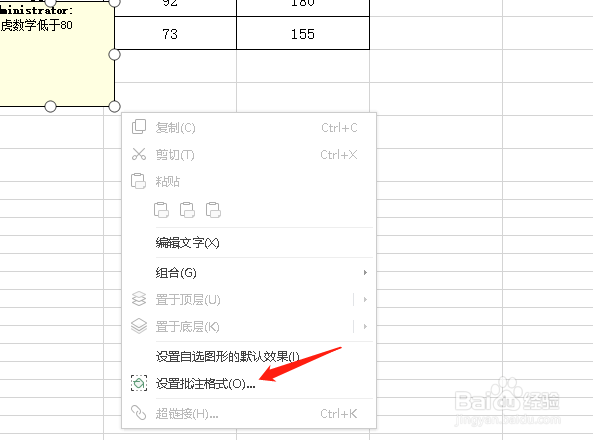
6、鼠标放在批注框的边沿上点击右键,选择“设置批注格式”如图。
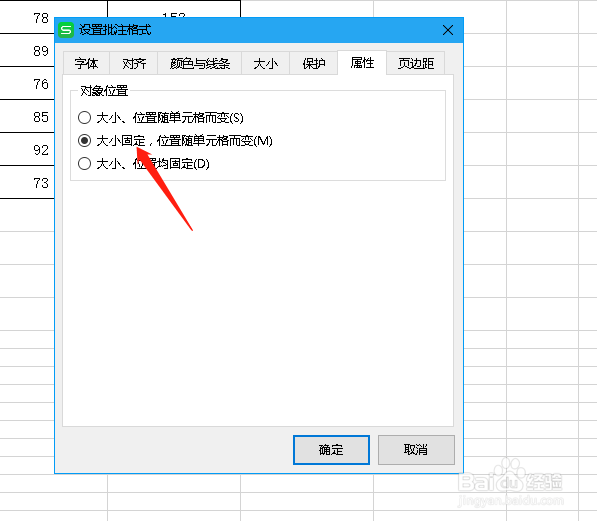
7、这时候我们可以进行格式设置,例如选择批注位置随单元格而变,如图。
时间:2026-04-23 06:26:32
1、打开一个excel工作表,如图。
2、选择其中一个单元格,我们需要为它加上批注,如图。
3、点击工作表最右上角的“批注”如图。
4、点击“批注”,在弹出菜单下选择“新增批注”如图。
5、在文本框里输入需要批注的文字,如图。
6、鼠标放在批注框的边沿上点击右键,选择“设置批注格式”如图。
7、这时候我们可以进行格式设置,例如选择批注位置随单元格而变,如图。
