1、打开电脑,双击wps表格图标打开软件,如图。

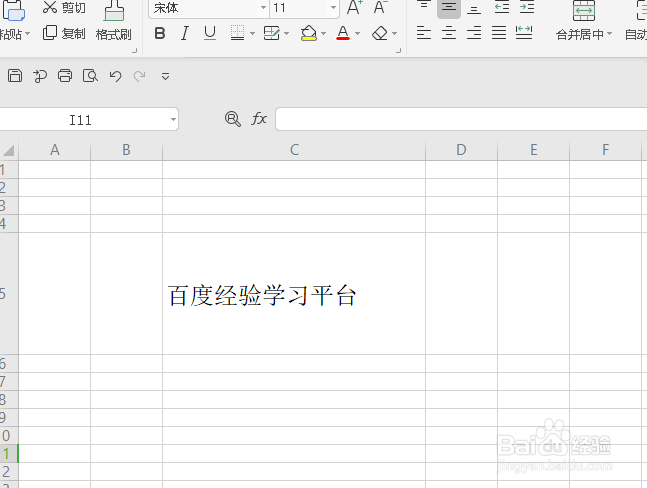
2、打开之后,输入内容,如图。
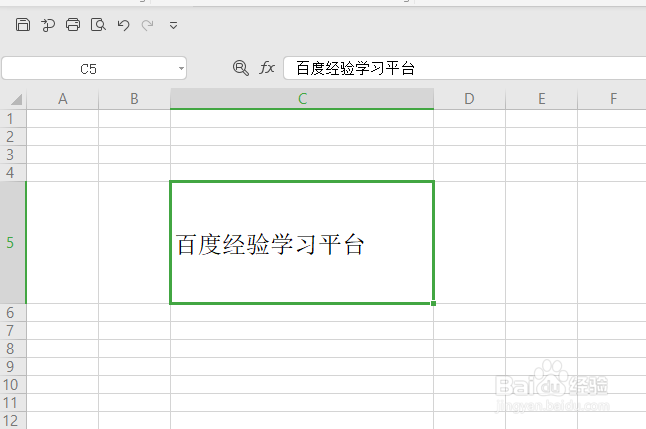
3、接着选择这个单元格,如图。
4、点击开始菜单下的边框按钮,如图。
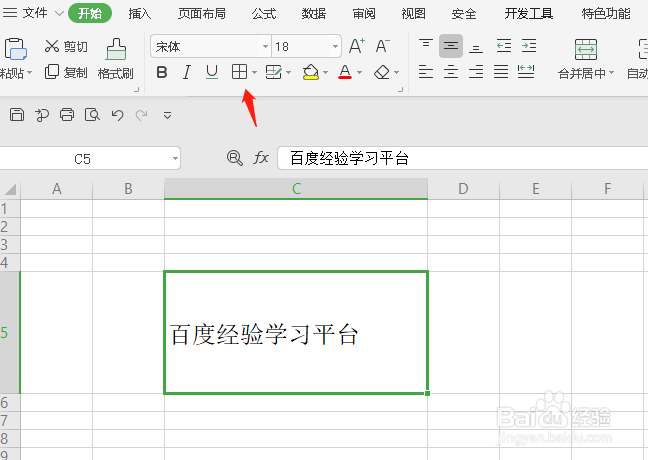
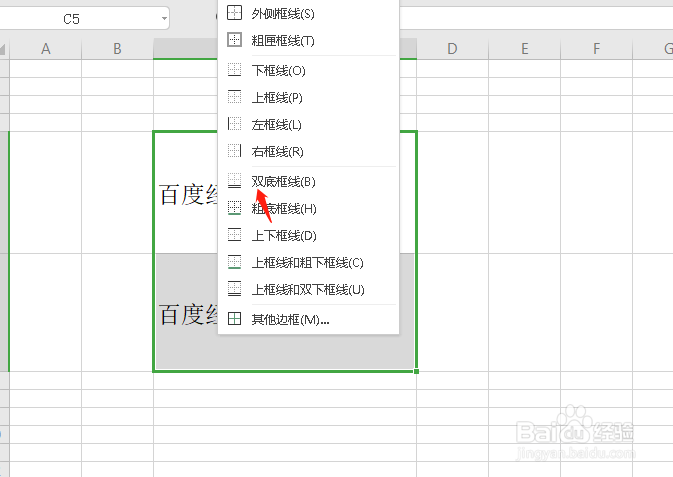
5、在其下拉菜单中选择双底框线,如图。

6、这时候就会发现双底框线已经加上了,如图。
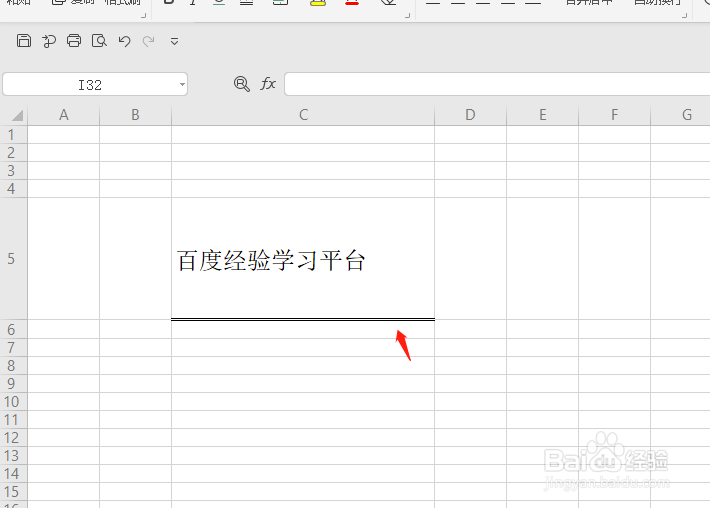
7、现在我们选择多个单元格,再次选择双底框线,如图。
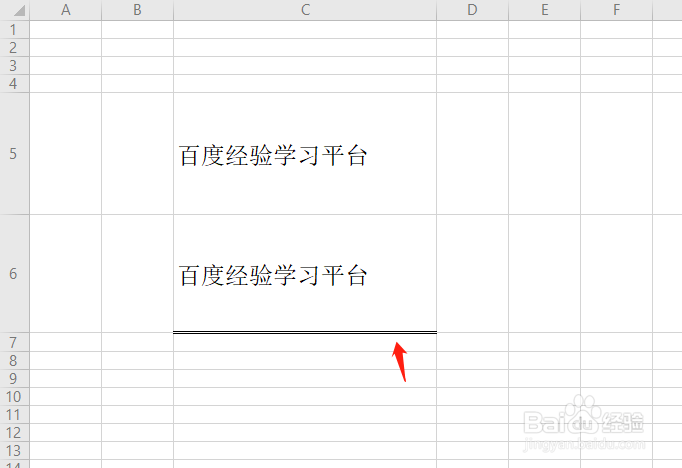
8、这时候我们就会发现,只有最下方的单元格底部边框变成了双线,如图。
时间:2026-05-16 21:03:02
1、打开电脑,双击wps表格图标打开软件,如图。
2、打开之后,输入内容,如图。
3、接着选择这个单元格,如图。
4、点击开始菜单下的边框按钮,如图。
5、在其下拉菜单中选择双底框线,如图。
6、这时候就会发现双底框线已经加上了,如图。
7、现在我们选择多个单元格,再次选择双底框线,如图。
8、这时候我们就会发现,只有最下方的单元格底部边框变成了双线,如图。
