1、打开PPT365文档内容。如图:

2、点击图形点击“开始”选项卡。如图:

3、然后,点击字体中的拓展按钮。如图:

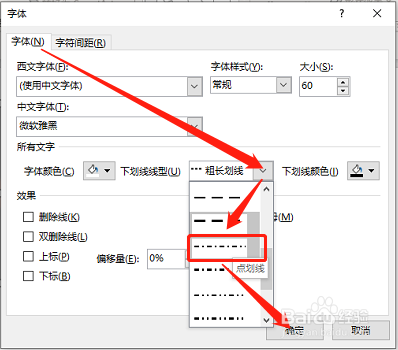
4、在弹出框下划线中,选中“点划线”,点击“确定”按钮即可。如图:
5、此时,图形中的字体将添加上“点划线”下划线。如图:

1、1.打开PPT文稿,选中图形,并点击开始选项卡。
2.在字体中拓展选项中,点击添加“点划线”下划线即可。
时间:2026-04-23 05:48:21
1、打开PPT365文档内容。如图:
2、点击图形点击“开始”选项卡。如图:
3、然后,点击字体中的拓展按钮。如图:
4、在弹出框下划线中,选中“点划线”,点击“确定”按钮即可。如图:
5、此时,图形中的字体将添加上“点划线”下划线。如图:
1、1.打开PPT文稿,选中图形,并点击开始选项卡。
2.在字体中拓展选项中,点击添加“点划线”下划线即可。
