ps如何用画笔做模糊效果

 时间:2024-10-12 22:25:15

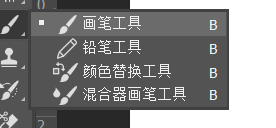
1、首先选择画笔工具

ps如何用画笔做模糊效果

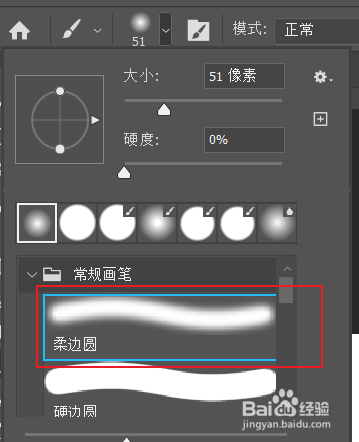
2、接着把画笔硬度改为柔边圆

ps如何用画笔做模糊效果

3、然后用画笔在背景上单击并调整宽高

ps如何用画笔做模糊效果

4、再选择选框工具删除右半边

ps如何用画笔做模糊效果

5、最后复制图层并调整位置

ps如何用画笔做模糊效果

6、总结:使用画笔工具绘制圆,然后变换圆的宽高,最后调整位置即可

ps如何用画笔做模糊效果
  • ps怎么把两个图形相交的地方去掉
  • Photoshop怎么合并图形
  • PS简单抠图的三个技巧
  • ps怎样做出多彩的渐变色
  • 如何用ps制作出具有立体感的效果图
  • 热门搜索
    天王表怎么查真伪 马图片大全大图 三年级作文大全100字 我的世界物品id大全 欧洲裸妇图片大全 鱿鱼的做法大全 神话故事成语大全 范雨个人资料简介 啄木鸟图片大全 南阳旅游景点大全简介