1、点击“EagleGet”

2、在“EagleGet”窗口中,点击“菜单”

3、在弹出下拉栏中,点击“配置”

4、在“配置”窗口中,点击“通用”
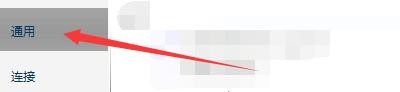
5、在“通用”窗口中,点击“浏览”,在弹出窗口中,选择下载文件保存路径,如:E:\下载保存

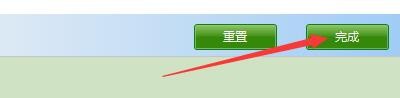
6、点击“完成”即可
时间:2026-04-27 03:10:02
1、点击“EagleGet”
2、在“EagleGet”窗口中,点击“菜单”
3、在弹出下拉栏中,点击“配置”
4、在“配置”窗口中,点击“通用”
5、在“通用”窗口中,点击“浏览”,在弹出窗口中,选择下载文件保存路径,如:E:\下载保存
6、点击“完成”即可
