怎样用Islide在所有幻灯片相同位置添加同一元素

 时间:2026-04-30 02:02:09

1、将需要批量添加的元素放置到其中一张幻灯片中,摆放好要放置的位置,例如这里想在所有幻灯片的右上角全部添加圆形,即将圆形摆放在第一张幻灯片的右上角。。

怎样用Islide在所有幻灯片相同位置添加同一元素

2、选中要批量添加的元素,点击上方菜单栏上的Islide。

怎样用Islide在所有幻灯片相同位置添加同一元素

3、在Islide插件下的功能区中点击“设计排版”命令按钮的下拉箭头。

怎样用Islide在所有幻灯片相同位置添加同一元素

4、在设计排版命令下拉列表选项中选择“增删水印”,弹出增删水印对话框。

怎样用Islide在所有幻灯片相同位置添加同一元素

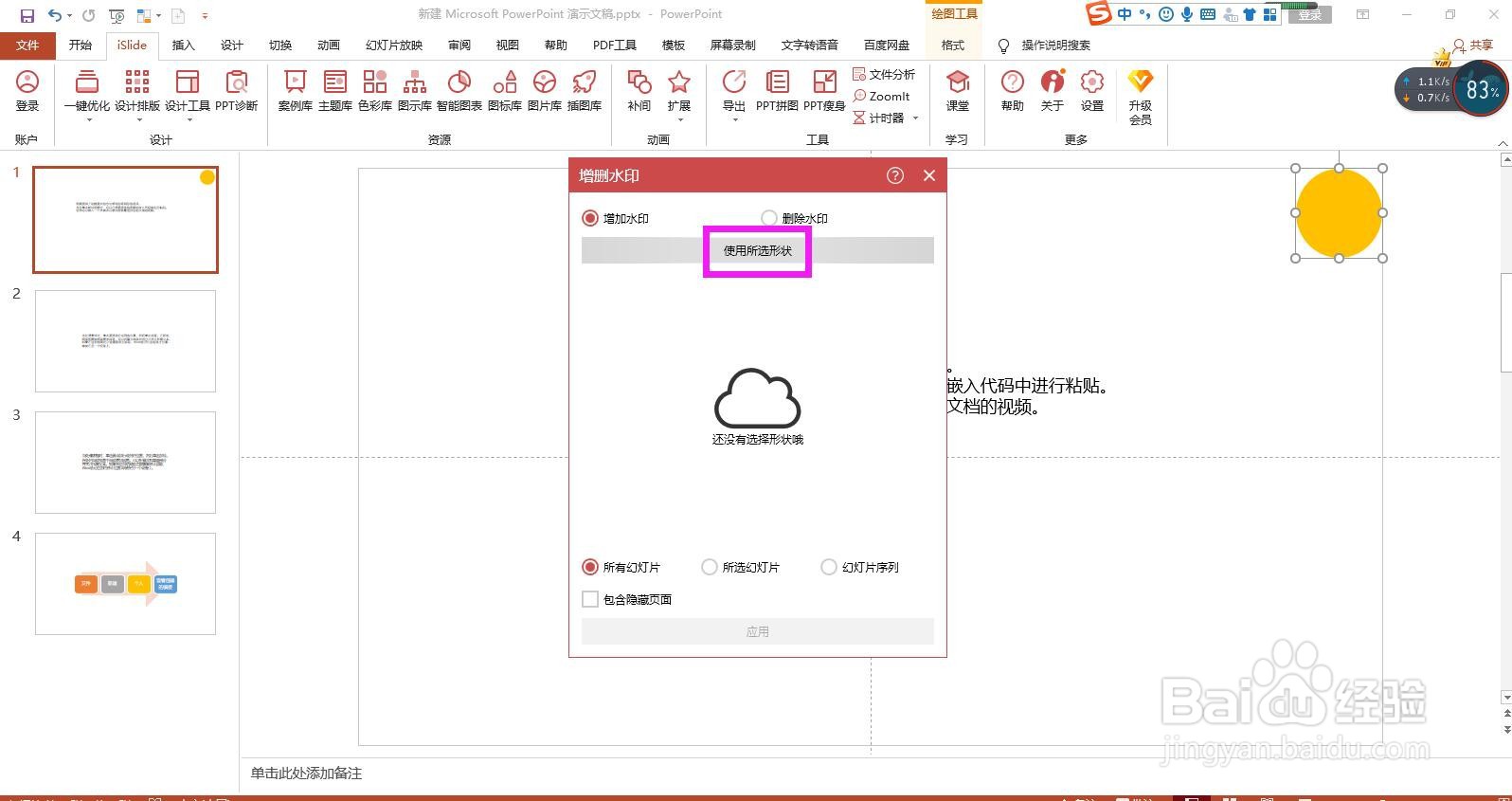
5、在对话框中点击“使用所选形状”,即可在下方预览到要添加的元素。

怎样用Islide在所有幻灯片相同位置添加同一元素

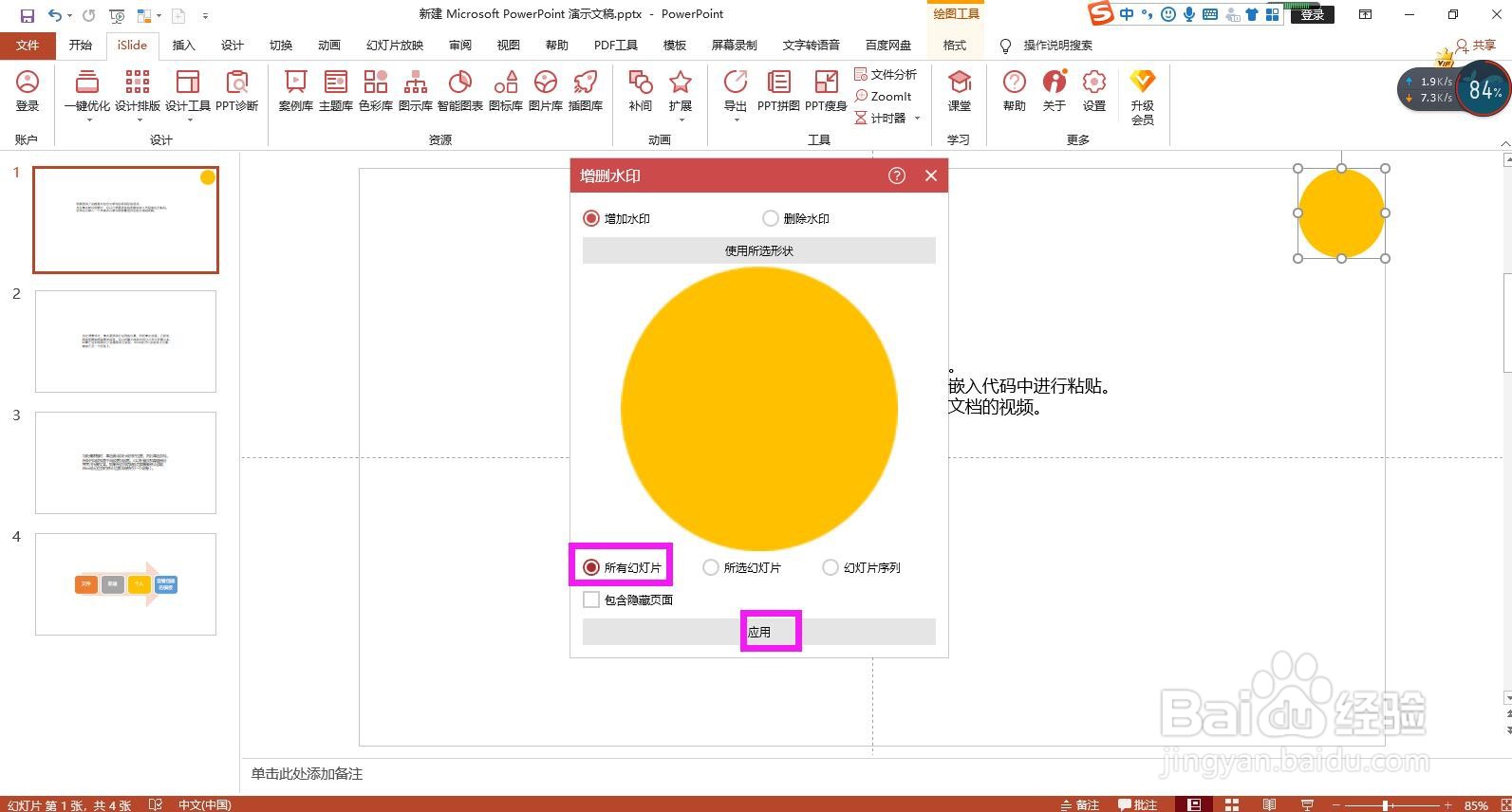
6、根据需要点选“所有幻灯片”、“所选幻灯片”或“幻灯片序列”,这里选择所有幻灯片,点击“应用”按钮,即可批量添加完成。
怎样用Islide在所有幻灯片相同位置添加同一元素

  • 怎样在PPT中创建连续块状流程
  • ppt母版在哪里
  • PowerPoint幻灯片如何设置页面格式?
  • PPT如何实现放大缩小的动画效果?
  • PPT母版中字体格式怎么改
  • 热门搜索
    不知该怎么称呼你 山东人怎么样 税务登记证怎么办理 空格怎么打 白头发怎么治疗 夏天怎么减肥 盗汗是怎么回事 豆腐皮怎么炒 打印机脱机状态怎么解除 桑蚕丝怎么洗