win10电脑使用USB线安装打印机驱动

 时间:2026-02-14 09:17:05

1、进入“惠普服务”公众号后,点击 惠自助

win10电脑使用USB线安装打印机驱动

2、在 惠自助 里选择 驱动下载及安装

win10电脑使用USB线安装打印机驱动

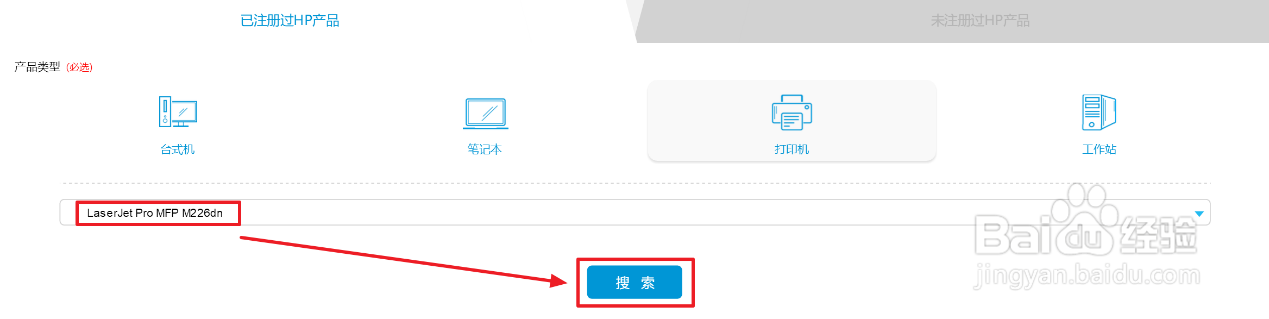
3、在 已注册过HP产品 里选择 打印机,然后选择您需要的 打印机型号(注意:若选择 未注册过HP产品,可以进入后点击 会员中心,注册您的产品)

win10电脑使用USB线安装打印机驱动

4、打印机型号选择好后,点击 搜索

win10电脑使用USB线安装打印机驱动

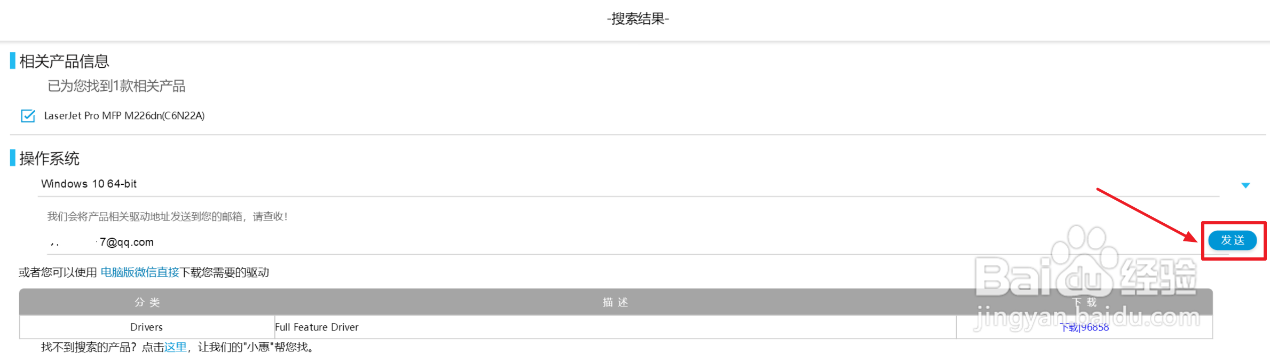
5、选择 电脑操作系统和位数,输入 自己可以接收邮件的电子邮箱地址,点击 完成

win10电脑使用USB线安装打印机驱动

6、点击 发送

win10电脑使用USB线安装打印机驱动

7、会提示:提交成功,稍后请查看您的邮箱。

win10电脑使用USB线安装打印机驱动

8、在您的邮箱里就会收到“惠普服务”给您发送的下载驱动链接,点击 下载

win10电脑使用USB线安装打印机驱动

9、下载完成的驱动图标是这样的

win10电脑使用USB线安装打印机驱动

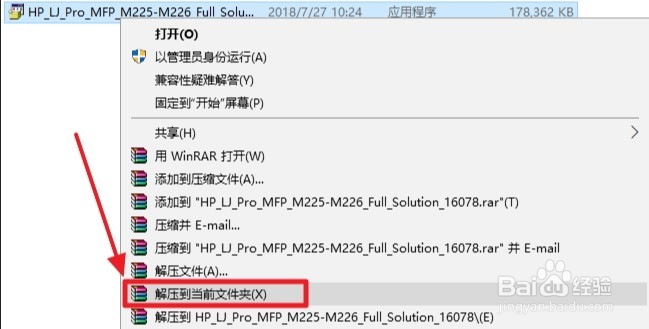
1、鼠标右键点击下载完成的驱动图标,选择 解压到当前文件夹

win10电脑使用USB线安装打印机驱动

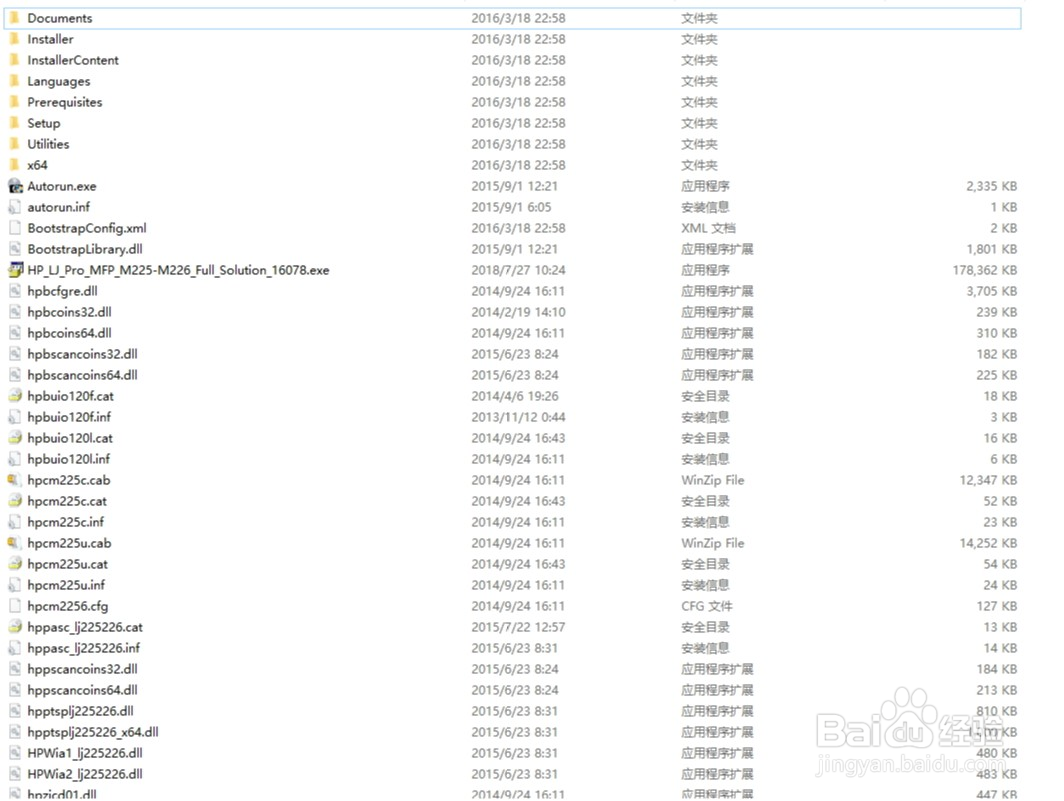
2、这是解压完成的驱动文件夹

win10电脑使用USB线安装打印机驱动

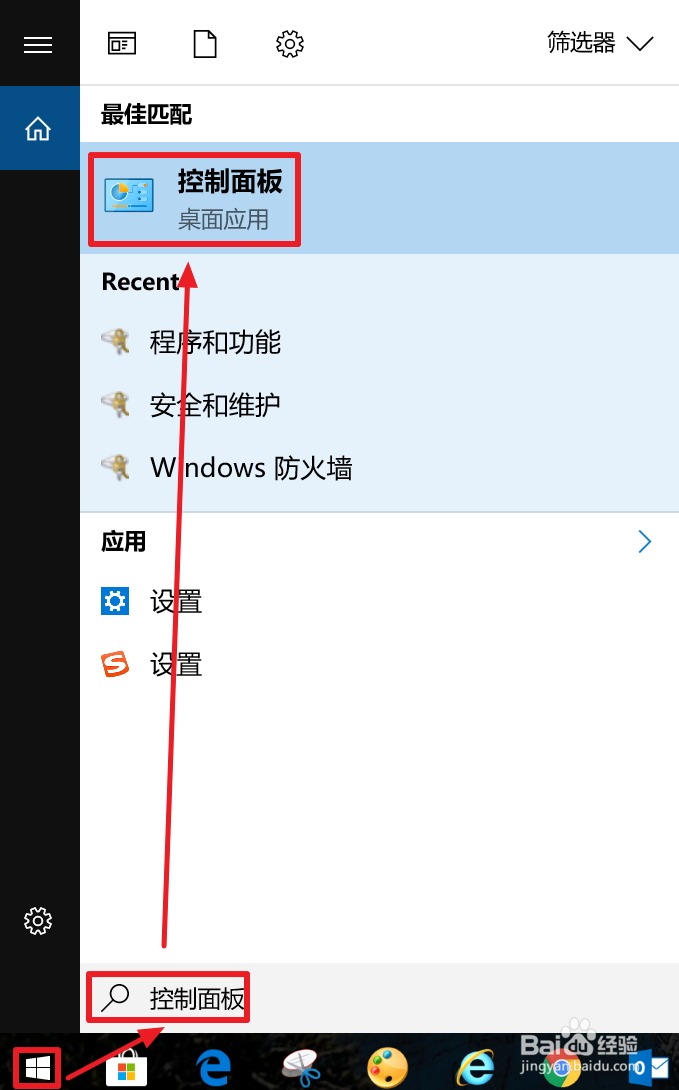
1、点击电脑左下角 windows图标,搜索 控制面板,选择 控制面板

win10电脑使用USB线安装打印机驱动

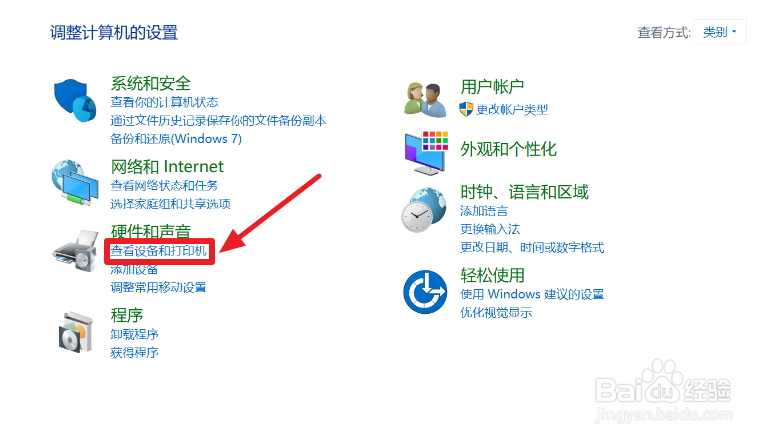
2、选择 查看设备和打印机

win10电脑使用USB线安装打印机驱动

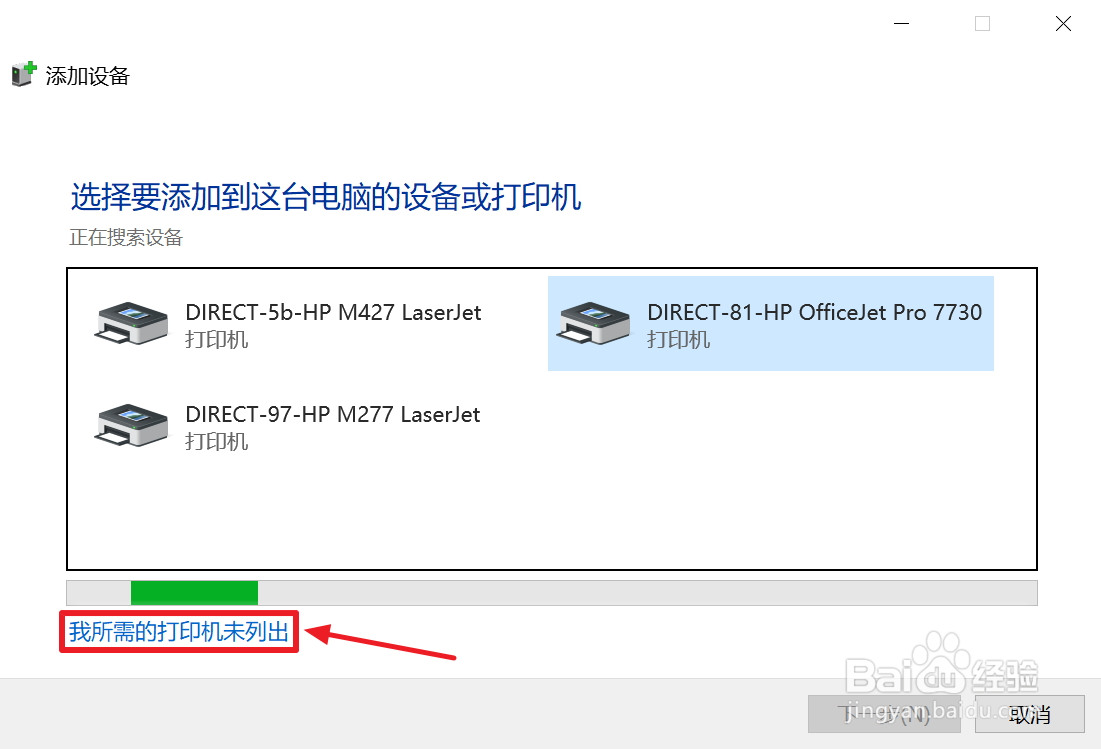
3、选择 添加打印机

win10电脑使用USB线安装打印机驱动

4、选择 添加打印机

win10电脑使用USB线安装打印机驱动

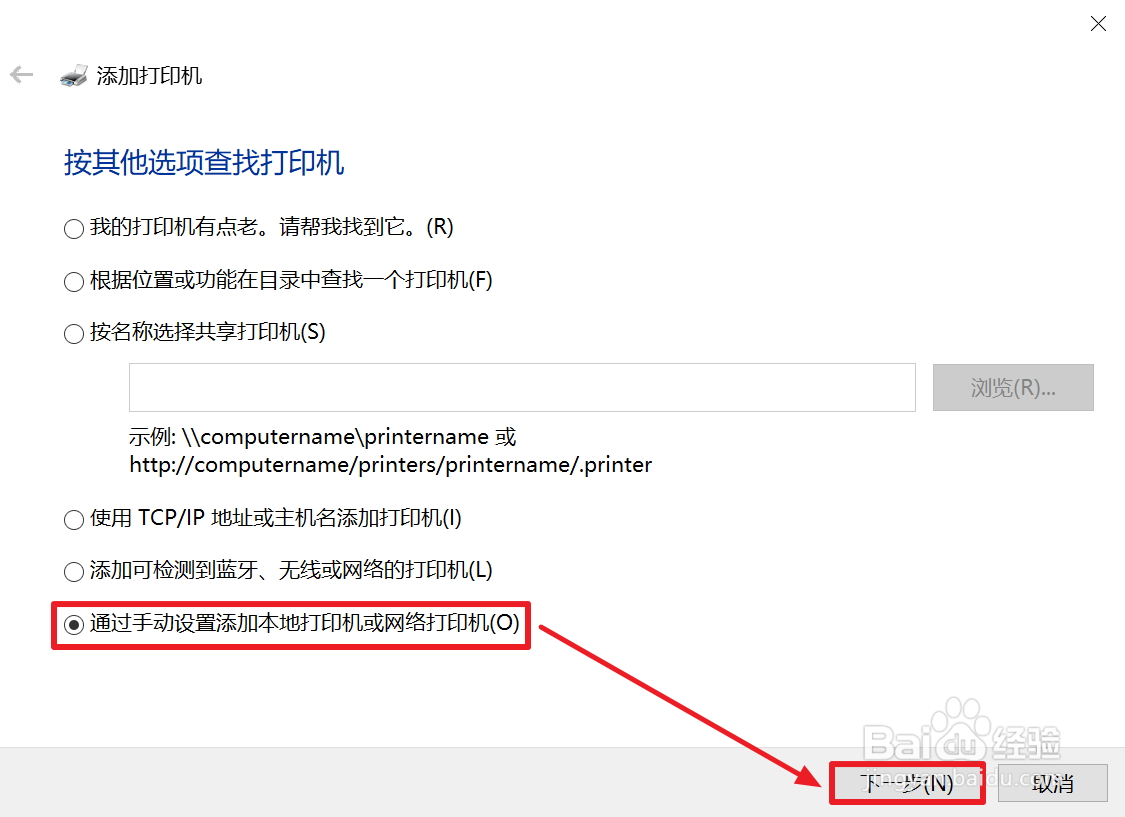
5、选择 通过手动设置添加本地打印机或网络打印机,点击 下一步

win10电脑使用USB线安装打印机驱动

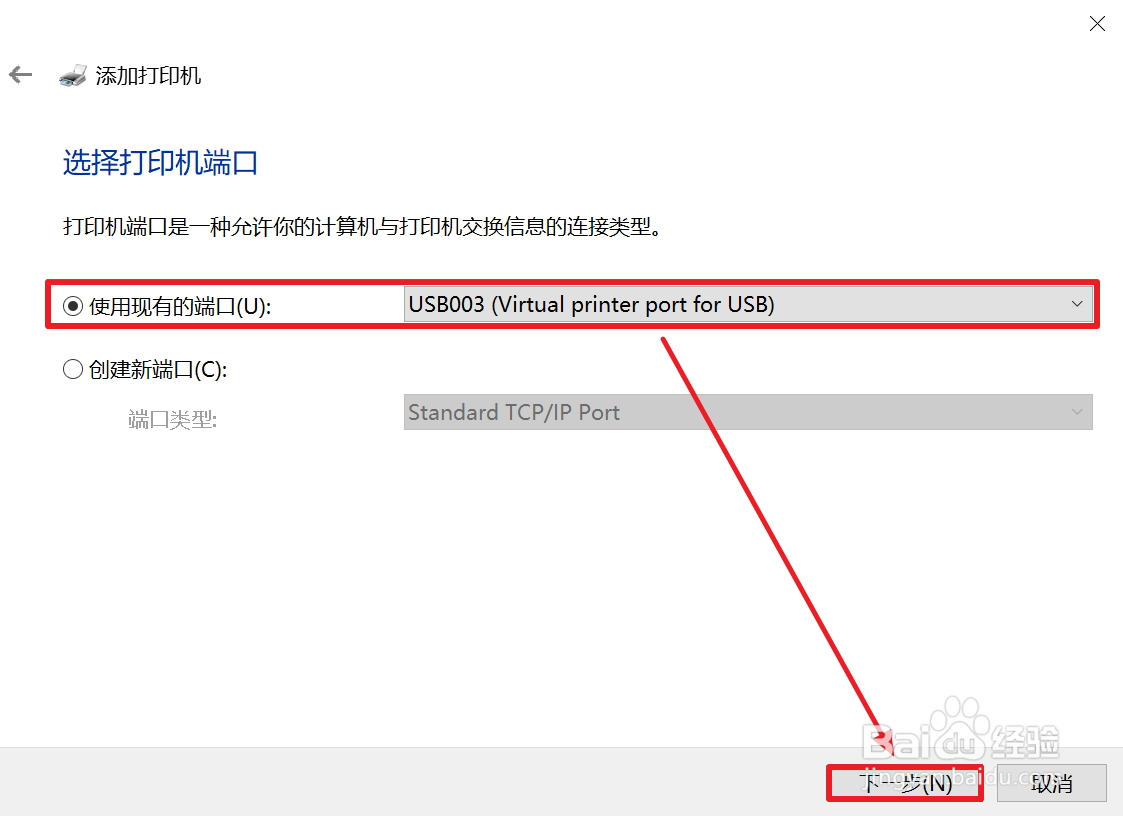
6、选择 使用现有的端口:USB00X

win10电脑使用USB线安装打印机驱动

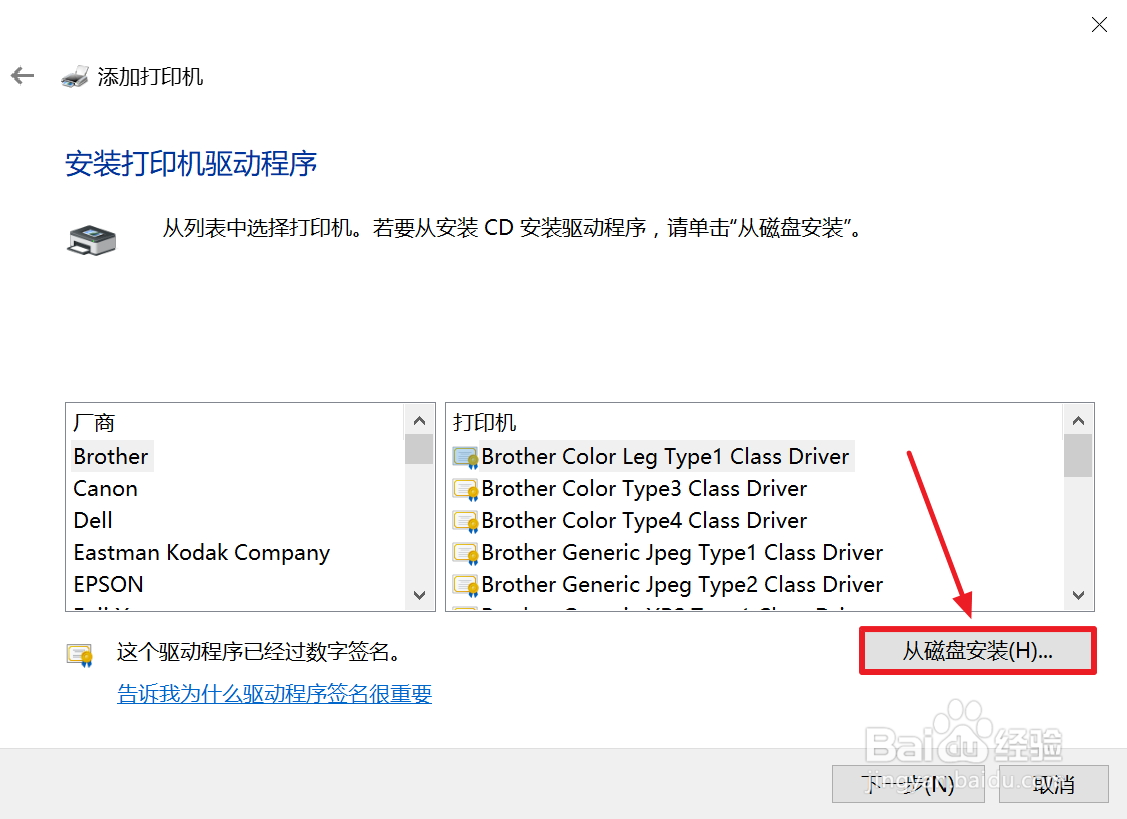
7、点击 从磁盘安装

win10电脑使用USB线安装打印机驱动

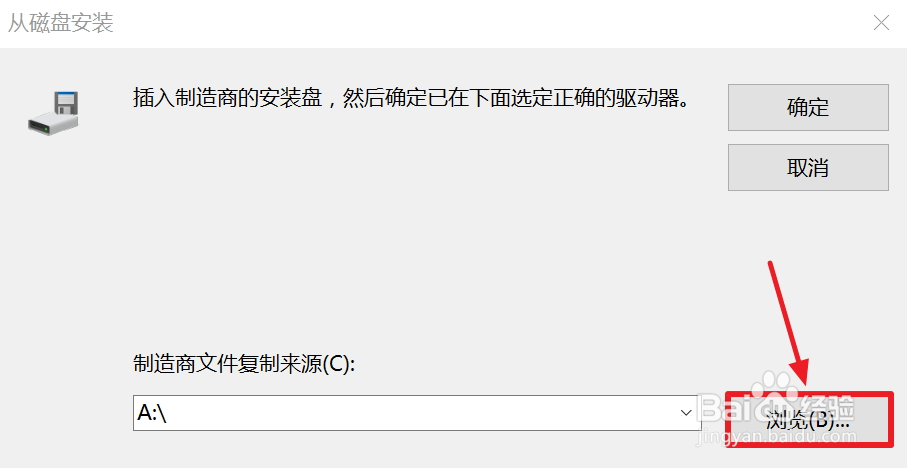
8、点击 浏览

win10电脑使用USB线安装打印机驱动

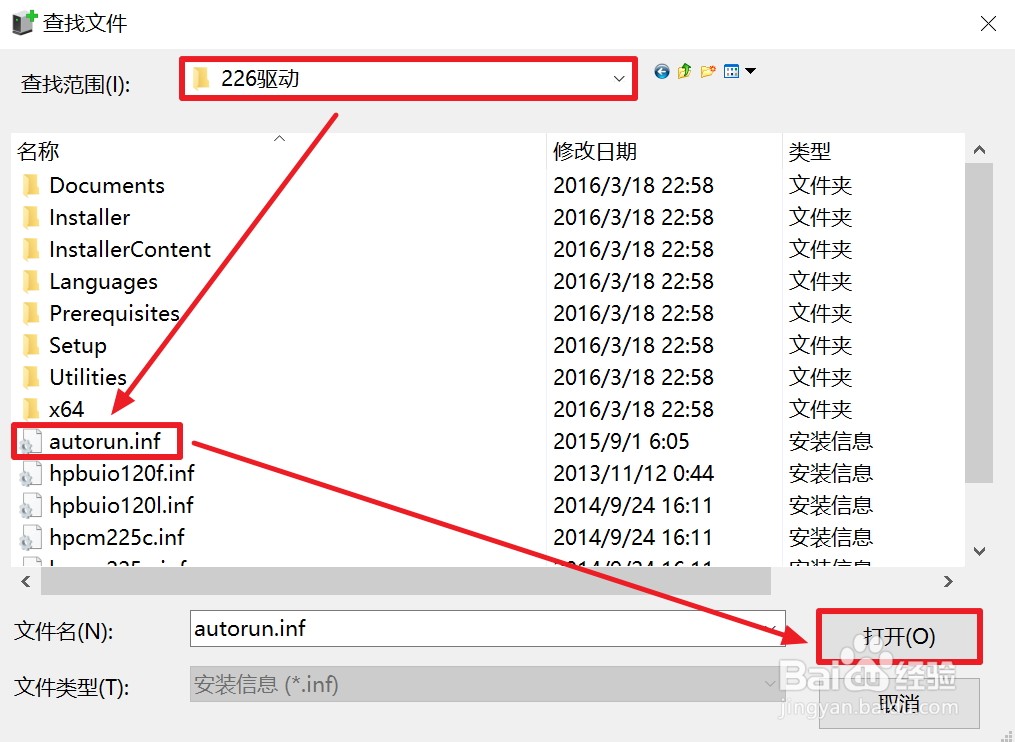
9、浏览到 解压的驱动文件夹,选择 autorun.inf,点击 打开

win10电脑使用USB线安装打印机驱动

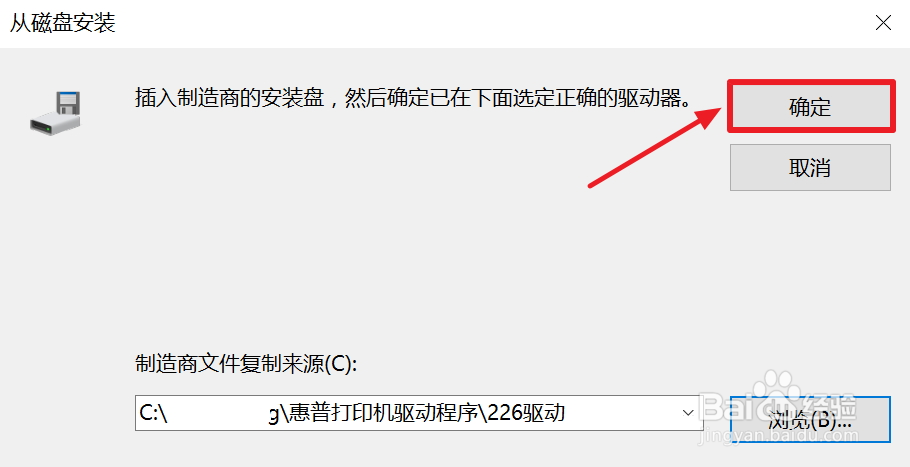
10、点击 确定

win10电脑使用USB线安装打印机驱动

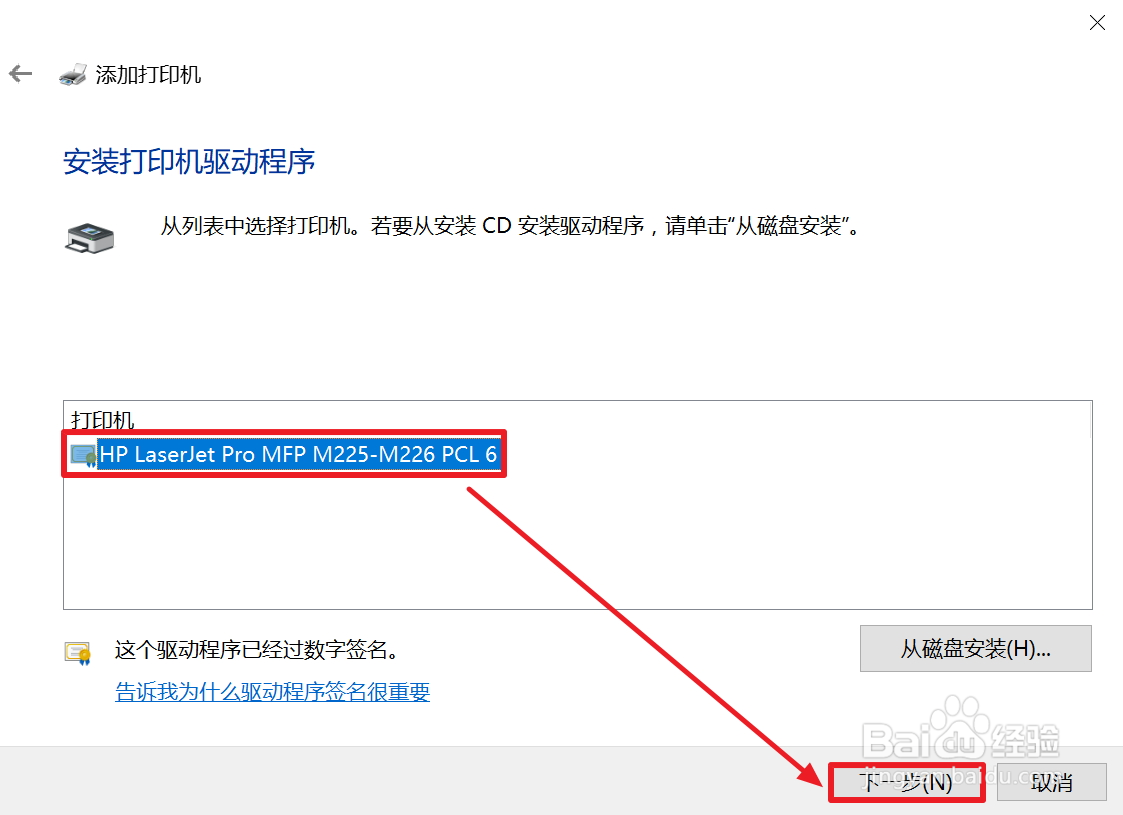
11、选择 打印机,点击 下一步

win10电脑使用USB线安装打印机驱动

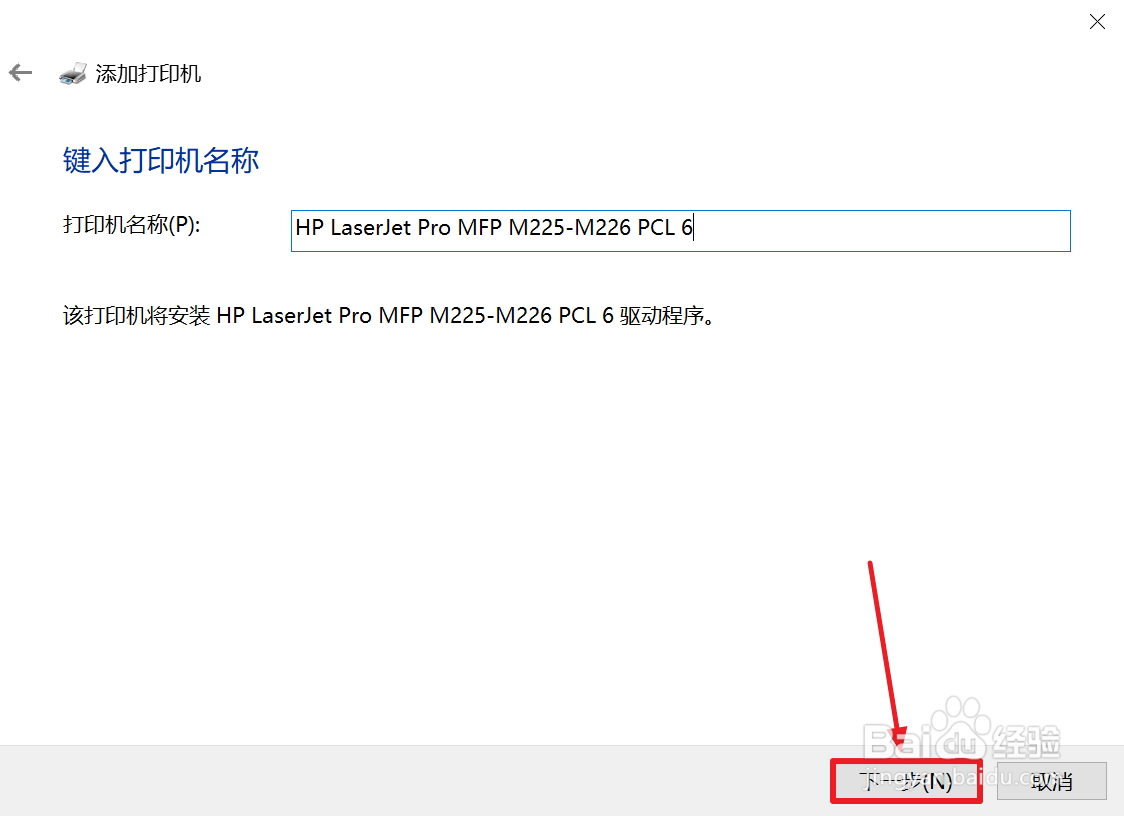
12、点击 下一步

win10电脑使用USB线安装打印机驱动

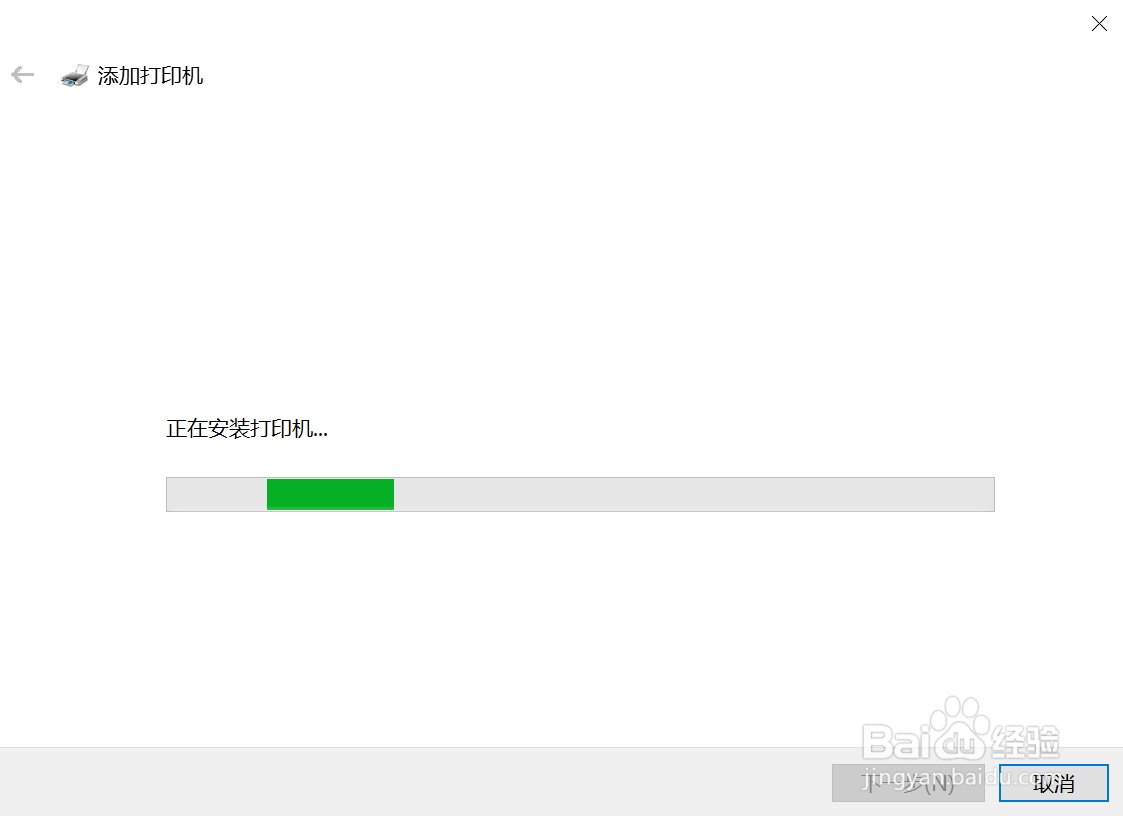
13、点击 下一步

win10电脑使用USB线安装打印机驱动

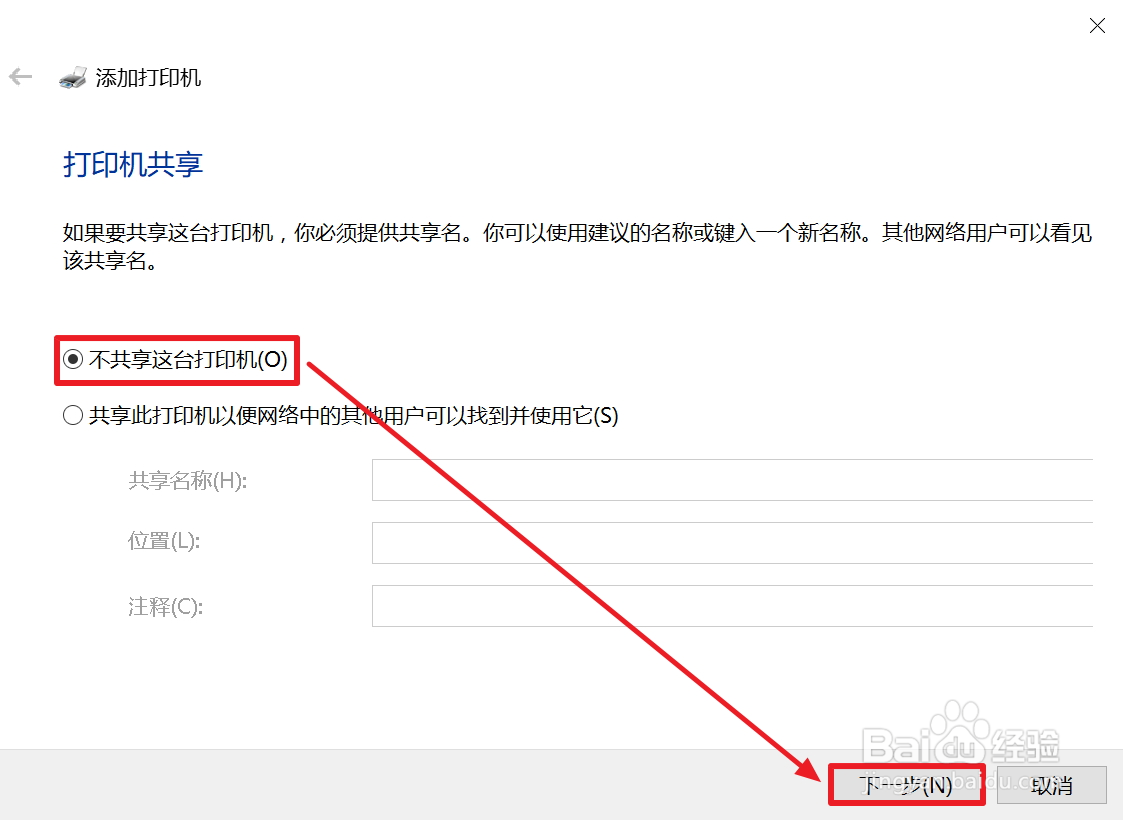
14、选择 不共享这台打印机,点击 下一步

win10电脑使用USB线安装打印机驱动

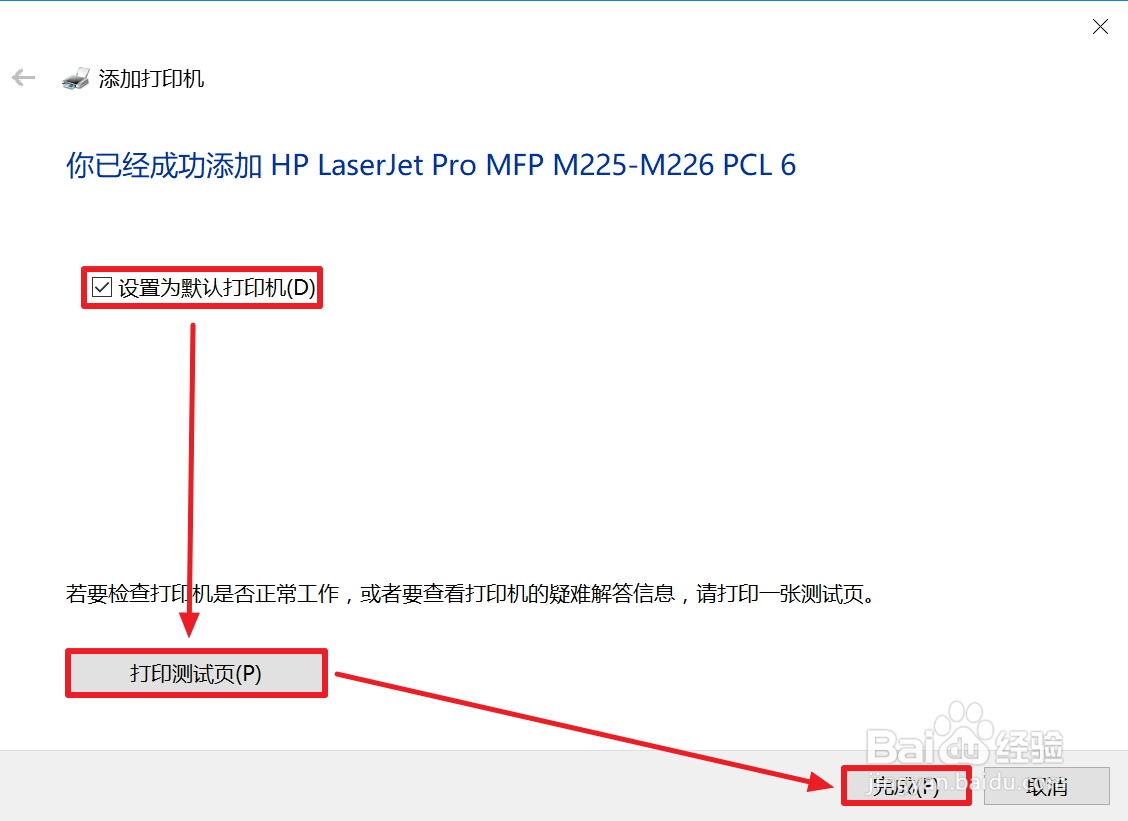
15、勾选 设置为默认打印机,点击 打印测试页,点击 完成

win10电脑使用USB线安装打印机驱动

  • 同一局域网内无法访问另一台电脑怎么办?
  • 如何解决“你不能访问此共享文件夹,因为你组织的安全策略阻止未经身份验证的来宾访问……”?
  • 计算机无法访问,您可能没有权限使用网络资源.请与这台服务器的管理员联系以查明您
  • win10如何找到共享的电脑
  • win10找不到共享的计算机怎样解决
  • 热门搜索
    对讲机怎么配对 小虾怎么做好吃 我的世界怎么钓鱼 世纪佳缘怎么注销账号 血热怎么调理 元宵怎么煮 孕妇血压低怎么办 翟怎么读 蚊子咬了怎么消肿止痒最快 玉兰油护肤品怎么样