WPS表格技巧之如何在表格中插入条形码

 时间:2024-10-17 16:52:29

1、首先,我们打开一个WPS表格,选择插入菜单栏下的图库工具,在下拉菜单中,我们选择条形码,如图1

WPS表格技巧之如何在表格中插入条形码

2、弹出插入条形码窗口后,我们可以看到上面有编码,后面还用应用领域说明,可以说是涉及了很多的行业领域,输入后面的空白栏中,显示的是输入支持的内容类型:数字,大小写字母,普通符号及控制符号,如图2

WPS表格技巧之如何在表格中插入条形码

3、我们可以根据自己所处的行业选择一种条形码类型,点击编码右边的下箭头,在里面选择一个适合自己的领域,如图3

WPS表格技巧之如何在表格中插入条形码

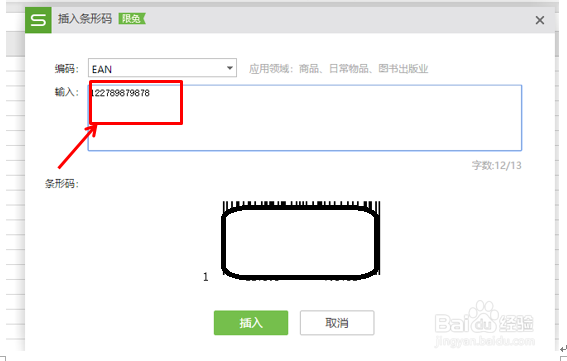
4、选择好后,我们回到插入条形码窗口,在输入内容里面输入系统提示的数字或者字母内容,如图4
WPS表格技巧之如何在表格中插入条形码

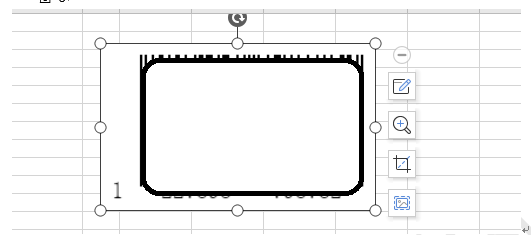
5、然后点击插入后,条形码就做好了。效果如图5

WPS表格技巧之如何在表格中插入条形码
  • excel导航上没有宏模块怎么添加上去
  • 如何使WPS表格中的文字居中但表格不合并
  • Excel如何设置数据合并后上下两行显示?
  • 钉钉补卡审批人怎样手写签名
  • WPS表格如何拆分单元格中的文本和数字?
  • 热门搜索
    新加坡航空怎么样 沂蒙山旅游区 孕妇可以吃板栗 瑞风s3怎么样 徐州旅游景点 嗓子发炎肿痛怎么办 老年斑怎么办 高铁可以带酒吗 怎么样去痘印 上海旅游路线