Photoshop 如何为文字添加多层不同颜色描边

 时间:2024-10-12 11:02:39

1、点击文件>新建,创建画布。

Photoshop 如何为文字添加多层不同颜色描边

2、点击文字工具,输入文字。

Photoshop 如何为文字添加多层不同颜色描边

3、点击文字图层下面的fx图标,选择描边。

Photoshop 如何为文字添加多层不同颜色描边

4、选择颜色、描边粗细和位置,点击“确定”。

Photoshop 如何为文字添加多层不同颜色描边Photoshop 如何为文字添加多层不同颜色描边

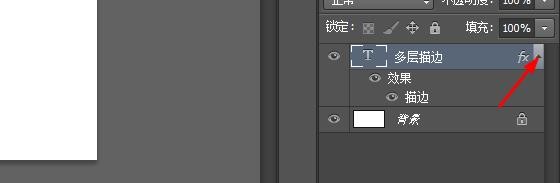
5、右键点击文字图层右侧的小箭头,选择创建图层。

Photoshop 如何为文字添加多层不同颜色描边Photoshop 如何为文字添加多层不同颜色描边

6、将图层栅格化,然后合并两个图层。

Photoshop 如何为文字添加多层不同颜色描边

7、然后再次选择描边。

Photoshop 如何为文字添加多层不同颜色描边Photoshop 如何为文字添加多层不同颜色描边

8、最后结果如下图所示,用相同的步骤可以添加多层描边。

Photoshop 如何为文字添加多层不同颜色描边
  • ps 2019给文字添加透明彩虹渐变效果
  • PSCC2018 怎么绘制多色描边的艺术效果图形
  • 如何利用ps把普通瓷瓶制作成青花瓷瓶
  • ps怎样能做扩展描边效果
  • photoshop怎么自制文字多色描边效果?
  • 热门搜索
    心理压力大怎么办 浏览器怎么升级 分隔符怎么删除 额头有皱纹怎么办 大便不通畅怎么办 拔丝山药怎么做 拳皇97怎么玩 摩托车烧机油怎么办 娃娃鱼怎么养 脚趾甲沟炎怎么治