1、打开PS,打开图片,如图
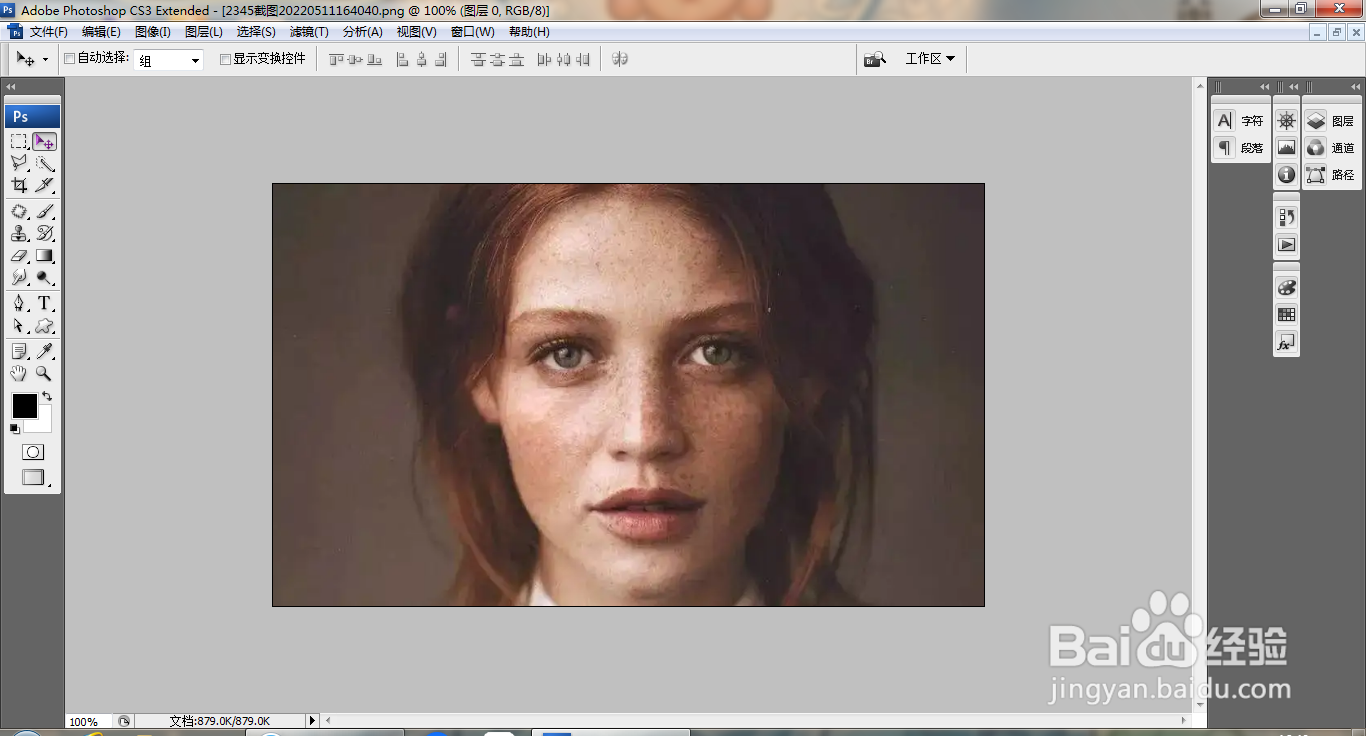
2、复制图层副本,择蕉滤色,如图
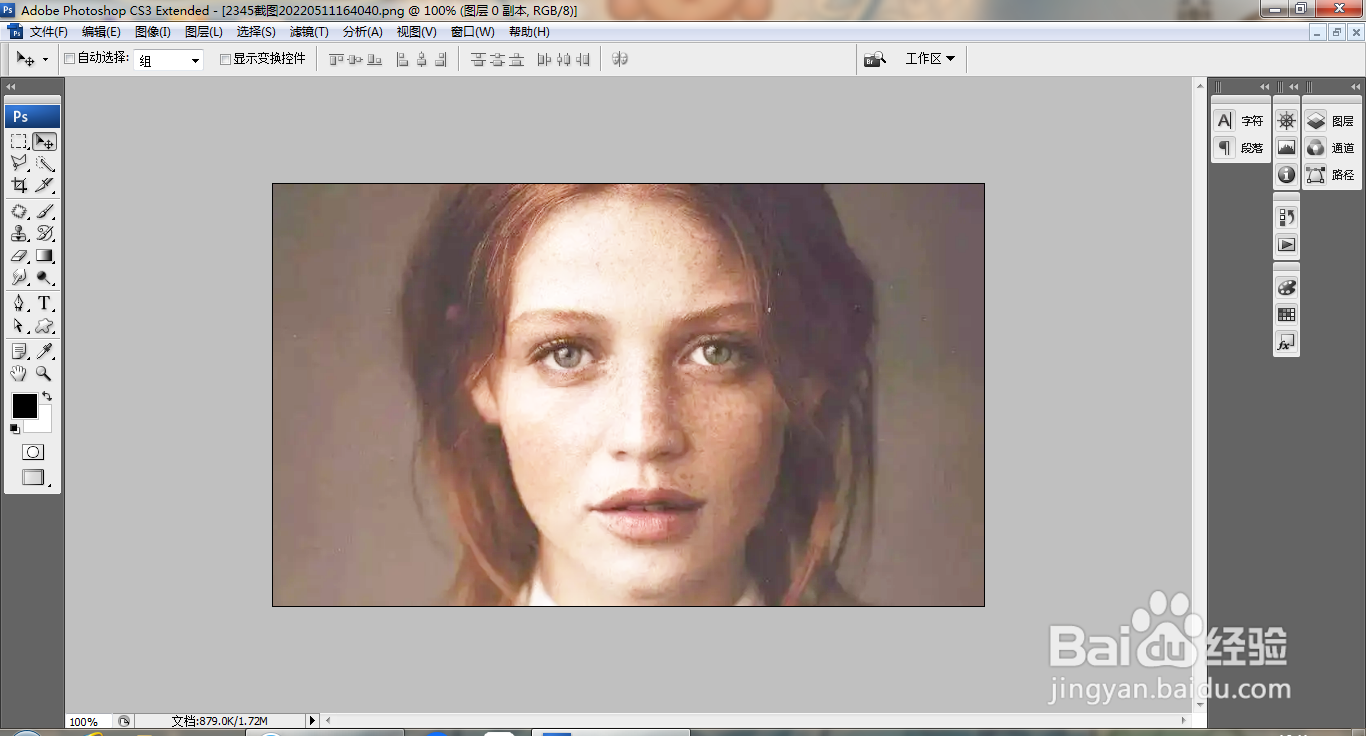
3、选择修补工具,修补脸部的斑点,如图

4、复制图层副本,滤色,如图

5、按ctrl+M打开曲线对话框,调整曲线节点,如图
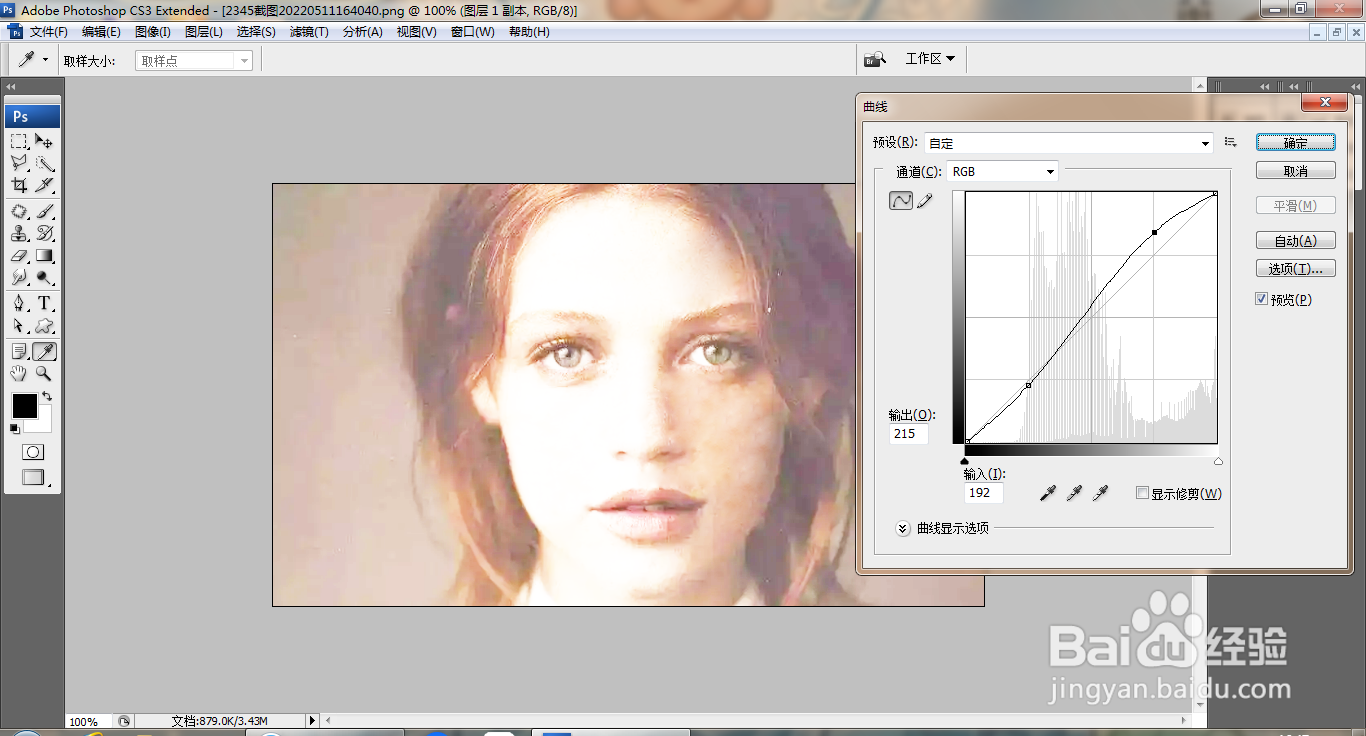
6、选择仿制图章工具,按alt键取样,然后涂抹,如图
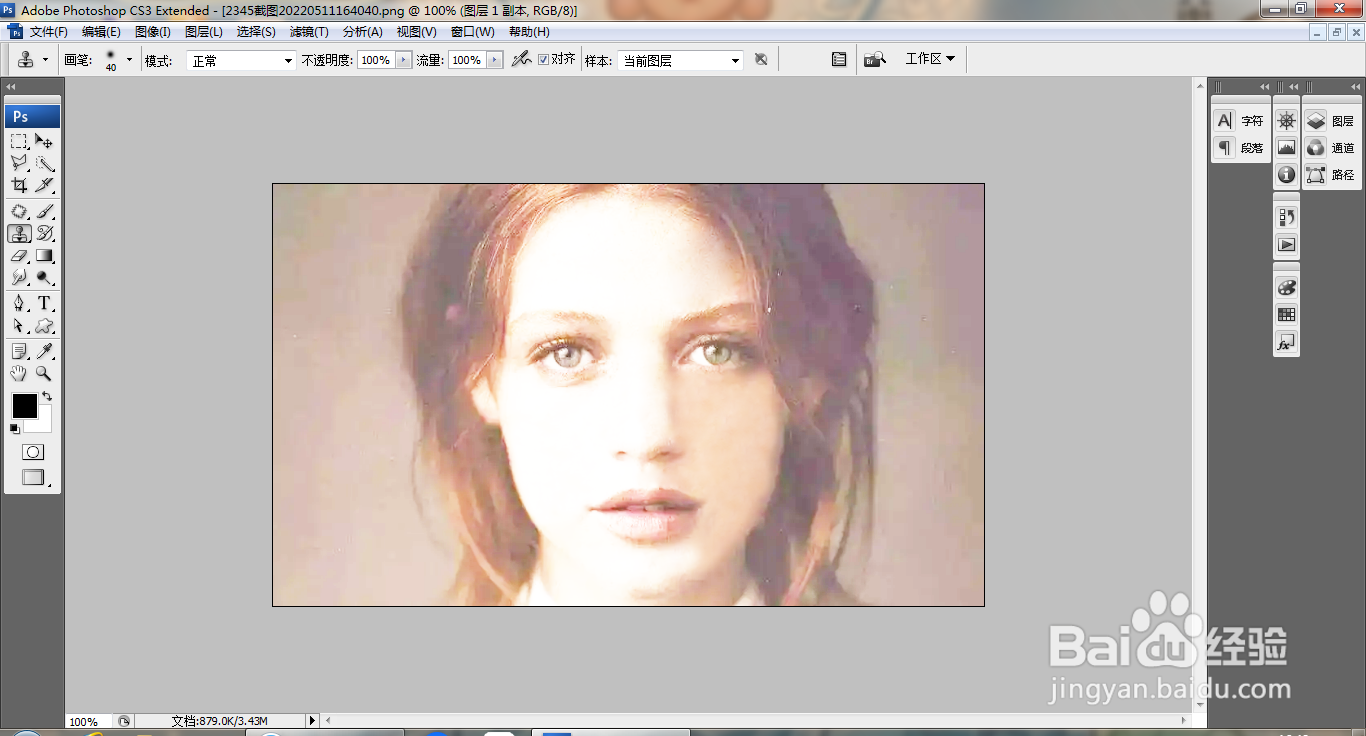
7、复制图层副本,滤色,如图

8、选择图像,返蚂调整,亮度和对比度,设置亮度为8,点击确定,如图

9、按ctrl+L打开色阶对话框,调整色阶滑块,如排销雁图

时间:2026-04-21 14:45:01
1、打开PS,打开图片,如图
2、复制图层副本,择蕉滤色,如图
3、选择修补工具,修补脸部的斑点,如图
4、复制图层副本,滤色,如图
5、按ctrl+M打开曲线对话框,调整曲线节点,如图
6、选择仿制图章工具,按alt键取样,然后涂抹,如图
7、复制图层副本,滤色,如图
8、选择图像,返蚂调整,亮度和对比度,设置亮度为8,点击确定,如图
9、按ctrl+L打开色阶对话框,调整色阶滑块,如排销雁图
