1、新建表格
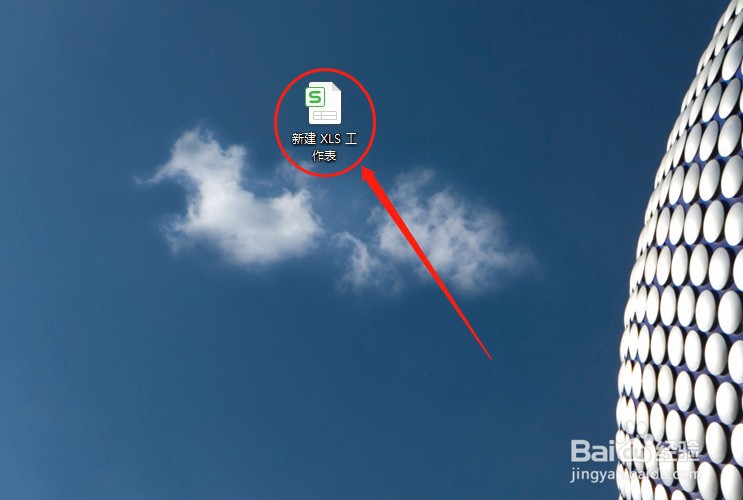
打开电脑,新建一个WPS表格。如下图
2、在表格中输入内容
打开WPS表格,并在表格中输入内容。如下图

3、选中单元格区域
用鼠标选中表格中单元格区域,按CTRL+G定位键。如下图

4、点击定位
在打开的定位窗口中,选择空值,再点击定位。如下图

5、点击右侧单元格左移
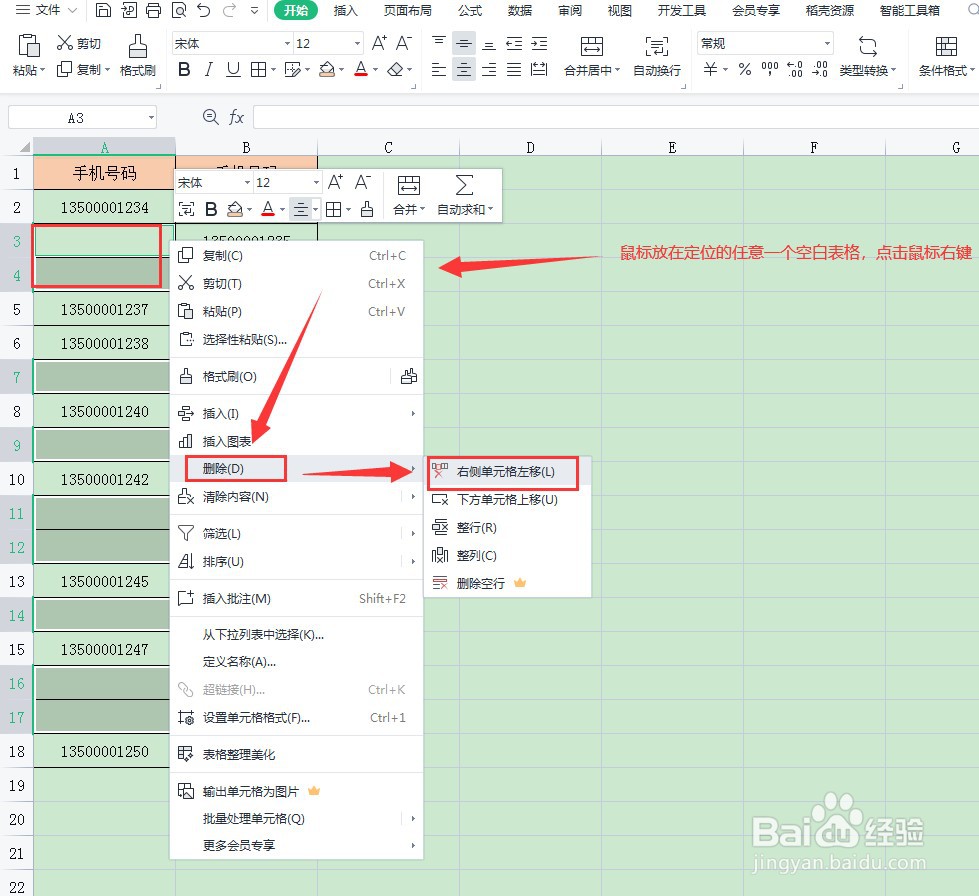
把鼠标放在定位好的任意一个空白单元格上,点击鼠标右键,选择删除 ,在其右侧菜单中点击右侧单元格左移。如下图
6、浏览下设置后的效果。如下图

时间:2026-04-26 11:56:39
1、新建表格
打开电脑,新建一个WPS表格。如下图
2、在表格中输入内容
打开WPS表格,并在表格中输入内容。如下图
3、选中单元格区域
用鼠标选中表格中单元格区域,按CTRL+G定位键。如下图
4、点击定位
在打开的定位窗口中,选择空值,再点击定位。如下图
5、点击右侧单元格左移
把鼠标放在定位好的任意一个空白单元格上,点击鼠标右键,选择删除 ,在其右侧菜单中点击右侧单元格左移。如下图
6、浏览下设置后的效果。如下图
