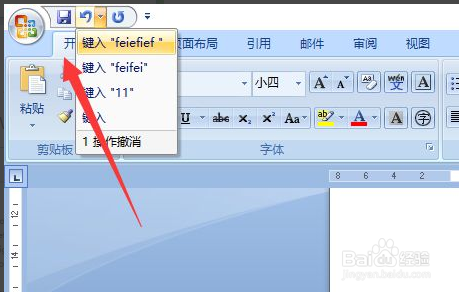
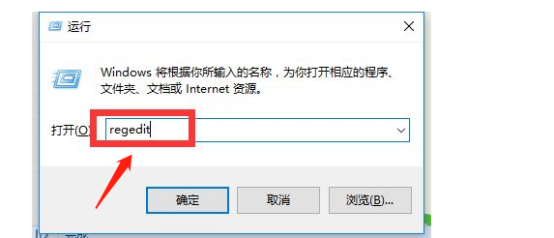
1、通过修改注册表来解决。按“Win+R”打开“运行”窗口,输入“regedit”并点击“确定”按钮以打开“注册表编辑器”窗口。
2、从打开的注册表界面中,依次展开“HKEY_CURRENT_USER\Software\Microsoft\Office\Word版本号(如15.0/19.0等)\Word\Options”选项卡界面,如图所示。

3、确保在选中左侧“Options”键的情况下,点击“编辑”-“新建”-“DWORD(32位)”项。

4、此时新建的内容将处于当前编辑状态,将其键名称修改为“UndoHistory”并按回车键进行确认。

5、双击“UndoHistory”键将打开“编辑”窗口,在此输入撤销的次数。点击“确定”按钮完成设置。

6、然后点击“查看”菜单,从其下拉列表中点击“刷新”按钮。如图所示。
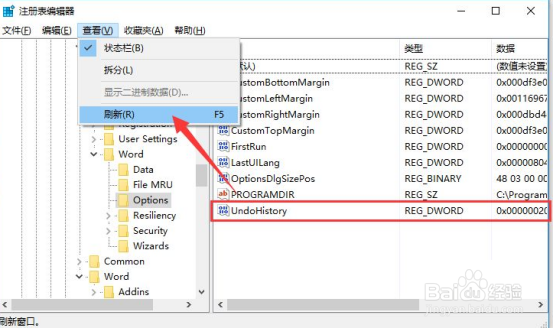
7、最后重启一下Word程序,就可以发现在编辑Word文档过程中可以正常使用“撤销”操作啦。