如何显示一个文件夹中被隐藏的文件夹

 时间:2024-11-03 17:17:02

1、打开电脑,使你的电脑处于开机的状态。

如何显示一个文件夹中被隐藏的文件夹

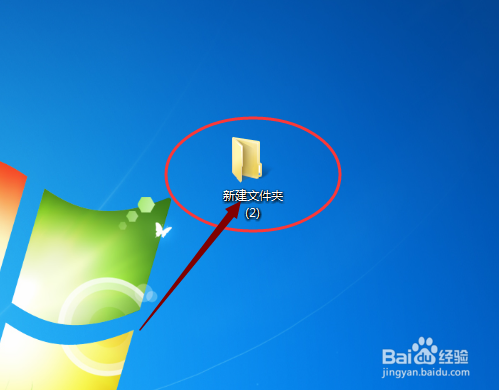
2、在电脑上找到你需要查看的文件夹,如下图中的新建文件夹(2)。

如何显示一个文件夹中被隐藏的文件夹

3、打开该文件夹,并在该文件夹的工具栏中找到工具的选项,并且点击它。随后会弹出一个下拉框,在下拉框中找到文件夹选项,并且点击它,如下图所示。(这里可以主要图中出现没有文件夹)

如何显示一个文件夹中被隐藏的文件夹

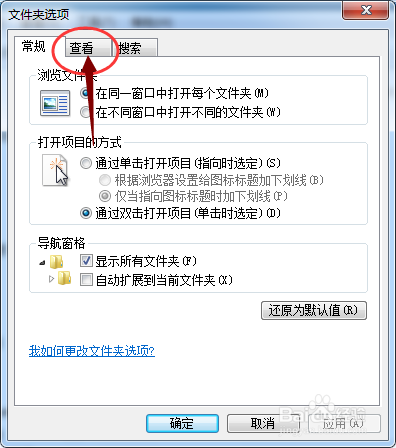
4、点击完文件夹选项后会弹出一个操作窗口,在该操作窗口的上方工具栏中找到查看选项并点击,如下图所示。
如何显示一个文件夹中被隐藏的文件夹

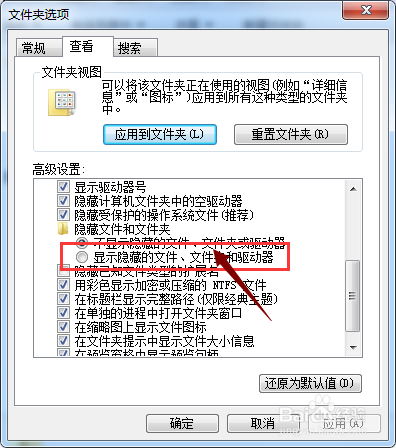
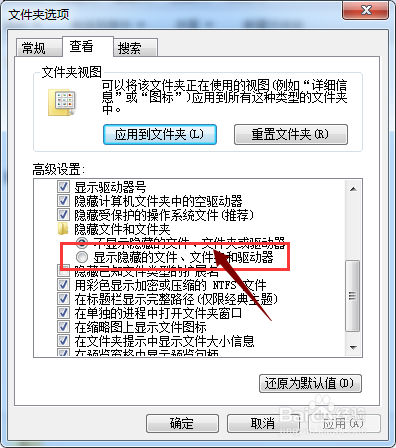
5、点击完查看之后,如下图所示,找到隐藏文件和文件夹下方的“显示隐藏的文件、文件夹和驱动器”,并且点击。
如何显示一个文件夹中被隐藏的文件夹

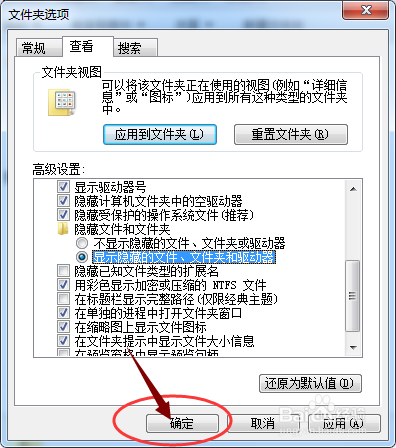
6、在继上一步的操作之后,就点击确定,这样就完成将原本隐藏的文件、文件夹或者驱动显示的操作啦。
如何显示一个文件夹中被隐藏的文件夹

7、最后你再次查看你所操作的文件夹时,会发现隐藏的文件出现了,如下图所示,一开始时是该文件夹是空的哦。
如何显示一个文件夹中被隐藏的文件夹
  • C语言入门应该注意什么
  • Excel如何设置色阶的最大小值类型为“公式”
  • 如何显示文件夹内隐藏的文件
  • 深海迷航如何进入极光号
  • 如何避免多任务处理
  • 热门搜索
    怎么用word画图 胖了怎么办 鸡腿怎么做好吃 腊八蒜的腌制方法 女人肾虚的调理方法 笔记本配置怎么看 黄大全 增大摩擦力的方法 电脑待机密码怎么设置 素烧茄子的家常做法