Word2016怎么启用“中文字体也应用于西文”功能

 时间:2026-02-14 01:19:37

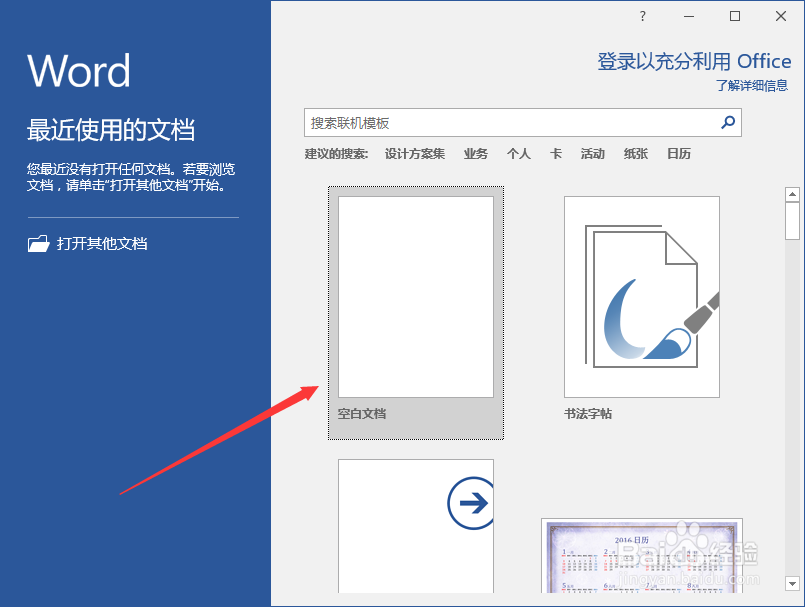
1、在计算机桌面上的Word2016文档程序图标双击鼠标左键,将其打开运行。并点击“空白文档”选项,新建一个空白的Word文档。如图所示;
Word2016怎么启用“中文字体也应用于西文”功能

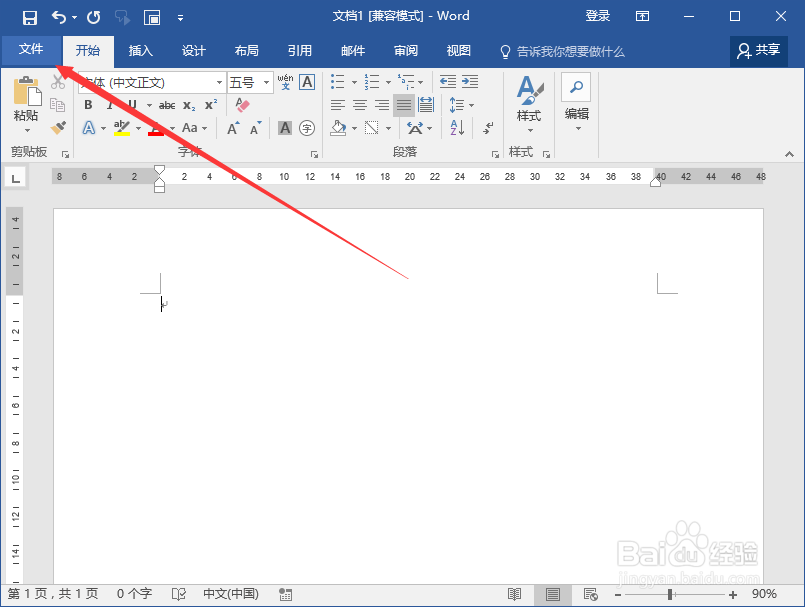
2、在打开的Word文档窗口中,点击左上角的“文件”命令选项。如图所示;

Word2016怎么启用“中文字体也应用于西文”功能

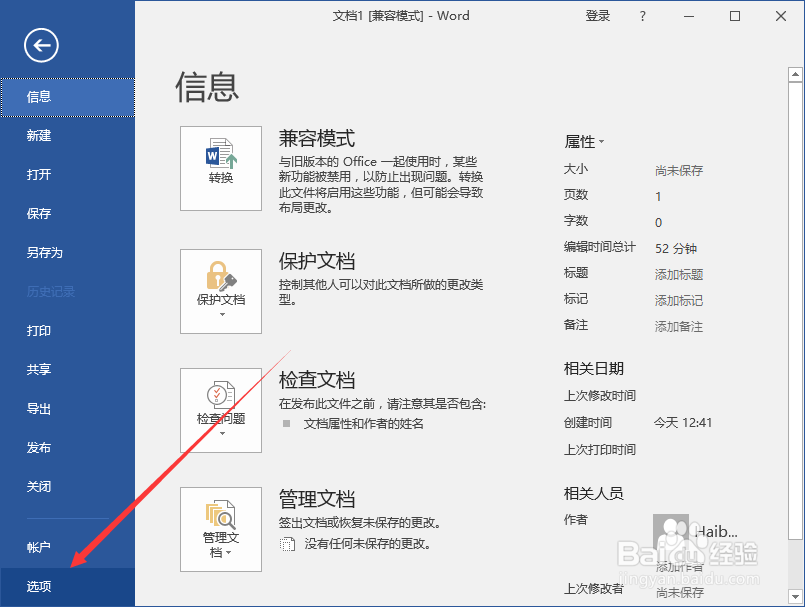
3、在打开的“文件”命令窗口中,点击“选项”命令选项。如图所示;

Word2016怎么启用“中文字体也应用于西文”功能

4、点击“选项”命令选项后,这个时候会打开“Word选项”对话窗口。如图所示;

Word2016怎么启用“中文字体也应用于西文”功能

5、在“Word选项”对话窗口中,将选项卡切换到“高级”选项卡栏。如图所示;

Word2016怎么启用“中文字体也应用于西文”功能

6、在“高级”选项卡栏的右侧窗格中,找到“常规”区域下的“中文字体也应用于西文”选项,并将其勾选即可。如图所示;

Word2016怎么启用“中文字体也应用于西文”功能

  • word快速插入对齐图片
  • word中如何使用域添加提示信息
  • Word怎么移除手动断字
  • 如何在word中插入其他语种的特殊符号
  • Microsoft Word 文档如何插入题注
  • 热门搜索
    汤面怎么做好吃 嘴唇上长泡怎么办 数学小论文怎么写 怎么带避孕套 腿疼怎么办 平方怎么打出来 uncle怎么读 贴膜神器怎么用 招聘怎么写 juice怎么读