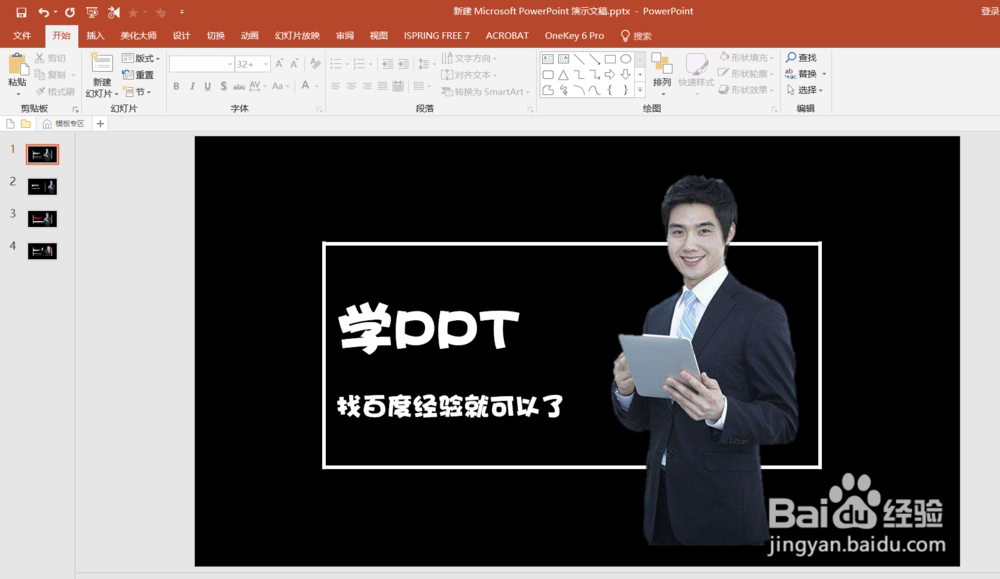
1、第一步,首先是插入各类元素。如下图,方框线,文字内容,还有图片

2、第二步,按照需要的方式组合各类元素。
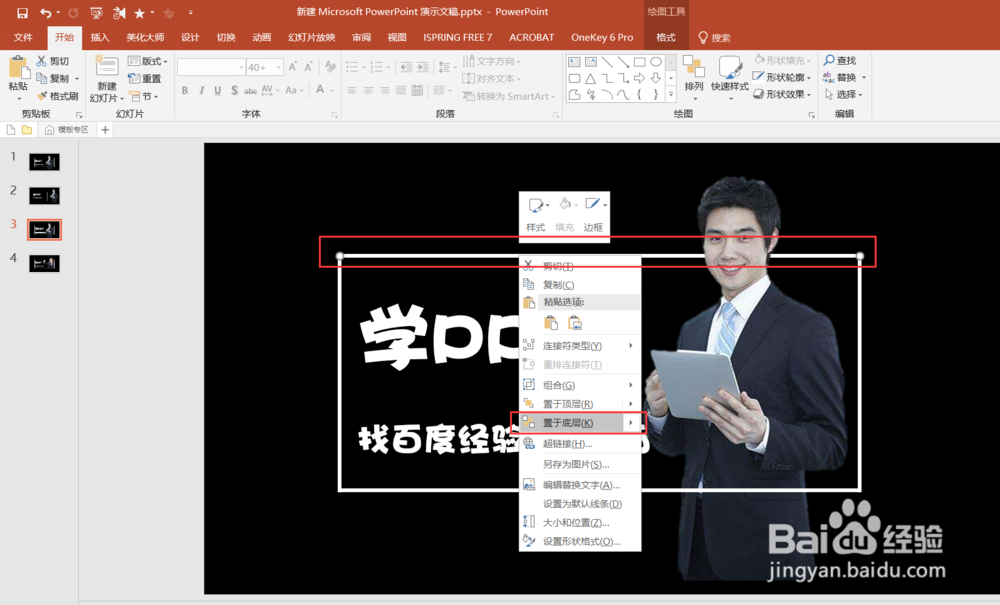
3、第三步,最关键的一步,如下图,选中最上方一条横线,点击鼠标右键在跳出的菜单栏中选择“置于底层”
4、第四步,如下图就做好人物与背景框交错效果了

5、第五步,也是锦上添花的一步。如下图,选中“学PPT”更改颜色为红色。到这一步就全部完成设置了

6、效果图如下

时间:2026-04-22 10:37:19
1、第一步,首先是插入各类元素。如下图,方框线,文字内容,还有图片
2、第二步,按照需要的方式组合各类元素。
3、第三步,最关键的一步,如下图,选中最上方一条横线,点击鼠标右键在跳出的菜单栏中选择“置于底层”
4、第四步,如下图就做好人物与背景框交错效果了
5、第五步,也是锦上添花的一步。如下图,选中“学PPT”更改颜色为红色。到这一步就全部完成设置了
6、效果图如下
