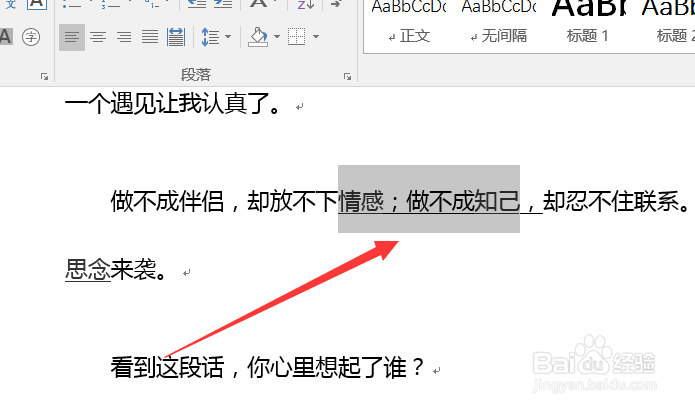
1、首先我们先选中有下划线的文字,如图所示。
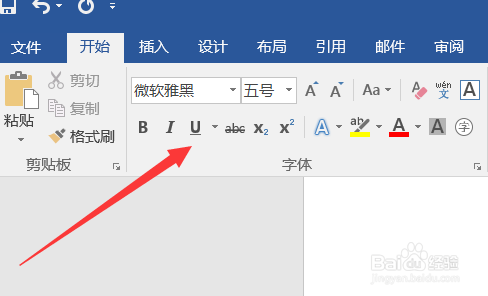
2、点击左上角的下划线按钮(ctrl+U),如图所示。
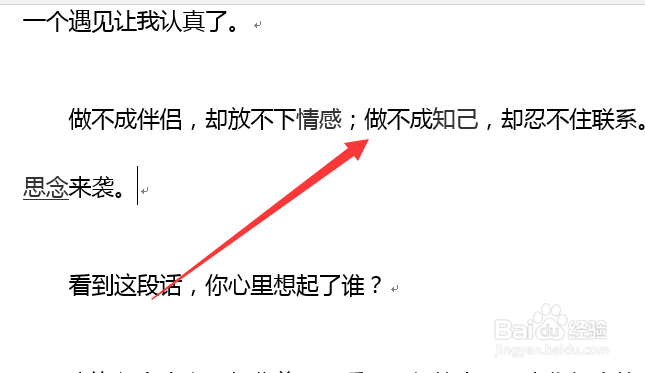
3、即可看到下划线取消了,如图所示。
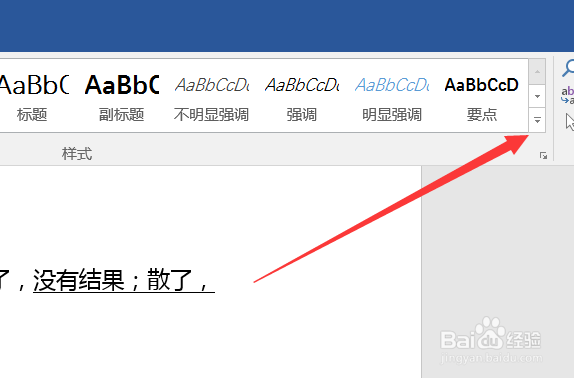
4、或者点击右边的第三个箭头按钮,如图所示。
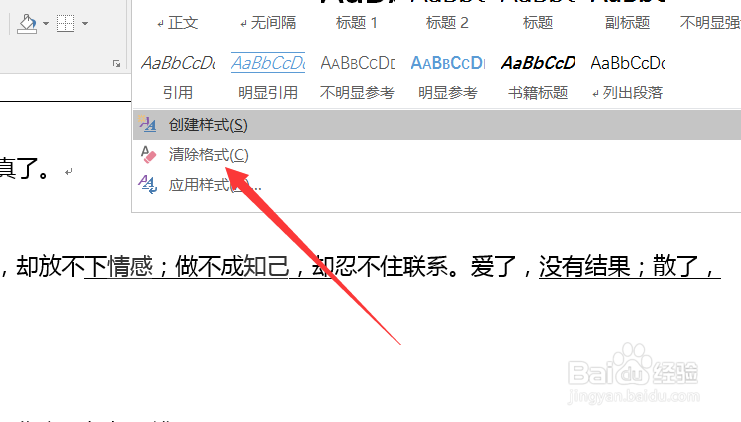
5、选择“清除格式”,如图所示。
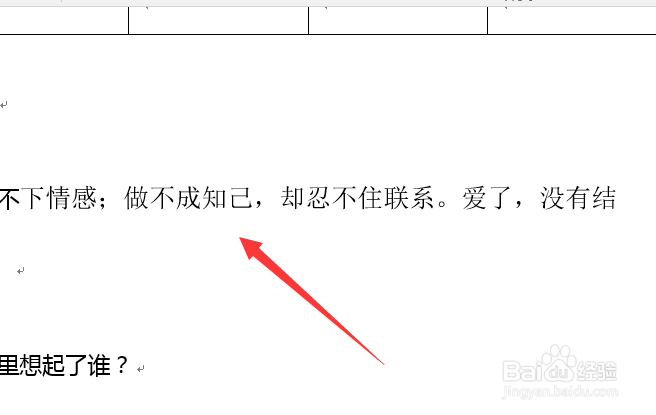
6、即可看到下划线等格式都被清除了,如图所示。
7、总结:
1.选中有下划线的文字
2.点击左上角的下划线按钮(ctrl+U)
3.下划线取消
4.点击右边的第三个箭头按钮
5.选择“清除格式”
6.下划线等格式都被清除
时间:2026-04-24 07:38:31
1、首先我们先选中有下划线的文字,如图所示。
2、点击左上角的下划线按钮(ctrl+U),如图所示。
3、即可看到下划线取消了,如图所示。
4、或者点击右边的第三个箭头按钮,如图所示。
5、选择“清除格式”,如图所示。
6、即可看到下划线等格式都被清除了,如图所示。
7、总结:
1.选中有下划线的文字
2.点击左上角的下划线按钮(ctrl+U)
3.下划线取消
4.点击右边的第三个箭头按钮
5.选择“清除格式”
6.下划线等格式都被清除
