1、首先点击打开excel表格。

2、打开软件后,进入到表格窗口。

3、我们看到如下表格,只有一个表头,先在F列输入数列,如下图所示123456:
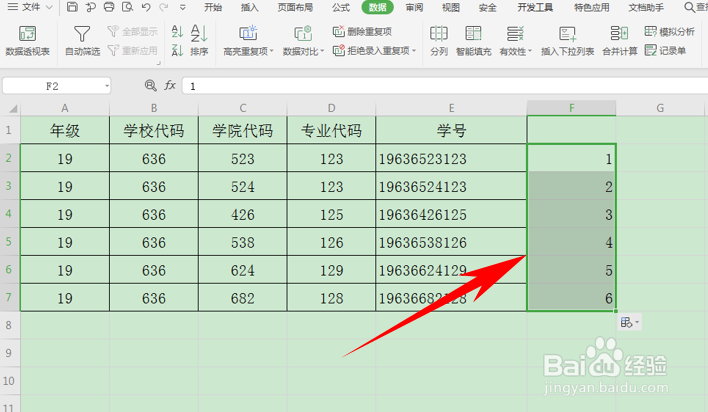
4、然后在表格当中,将表头复制相应个数,依然在F列当中输入数字123456:

5、选中F列数据,单击工具栏【数据】下的升序,如下图所示:
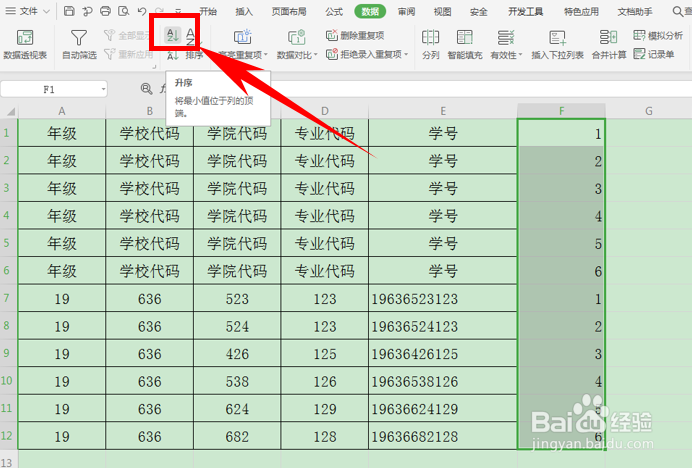
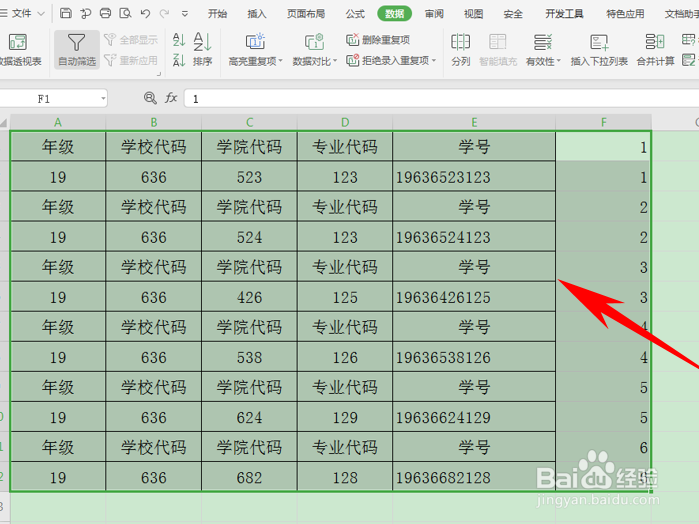
6、排序后,我们就看到一行表头对应一行数据了,如下图所示:
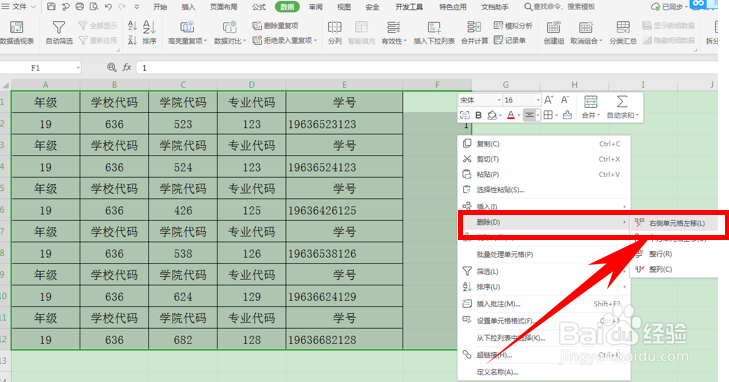
7、排序完毕后,选中F列的数据,单击右键选择删除,将我们附加输入的数字全部删除即可:
时间:2026-04-22 09:10:10
1、首先点击打开excel表格。
2、打开软件后,进入到表格窗口。
3、我们看到如下表格,只有一个表头,先在F列输入数列,如下图所示123456:
4、然后在表格当中,将表头复制相应个数,依然在F列当中输入数字123456:
5、选中F列数据,单击工具栏【数据】下的升序,如下图所示:
6、排序后,我们就看到一行表头对应一行数据了,如下图所示:
7、排序完毕后,选中F列的数据,单击右键选择删除,将我们附加输入的数字全部删除即可:
