1、在有内容的右侧空列第一行的单元格中“不输入”,在第二行单元格中输入2
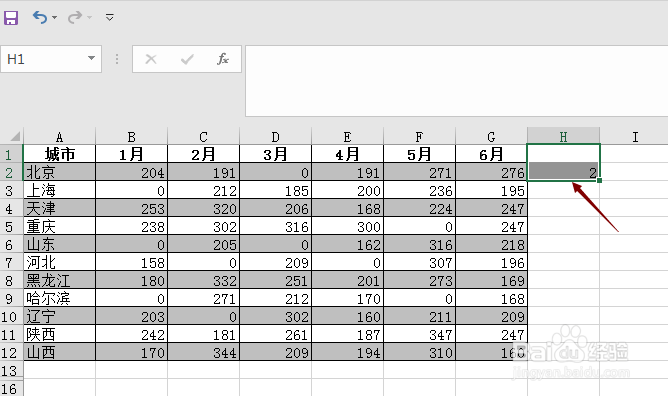
2、选中步骤一中的两个单元格进行拖拽或双击,最后选择【复制单元格】

3、选中数据区域,在【数据】选项卡下,点击【筛选】
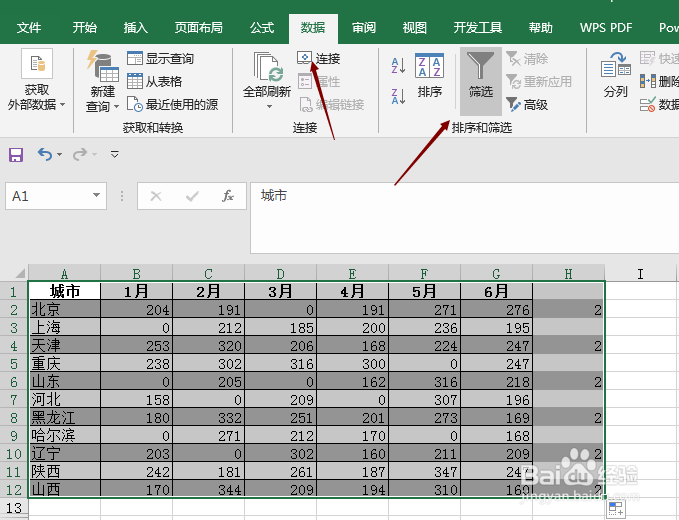
4、在填入的2所在列,进行筛选,仅勾选2前面的√,点击【确定】

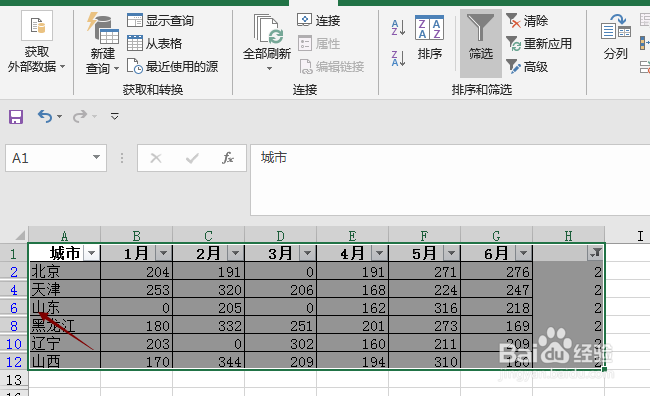
5、最后的结果,可看左侧的行号其他的被隐藏起来了:
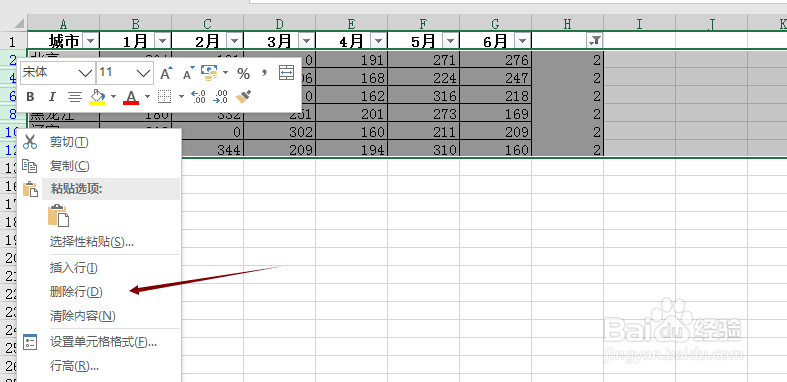
6、选择所有的行,点击鼠标右键,【删除行】即可
7、总结:
1.在有内容的右侧空列第一行的单元格中“不输入”,在第二行单元格中输入2;
2.选中步骤一中的两个单元格进行拖拽或双击,最后选择【复制单元格】;
3.选中数据区域,在【数据】选项卡下,点击【筛选】;
4.在填入的2所在列,进行筛选,仅勾选2前面的√,点击【确定】;
5.最后的结果,可看左侧的行号其他的被隐藏起来了;
6.选择所有的行,点击鼠标右键,【删除行】即可.
