在Excel中如何筛选出前5个最小的值

 时间:2024-10-13 23:57:26

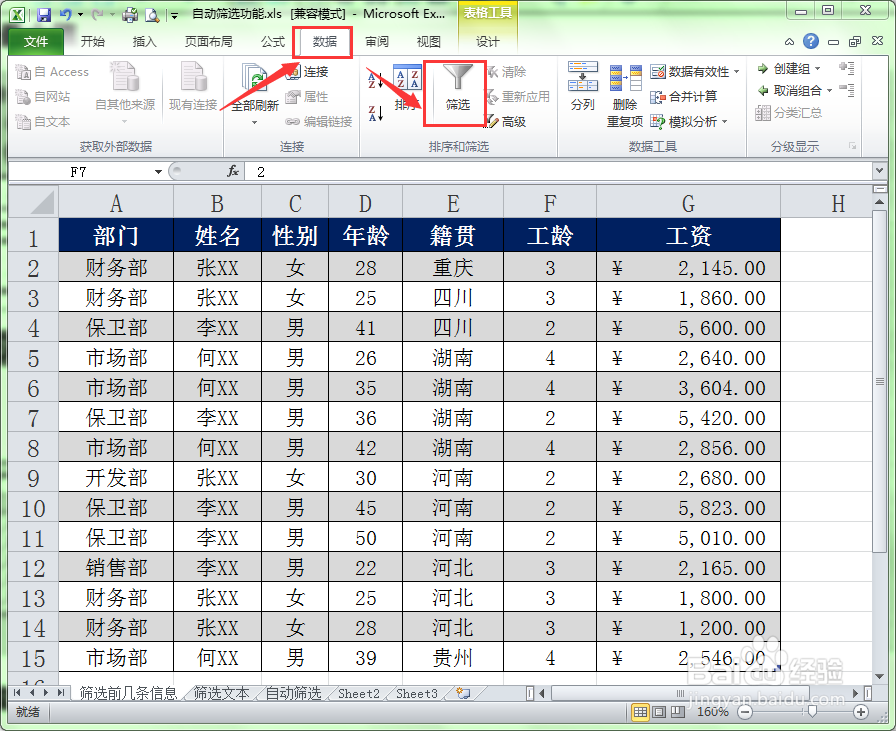
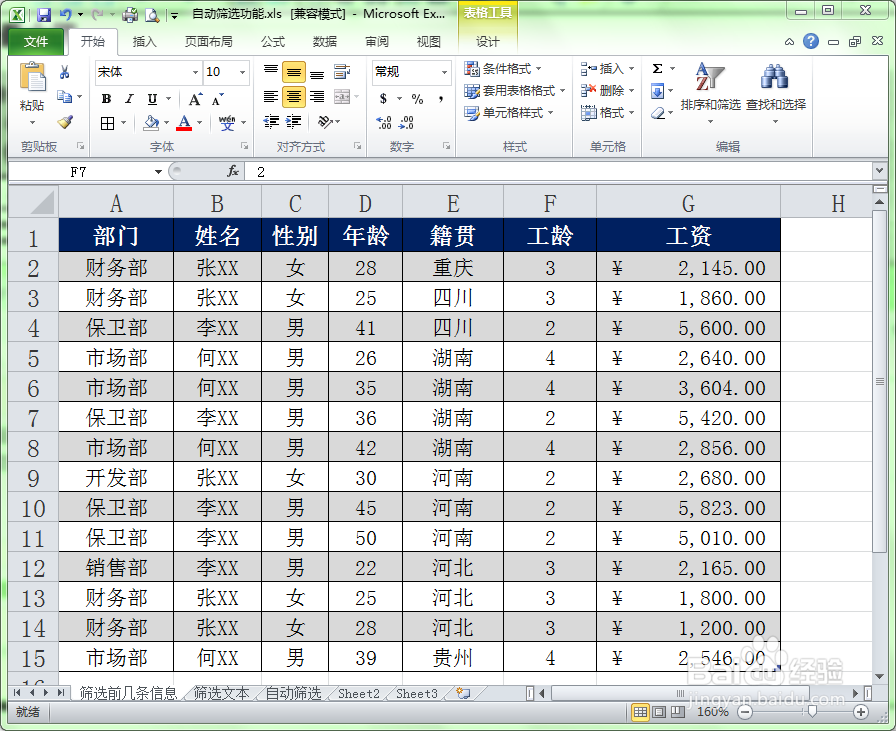
1、在下面的表格中,我们希望筛选出年龄最小的前5名员工的信息。
在Excel中如何筛选出前5个最小的值

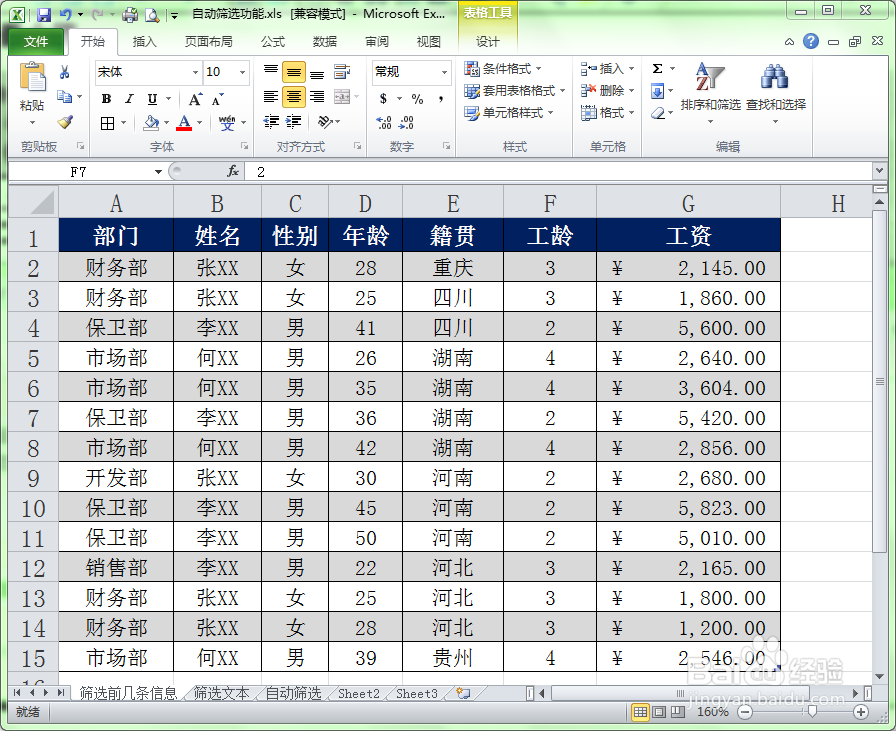
2、首先把鼠标定位在数据区域内任意单元格中。注意,一定把鼠标定位在数据区域内。
在Excel中如何筛选出前5个最小的值

3、选择“数据”菜单选项卡,在工具栏中单击“筛选”按钮。

在Excel中如何筛选出前5个最小的值

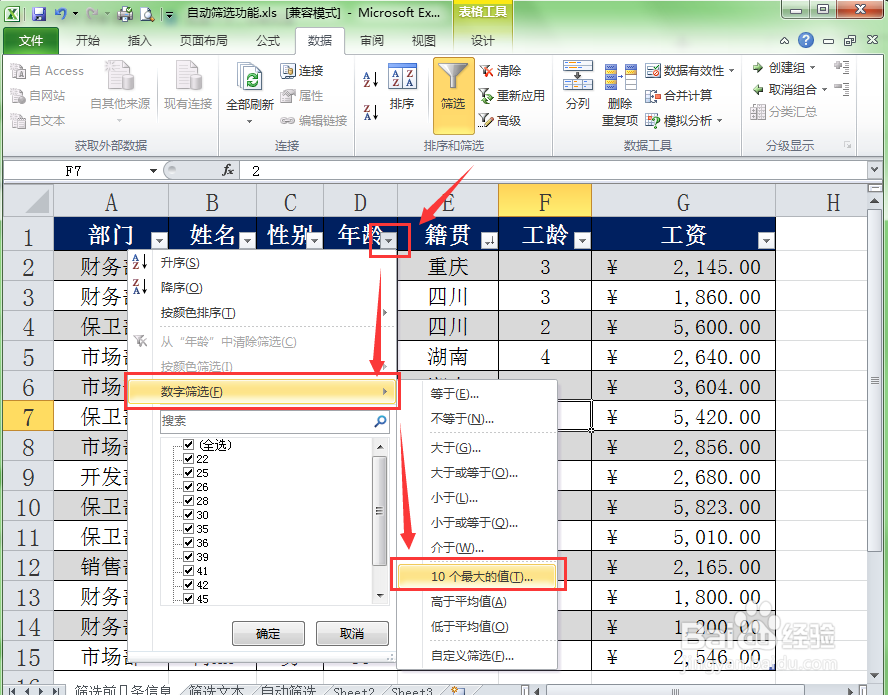
4、单击“年龄”右下角的三角形,在弹出的下拉列表中选择“数字筛选”命令,在弹出的子菜单中选择“10个最大的值...“。
在Excel中如何筛选出前5个最小的值

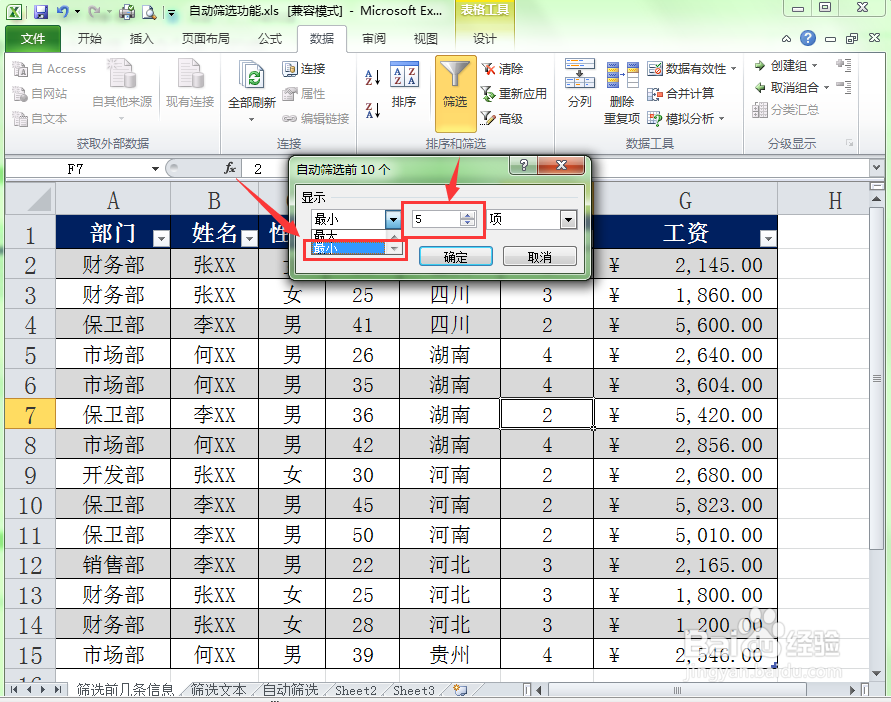
5、在弹出的”自动筛选前10个“对话框中,单击”最大“旁边的下拉列表按钮,选择”最小“项,然后把”10“修改为”5“。单击确定按钮。
在Excel中如何筛选出前5个最小的值

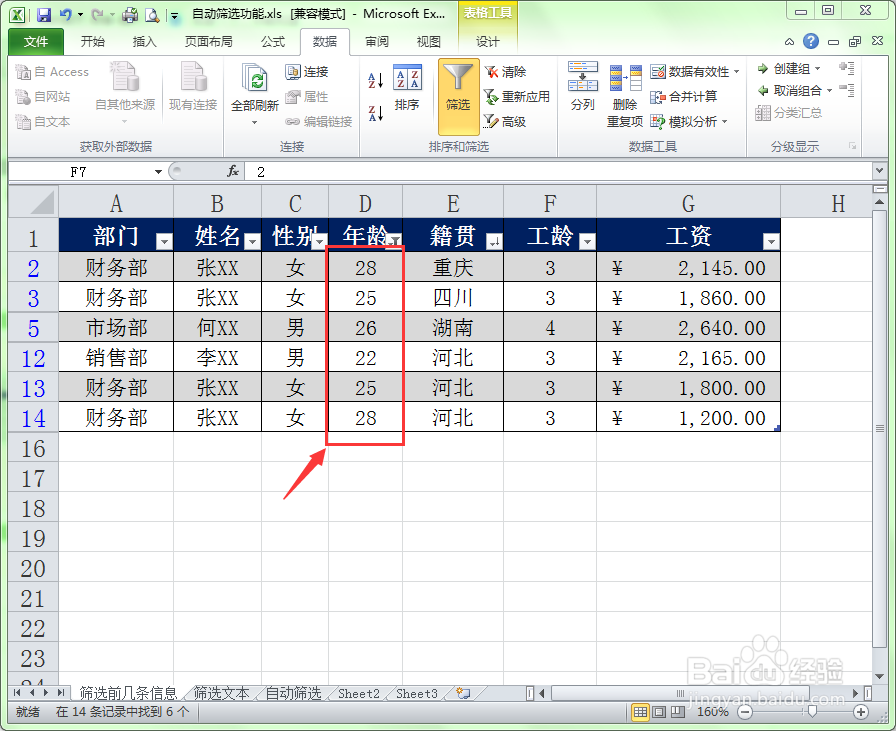
6、这里表格就只显示年龄最小的前5名员工的信息。

在Excel中如何筛选出前5个最小的值
  • EXCEL中如何计算排在前三的成绩总和
  • 迷你图excel怎样添加
  • excel中如何计算最小值
  • Excel如何使用求最小值函数?
  • Excel插入迷你图的操作
  • 热门搜索
    鲁迅博物馆 天子驾六博物馆 短发烫发发型 微信怎么发动图 怎么瘦脸上的肉 低烧不退怎么办 顾里发型 形态各异的近义词 内热怎么调理 憧憬的近义词是什么