Photoshop中ps中用画笔工具制作糖葫芦

 时间:2026-04-22 02:39:55

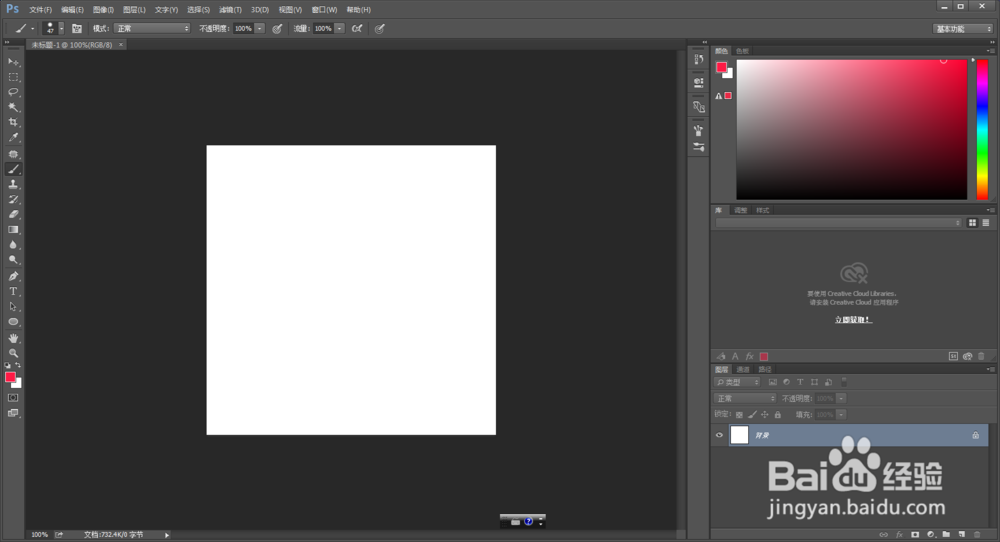
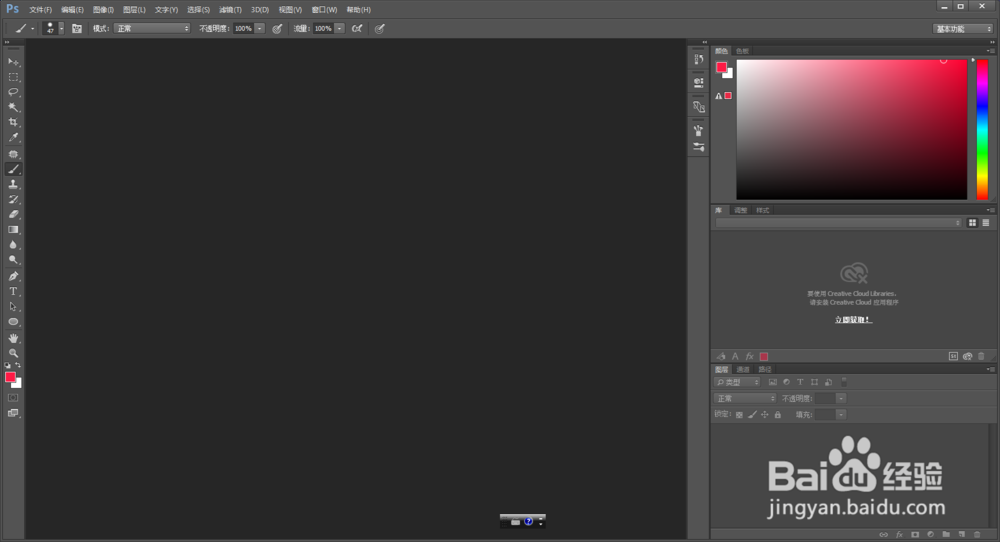
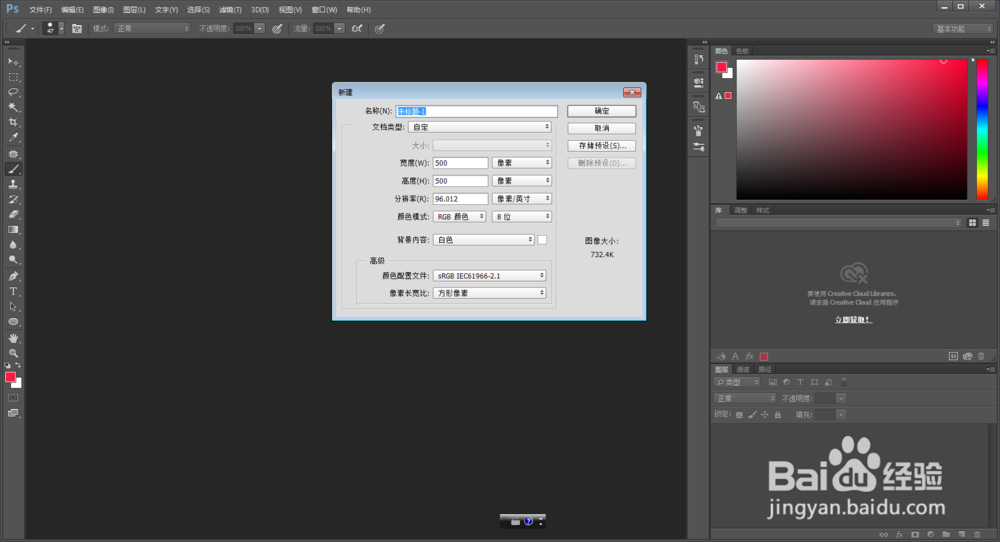
1、打开电脑中安装的ps软件,新建文件,参数自定义,单击确定按钮。如下图。
Photoshop中ps中用画笔工具制作糖葫芦

Photoshop中ps中用画笔工具制作糖葫芦

Photoshop中ps中用画笔工具制作糖葫芦

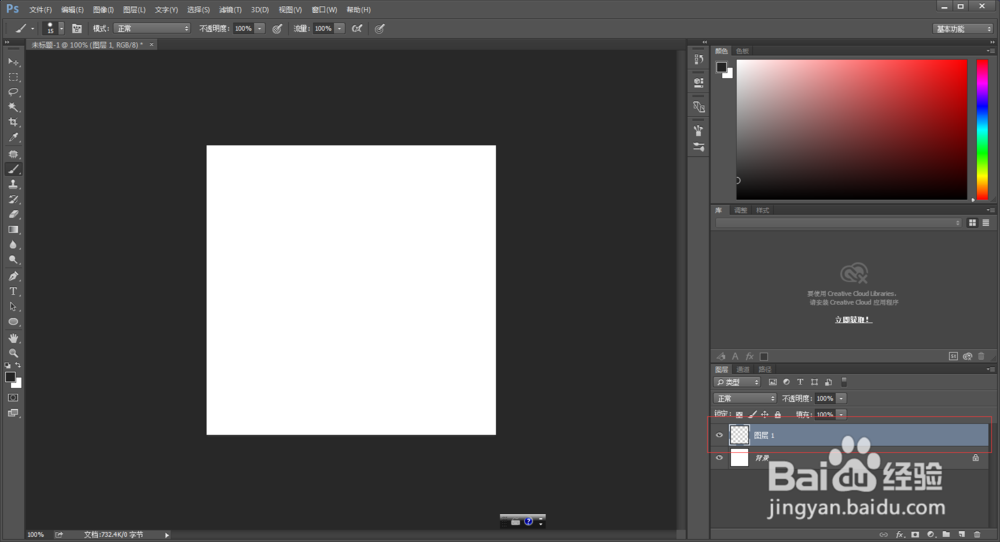
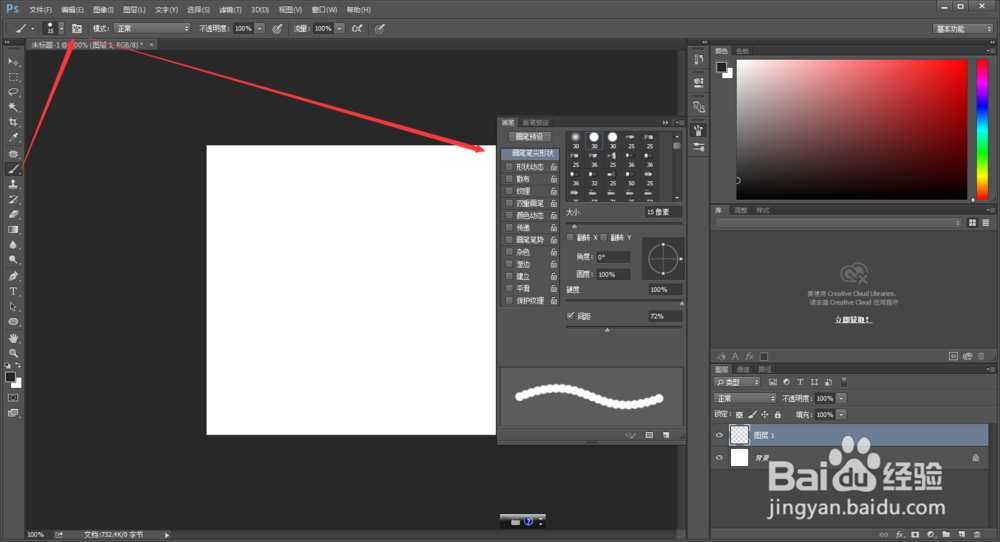
2、新建一个图层,选择【画笔工具】,单击【切换画笔面板】,如下图。

Photoshop中ps中用画笔工具制作糖葫芦

Photoshop中ps中用画笔工具制作糖葫芦

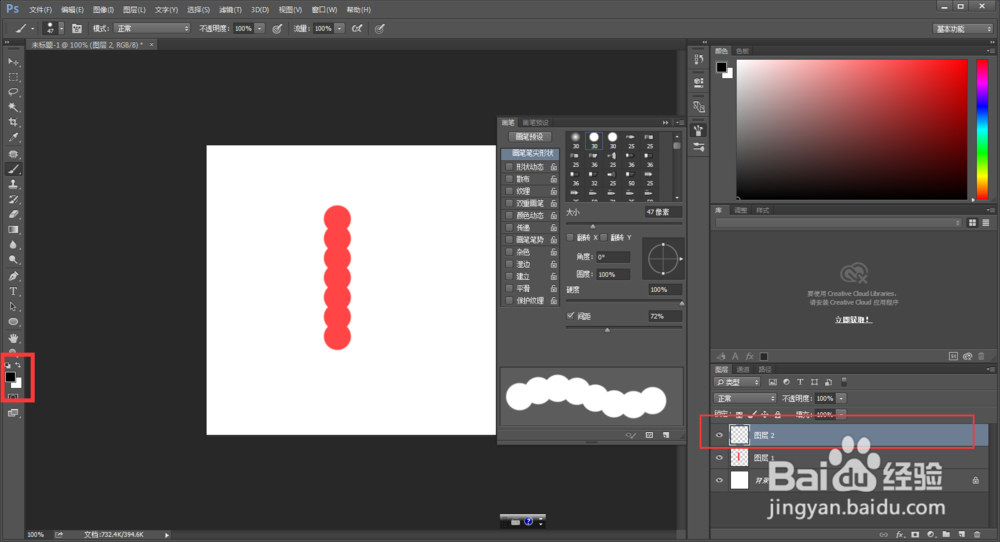
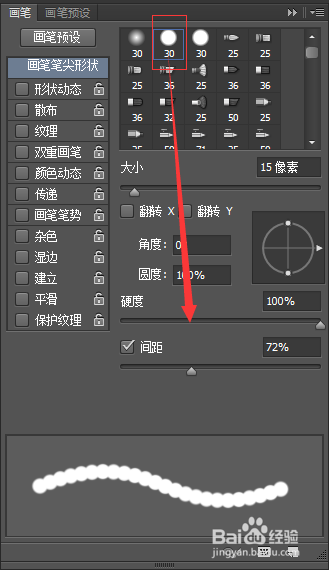
3、在【画笔面板】中设置参数,间距为72,你也可以其他的参数试试,如下图。
Photoshop中ps中用画笔工具制作糖葫芦

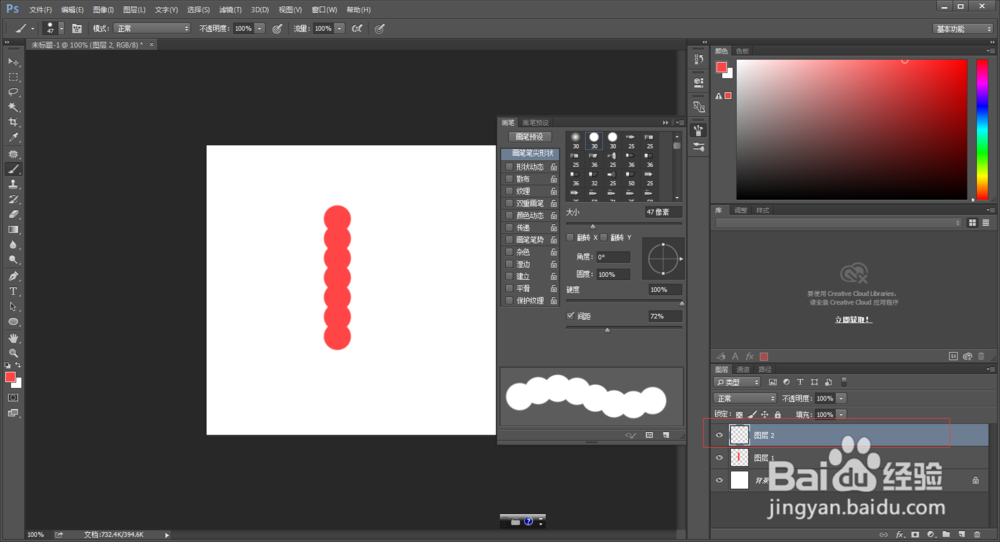
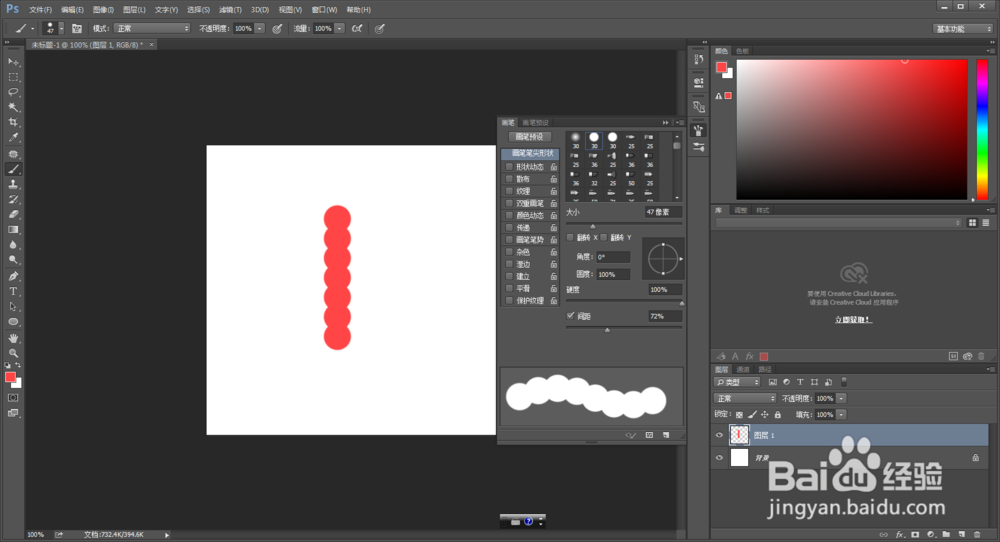
4、前景色选择红色,画笔大小为47,在文档中按shift键,从上往下拉,如下图。
Photoshop中ps中用画笔工具制作糖葫芦

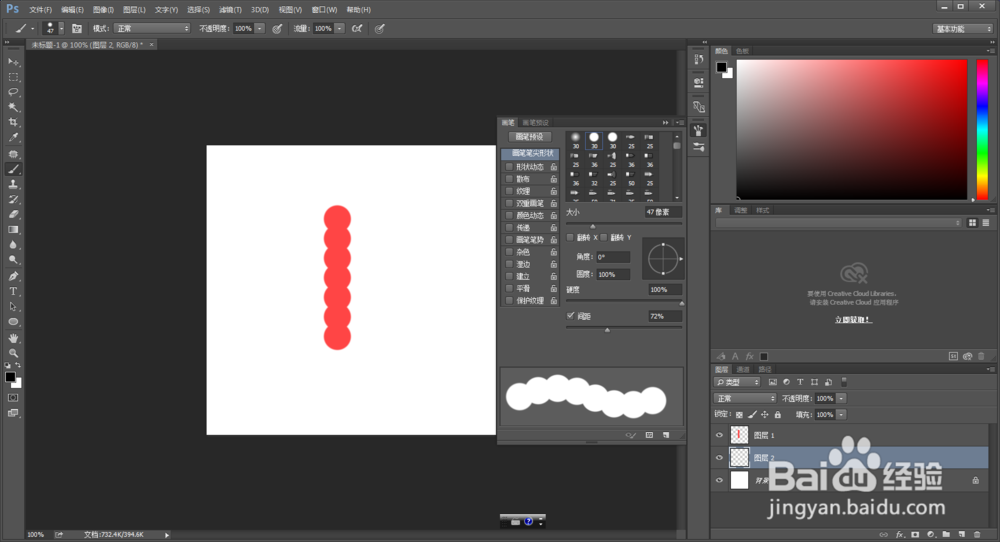
5、在新建一个图层,前景色改为黑色,图层1和图层2调换一下位置,如下图
Photoshop中ps中用画笔工具制作糖葫芦

Photoshop中ps中用画笔工具制作糖葫芦

Photoshop中ps中用画笔工具制作糖葫芦

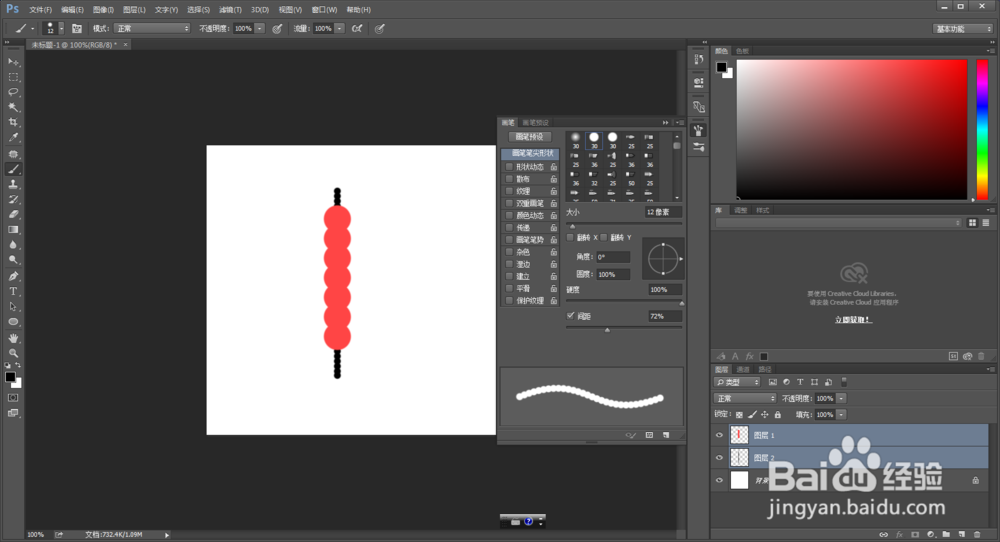
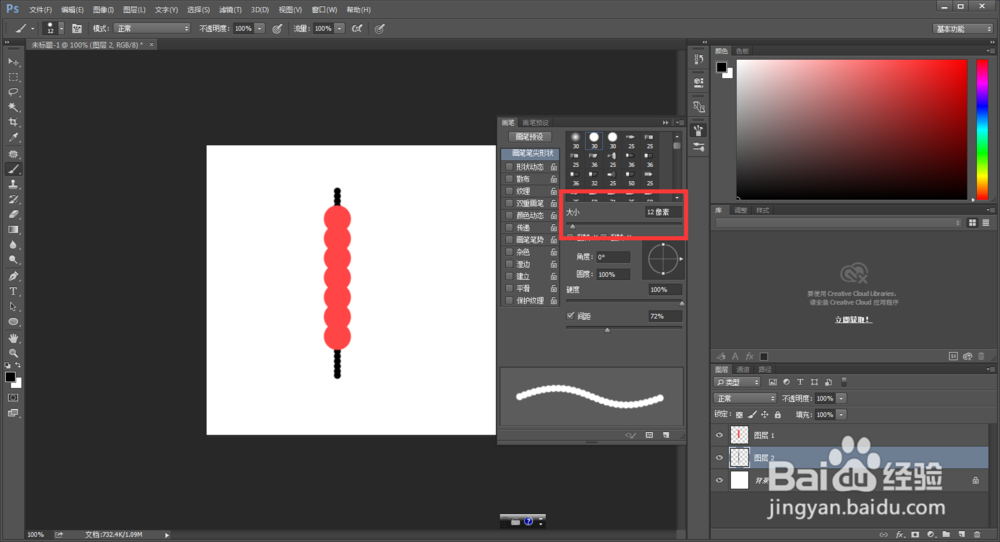
6、选中图层2,画笔大小调小一点,按住shift键,从上往下拉,如下图。
Photoshop中ps中用画笔工具制作糖葫芦

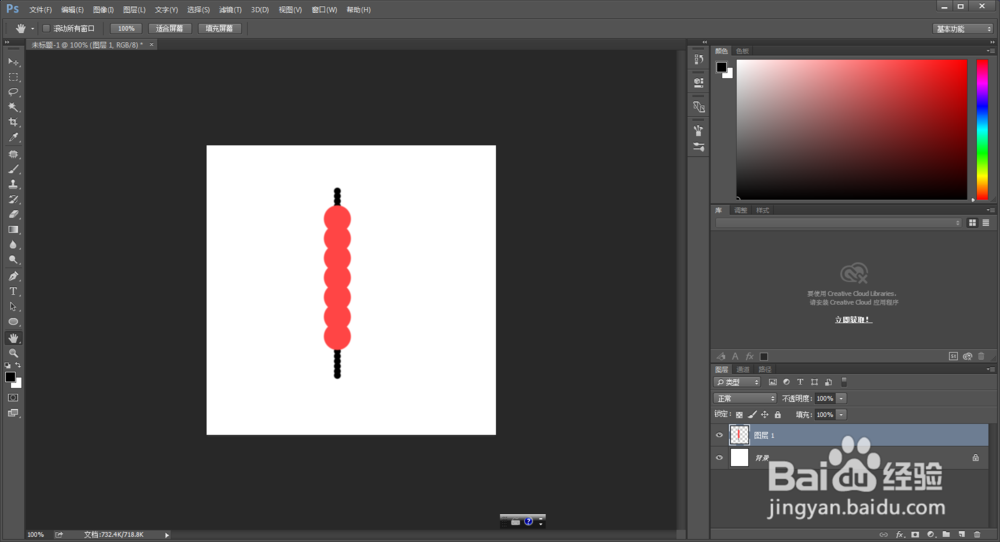
7、选中图层1和图层2,按Ctrl+e合并图层,糖葫芦制作完成。

Photoshop中ps中用画笔工具制作糖葫芦

Photoshop中ps中用画笔工具制作糖葫芦

  • PS软件如何画简笔画效果的冰糖葫芦
  • PS中如何对图片进行变形和翻转的操作
  • Photoshop加载下载的样式
  • PS窗口“标准模式”有什么特点
  • 王者荣耀每天额外领取金币教程
  • 热门搜索
    洋姜有什么功效与作用 高一化学知识点整理 什么是海啸 七年级地理上册知识点 龙血竭的功效与作用 顺式作用元件 四君子是指什么 柔软的什么 医院感染知识培训 蜂蜜水的作用与功效