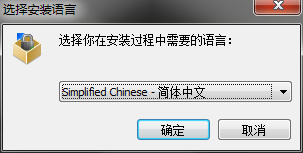
1、 下载完成后双击安装、选择语言
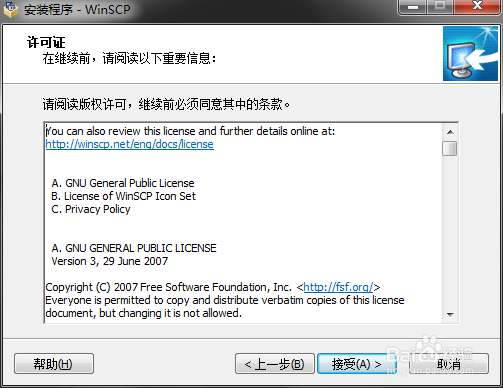
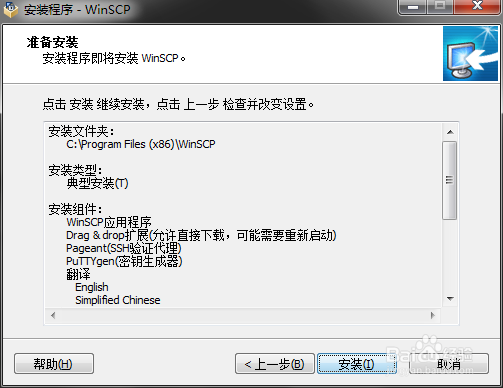
2、 接受协议、选择典型安装

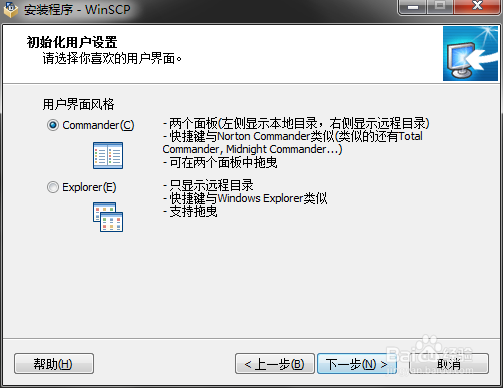
3、 用户界面默认即可
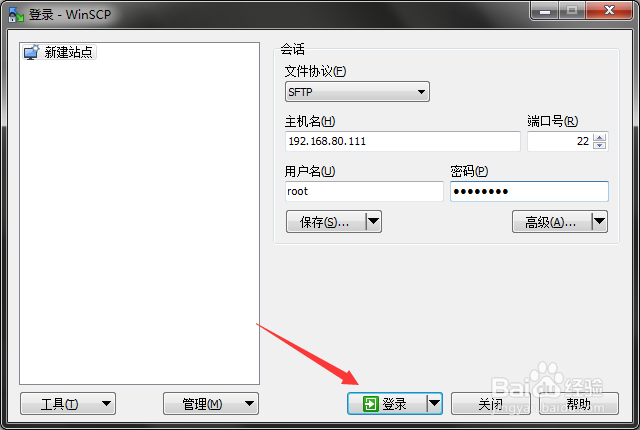
4、 假设我的Linux系统IP是糟称伐: 192.168.80.111
启动winscp软件

5、 登录到Linux系统棍联、默认目录是用户家目录

6、 切换本地目录和远程目录
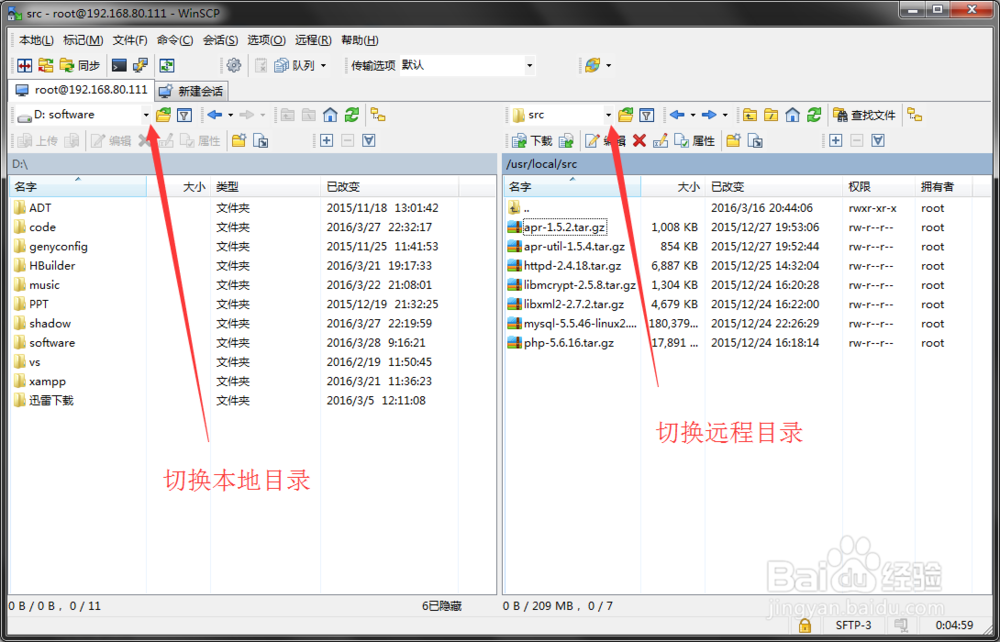
7、 把需要上传的文件用鼠标拖拽到 右宋爷边 空白区域。
把需要下载的文件用鼠标拖拽到 左边 空白区域。
时间:2026-04-23 15:04:55
1、 下载完成后双击安装、选择语言
2、 接受协议、选择典型安装
3、 用户界面默认即可
4、 假设我的Linux系统IP是糟称伐: 192.168.80.111
启动winscp软件
5、 登录到Linux系统棍联、默认目录是用户家目录
6、 切换本地目录和远程目录
7、 把需要上传的文件用鼠标拖拽到 右宋爷边 空白区域。
把需要下载的文件用鼠标拖拽到 左边 空白区域。
