1、首先,我们打开Photoshop,点击屏幕框选的【打开】,打开需要处理的图片。

2、如下图所示,有一本歪着的笔记本,我们需要将其摆正。我们在工具栏找到【透视裁剪工具】。
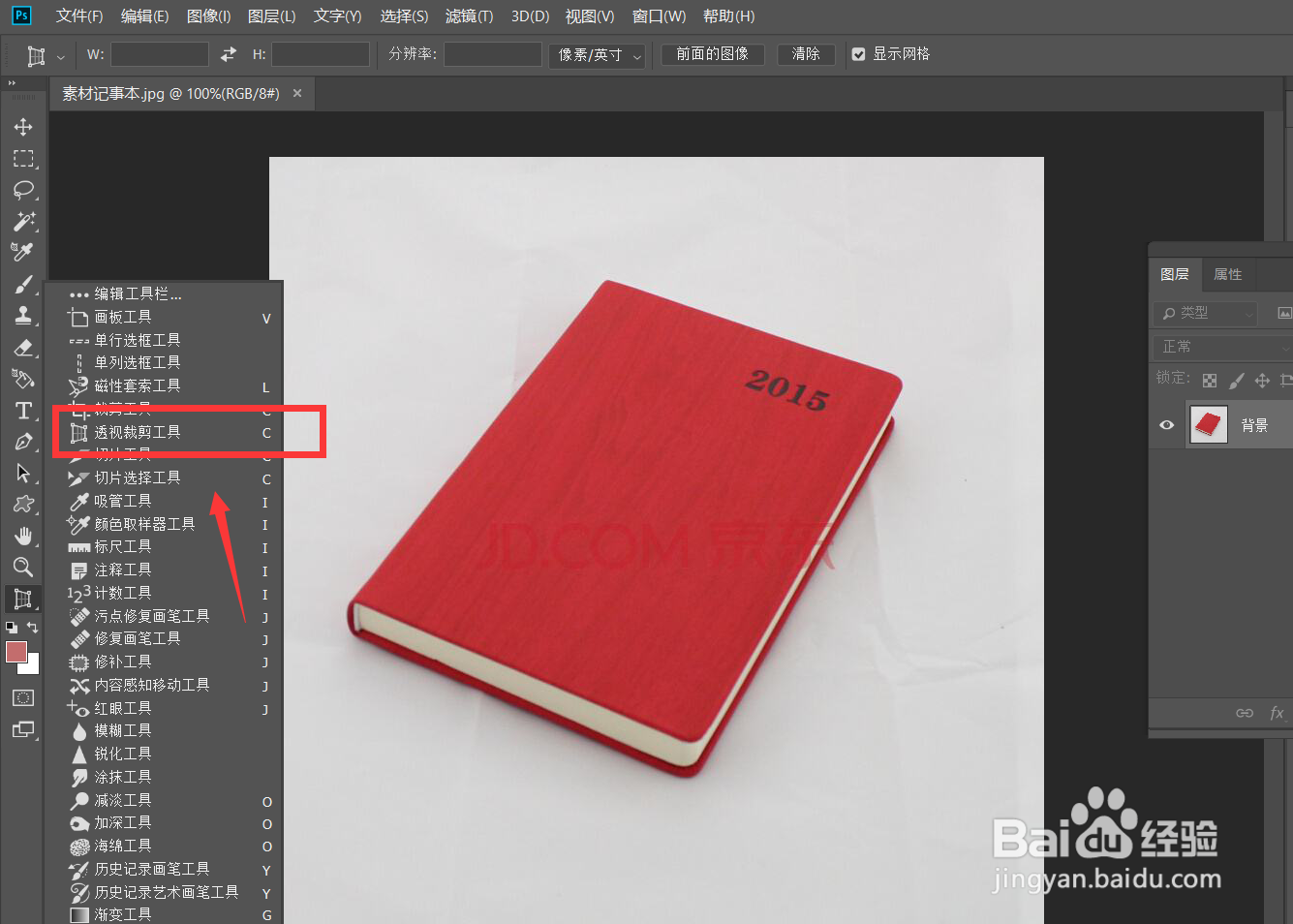
3、如下图所示,我们用【透视裁剪工具】将笔记本的四个角都选取出来。
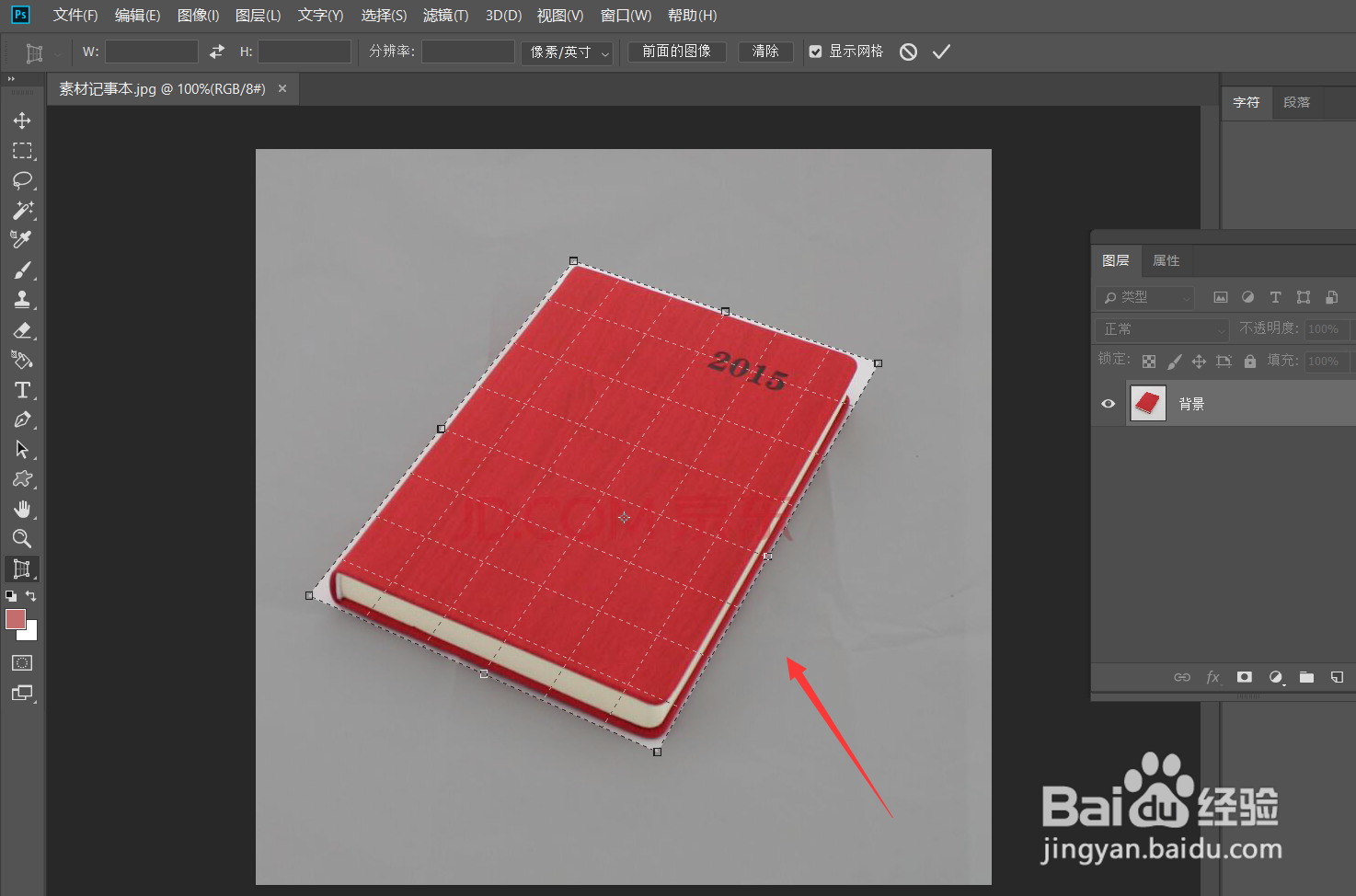
4、点击确认,如下图,我们就可以得到一个摆正的笔记本了。
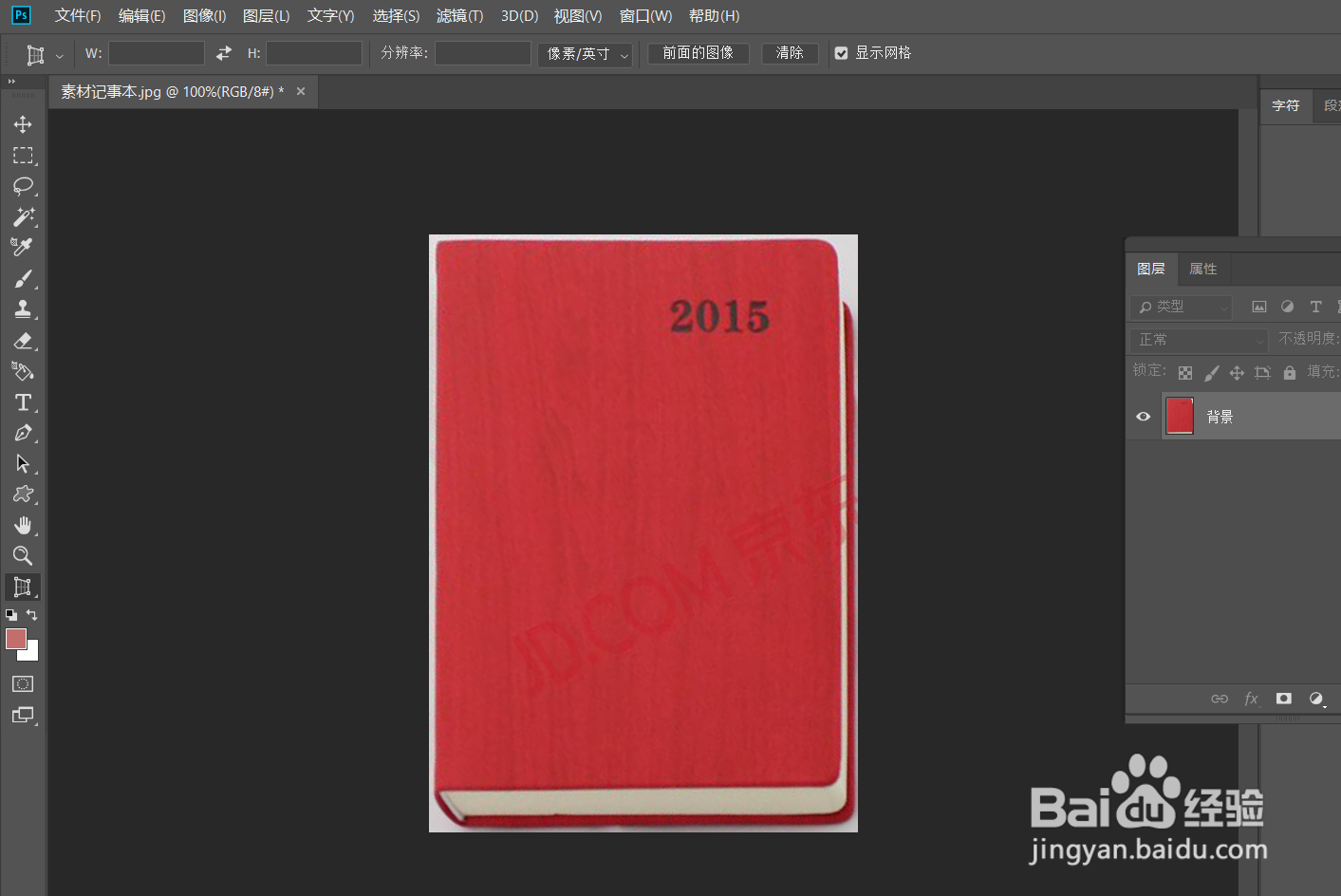
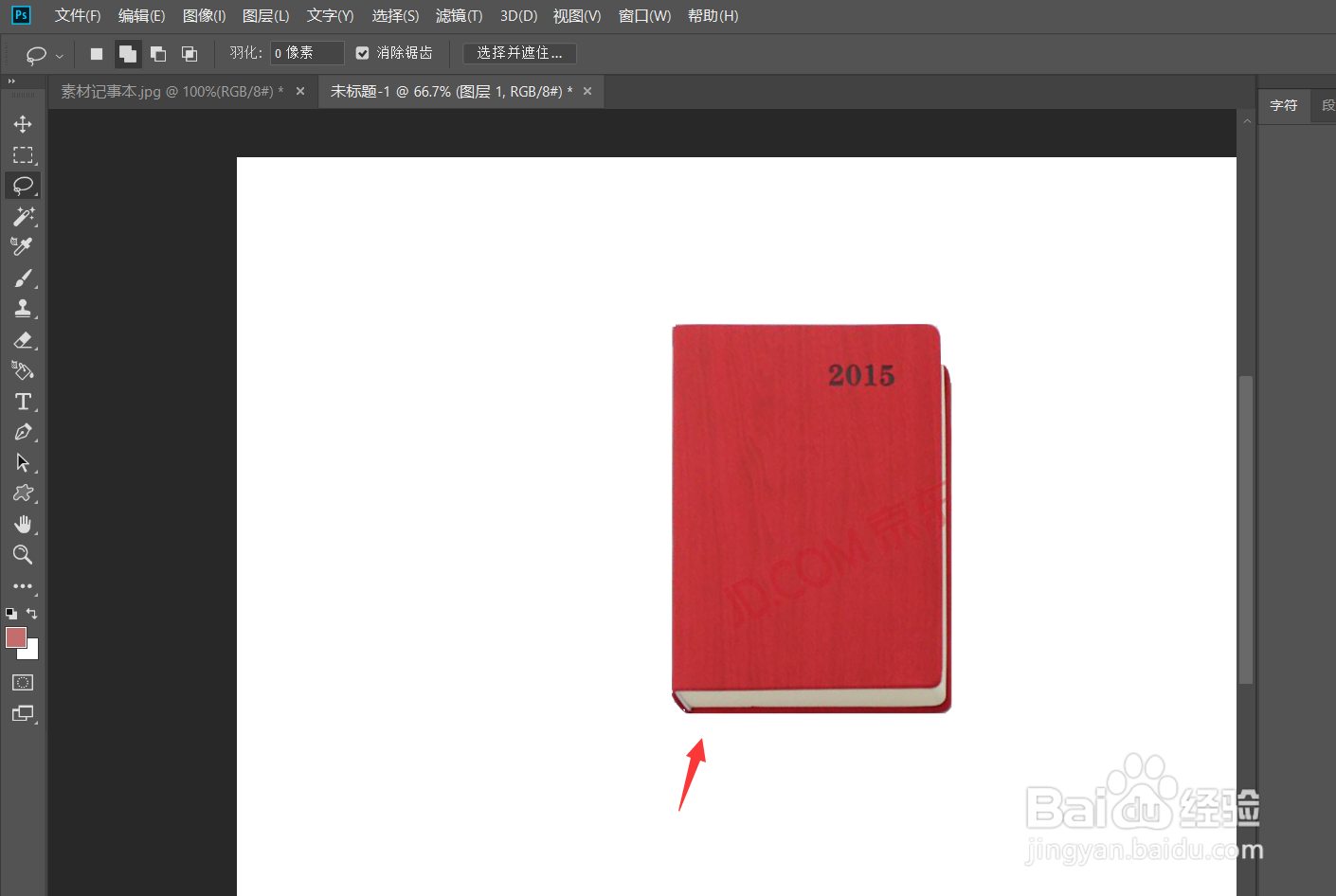
5、下面,我们新建一个空白画布,将裁剪出来的笔记本放置到画布上,选择魔棒工具,将笔记本周围的多余背景选取出来。

6、最后,我们删除多余的笔记本背景内容,这样就得到了一个正向放置的笔记本了。
时间:2026-04-23 21:13:56
1、首先,我们打开Photoshop,点击屏幕框选的【打开】,打开需要处理的图片。
2、如下图所示,有一本歪着的笔记本,我们需要将其摆正。我们在工具栏找到【透视裁剪工具】。
3、如下图所示,我们用【透视裁剪工具】将笔记本的四个角都选取出来。
4、点击确认,如下图,我们就可以得到一个摆正的笔记本了。
5、下面,我们新建一个空白画布,将裁剪出来的笔记本放置到画布上,选择魔棒工具,将笔记本周围的多余背景选取出来。
6、最后,我们删除多余的笔记本背景内容,这样就得到了一个正向放置的笔记本了。
