升级Windows10系统后电脑变卡处理的方法

 时间:2026-02-16 05:25:19

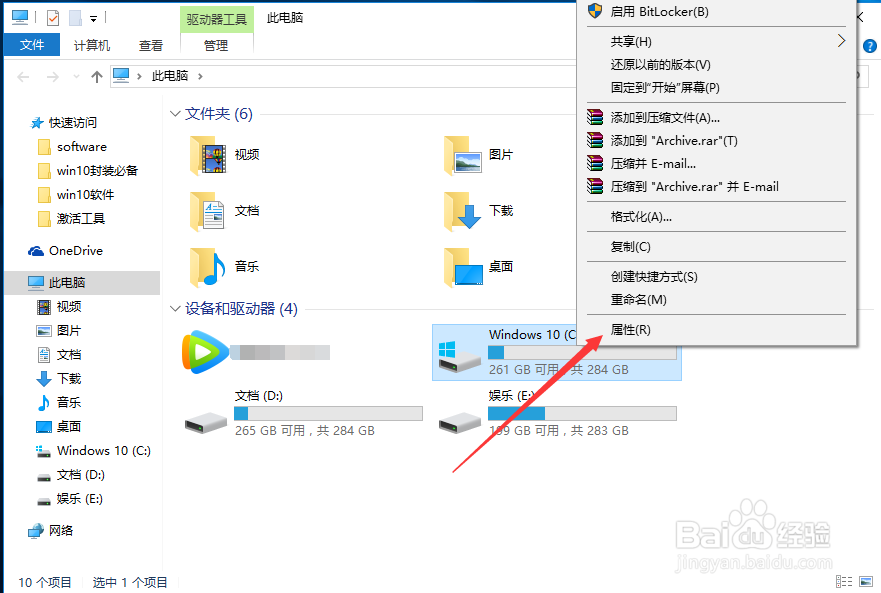
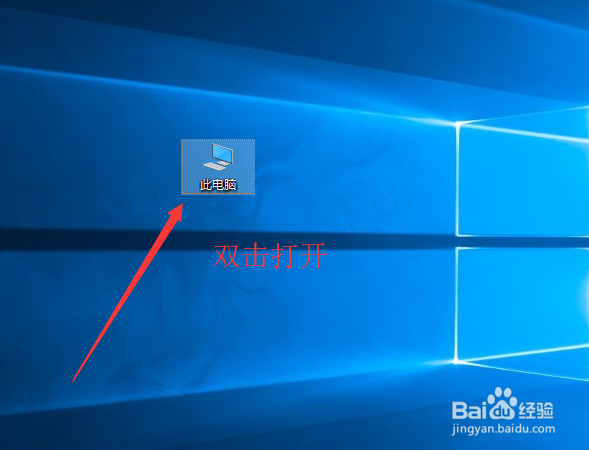
1、磁盘清理:通过选择桌面此电脑双击打开进入资源管理器内,如图。
升级Windows10系统后电脑变卡处理的方法

2、其中在系统盘符上鼠标右击选择属性,如图。

升级Windows10系统后电脑变卡处理的方法

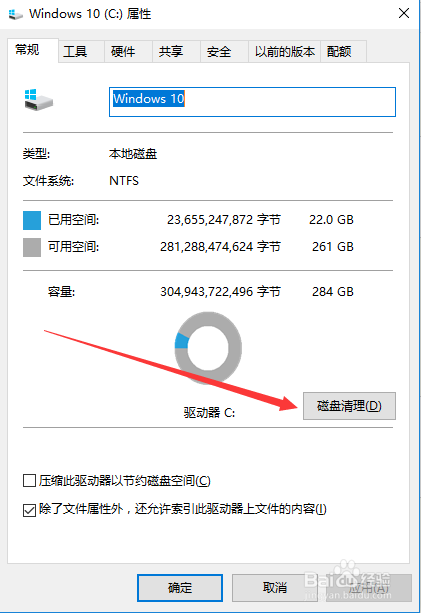
3、属性窗口中点击磁盘清理,如图所示。

升级Windows10系统后电脑变卡处理的方法

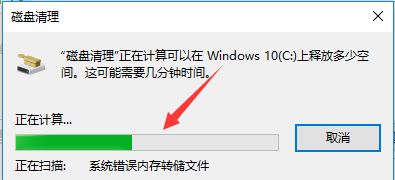
4、等待检测完成,如图。

升级Windows10系统后电脑变卡处理的方法

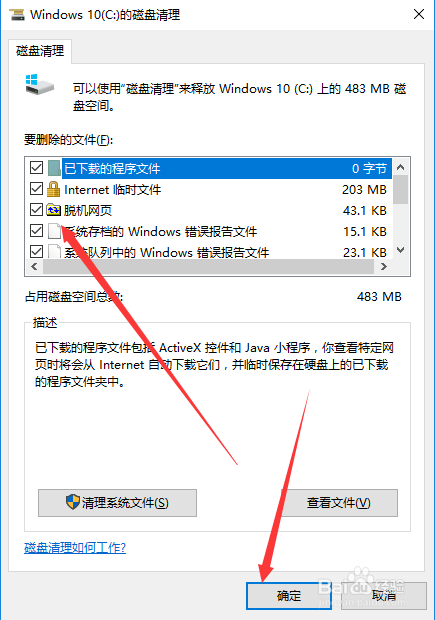
5、完成后勾选要删除的文件并确定,如图。

升级Windows10系统后电脑变卡处理的方法

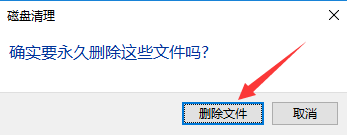
6、弹出窗口中点击删除文件,如图。

升级Windows10系统后电脑变卡处理的方法

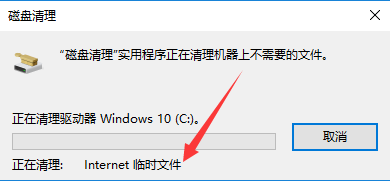
7、接着等待删除完成,如图。

升级Windows10系统后电脑变卡处理的方法

8、小结

删除完成后关闭属性窗口即可。

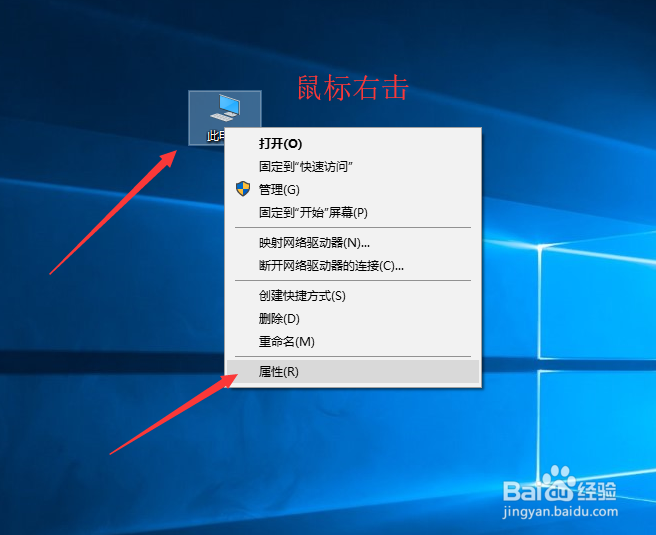
1、在此电脑图标上鼠标右击选择属性,如图。
升级Windows10系统后电脑变卡处理的方法

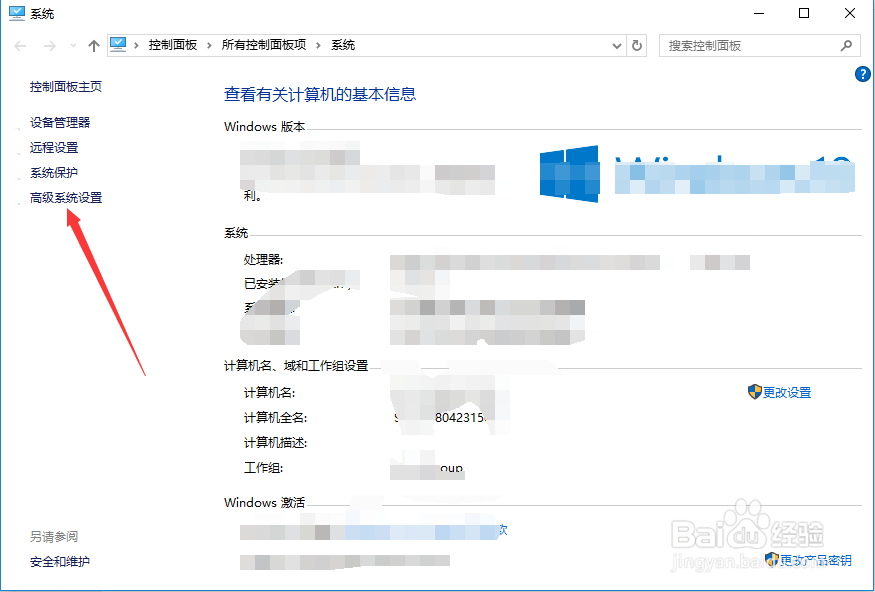
2、属性窗口中选择高级系统设置,如图。

升级Windows10系统后电脑变卡处理的方法

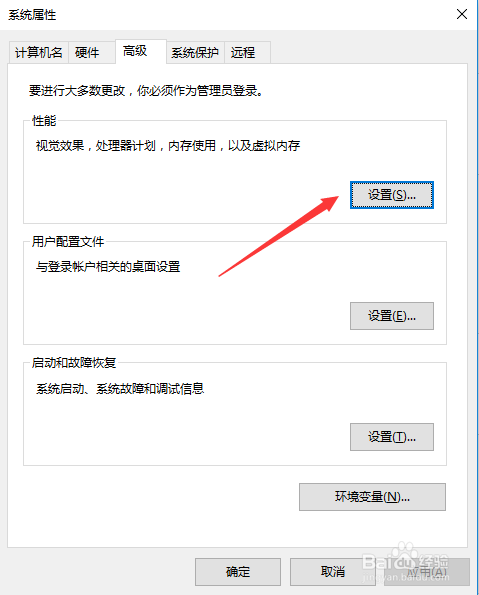
3、在系统属性窗口中性能选项下点击设置,如图。

升级Windows10系统后电脑变卡处理的方法

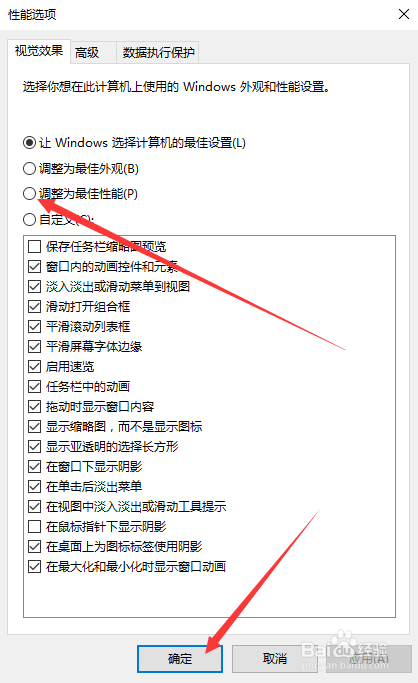
4、其中调整为最佳性能并确定,如图。

升级Windows10系统后电脑变卡处理的方法

5、小结

设置完成返回至系统属性窗口并将其关闭即可。

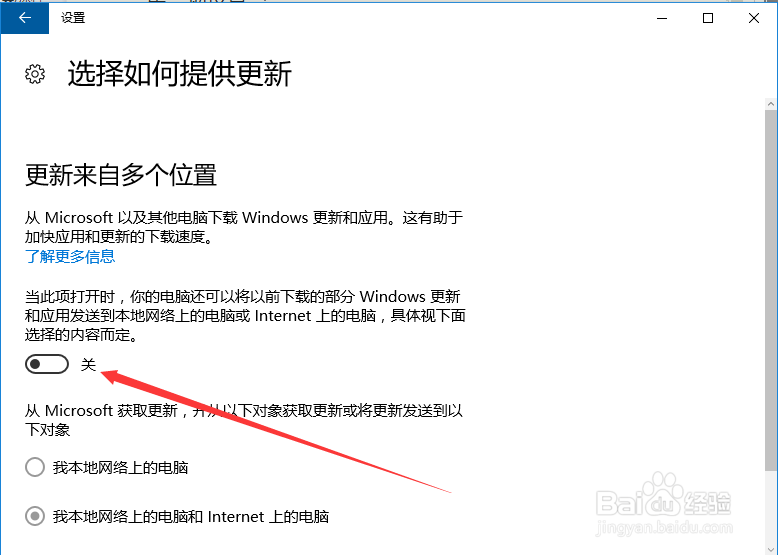
1、为了防止时间时间较长导致系统再次变卡,我们可以做一些小的设置,其中可以将系统自动更新进行关闭,流程为开始菜单-设置-更新与安全-高级选项-选择如何提供更新-其中开启状态变为关闭即可,如图。
升级Windows10系统后电脑变卡处理的方法

2、使用第三方工具随时进行垃圾清理、自启动关闭、电脑优化等等,第三方工具的选用根据大家的使用爱好就行选用即可,只要能达到这些要求就行,如图。

升级Windows10系统后电脑变卡处理的方法

3、小结

大家有什么好的设置方法可留言相互学习。

  • Win 10如何通过注册表取消睡眠选项
  • 如何使win10的菜单变为win7样式
  • 电脑怎样使用U盘进行镜像安装
  • win10系统命令提示符被禁用如何解决?
  • Win10如何查看更新历史记录
  • 热门搜索
    沙拉酱怎么吃 悌怎么读 我的世界怎么做火箭 大学生主要事迹怎么写 八卦图怎么画 春风摩托车怎么样 晒黑了怎么快速变白 小鳄龟怎么养 席城怎么死的 无线密码忘了怎么办