word2010如何快速选择图片(用选择窗格)

 时间:2026-04-22 20:44:45

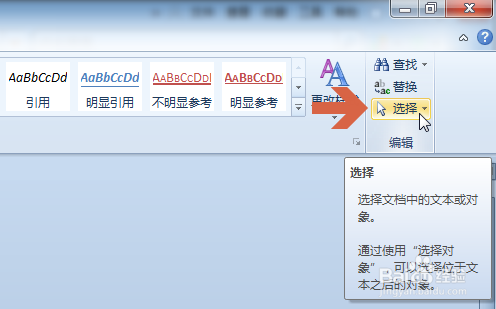
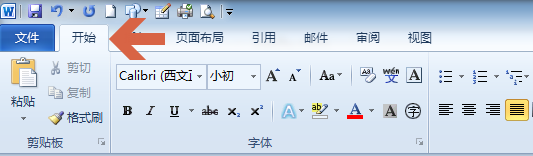
1、先打开word2010的选择窗格。方法是先点击打开“开始”选项卡。
word2010如何快速选择图片(用选择窗格)

2、再点击开始选项卡右侧的“选择”按钮。

word2010如何快速选择图片(用选择窗格)

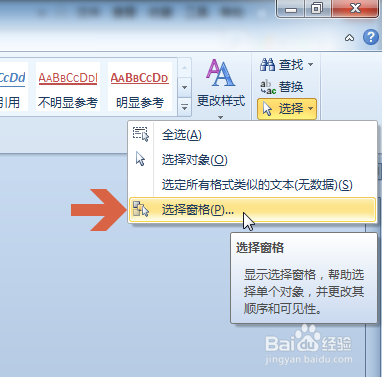
3、点击弹出菜单中的“选择窗格”。

word2010如何快速选择图片(用选择窗格)

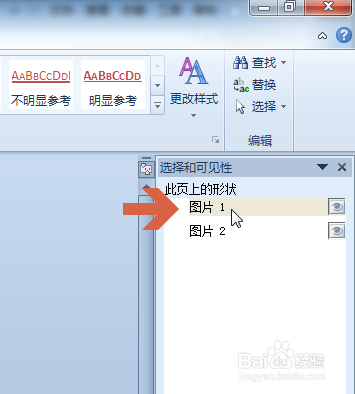
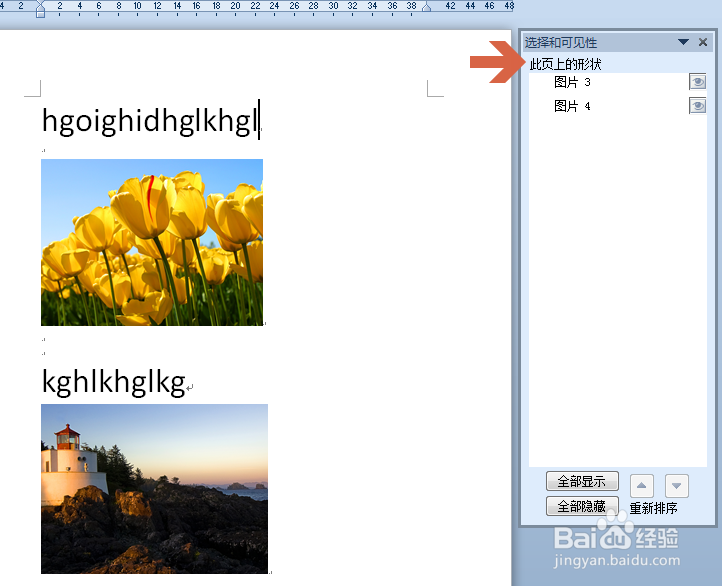
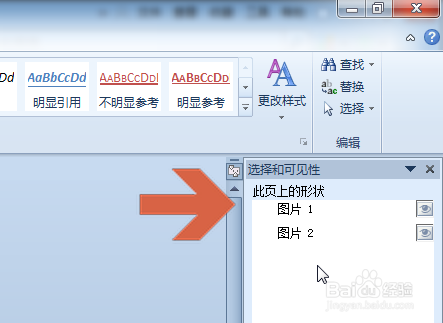
4、打开“选择窗格“后,在其中可以看到光标当前所在页中的所有图片。如果有文本框、图形等,也会在其中显示出来。
word2010如何快速选择图片(用选择窗格)

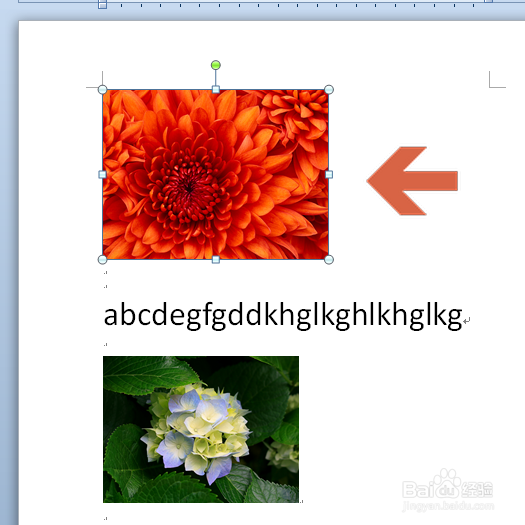
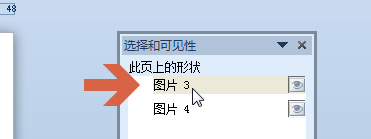
5、点击图片名称,就会选中该图片。

word2010如何快速选择图片(用选择窗格)

word2010如何快速选择图片(用选择窗格)

6、当光标移到另一页时,“选择窗格”中又会显示另一页中的图片。

word2010如何快速选择图片(用选择窗格)

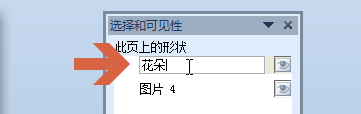
7、点选图片名称后,稍停留一会,再点击该名称可以编辑更改图片的名称。

word2010如何快速选择图片(用选择窗格)

word2010如何快速选择图片(用选择窗格)

8、“选择窗格”还有许多其他的用法,可以更方便的编辑word文档。有兴趣的可以百度查阅摸索。

  • word域:[1]隐藏不显示域的灰色背景底纹底色
  • Word文档怎么设置快捷访问工具栏?
  • Word 2010宏要怎么设置
  • word文件选项卡
  • WORD2016如何将文字作为模板插入自动图文集
  • 热门搜索
    吃什么可以增加免疫力 睡落枕怎么办小窍门 桐庐旅游 生姜可以生发吗 烟台旅游攻略必去景点 纯牛奶可以加热吗 糯米粉可以做什么好吃的简单方便 怎么样才能消除眼袋 敦煌旅游攻略 江西 旅游