
Mac Finder 显示路径和复制路径

 时间:2024-10-13 19:45:46

要在Mac之上显示路径,或者是复制一个路径的,那么该怎么办的呢?由于它不如win管理器那么方便的,需要其他的软件辅助才可以做到的。

Mac Finder 显示路径和复制路径

显示路径栏

1、点击【访达】,点击【显示】。

Mac Finder 显示路径和复制路径Mac Finder 显示路径和复制路径

2、点击【显示路径栏】,然后点击一个软件或者文件,在访达底部显示路径了的。

Mac Finder 显示路径和复制路径Mac Finder 显示路径和复制路径

复制路径

1、点击launchpad了啦,点击图二的软件。

Mac Finder 显示路径和复制路径Mac Finder 显示路径和复制路径

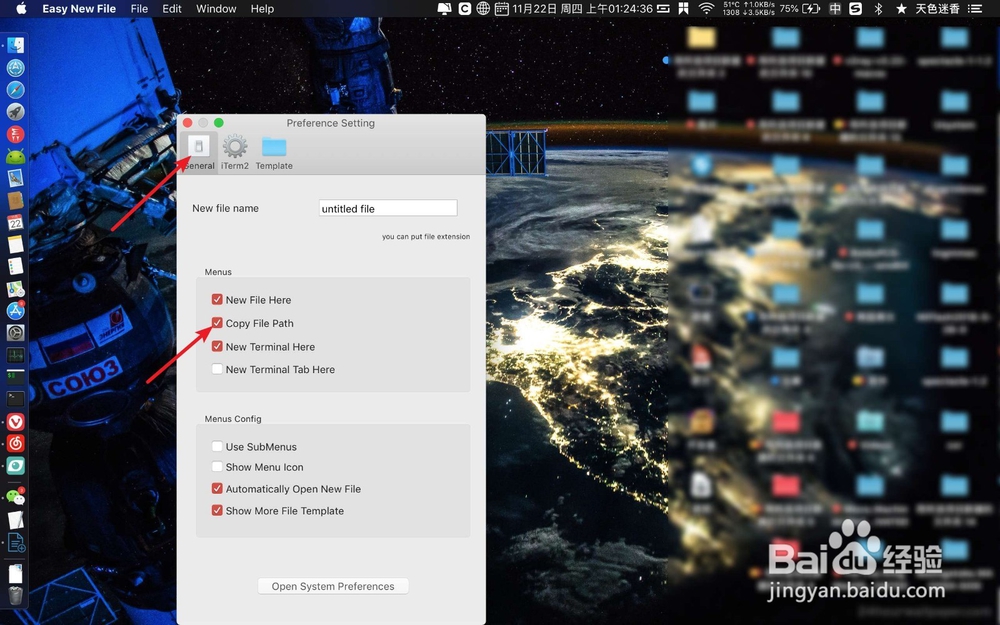
2、把【copy path】勾上,要复制文件路径的时候,点击文件。

Mac Finder 显示路径和复制路径Mac Finder 显示路径和复制路径

3、右键选择【copy path】,在需要路径的时候,按【cmmand+v】即可把路径粘贴出来。

Mac Finder 显示路径和复制路径Mac Finder 显示路径和复制路径
  • Mac电脑如何卸载应用程序
  • 无法打开因为apple无法检查其是否包含恶意软件
  • 如何清洁MacBook Pro键盘
  • mac怎么删除第三方软件
  • mac照片怎么查找照片图库所在目录?
  • 热门搜索
    太阳图片大全 大全影视 西游记歌曲大全 屈原的四句古诗大全 照片名称大全 身份证号大全防沉迷 南京免费旅游景点大全 佛教歌曲大全 杨紫个人资料简介 白鹿原简介