Excel2016条件格式数据条对应的数值怎么隐藏?

 时间:2026-02-11 23:24:54

1、打开Excel文敏岔档,并查看数据,如图

Excel2016条件格式数据条对应的数值怎么隐藏?

2、查看表格数据,需要对最后一列数据通过条没救胆件格式显示数据条。

先增加数据条对应的数值,如图

Excel2016条件格式数据条对应的数值怎么隐藏?

3、然后选择数据区域,点击【开始】【条件格式】【数据条】并选择对应的数据常随条样式,如图

Excel2016条件格式数据条对应的数值怎么隐藏?

4、查看表格数据条样式,如图,数据条跟其对应的数值一并显示,如图

Excel2016条件格式数据条对应的数值怎么隐藏?

5、如何隐藏数据条对应的数值呢?

选择数据区域,点击【开始】【条件格式】【管理规则】,如图

Excel2016条件格式数据条对应的数值怎么隐藏?

6、在【条件格式规则管理器】中,选中规则,并双击,如图

Excel2016条件格式数据条对应的数值怎么隐藏?

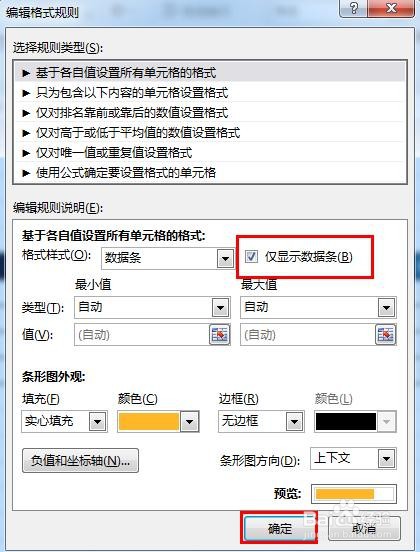
7、在打开的【编辑格式规则】窗口,查看【编辑规则说明】,如图

Excel2016条件格式数据条对应的数值怎么隐藏?

8、【编辑规则说明】处找到【仅显示数据条】,并勾选,如图

Excel2016条件格式数据条对应的数值怎么隐藏?

9、如此,再查看表格数据,数据条对应的数值消失,但是数据条还在,如图

Excel2016条件格式数据条对应的数值怎么隐藏?

  • 奥迪Q5保养机油选择
  • WPS表格中如何用VBA做单元格计算
  • excel中增删序列后序列号自动排序
  • Edraw Mind Map绘图
  • 房屋加固改造的注意事项和工作流程
  • 热门搜索
    紫草油的功效与作用 细胞壁的作用 送男友什么礼物好 党建知识 天然气灶什么牌子好 白芸豆的功效与作用 西比灵的作用 秦艽的功效与作用 消防安全知识培训 什么减肥药最好