photoshop运用多边形套索工具创建不规则选区

 时间:2024-10-17 08:48:16

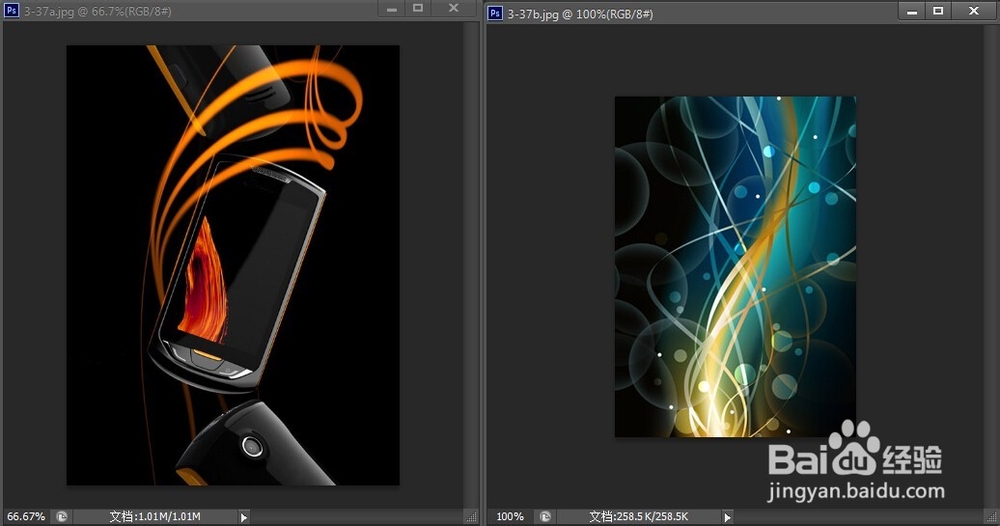
1、Step01打开素材文件单击“文件”|“打开”命令,打开素材文件“3-37a.jpg”、“3-37b.jpg”,如下图所示。
photoshop运用多边形套索工具创建不规则选区

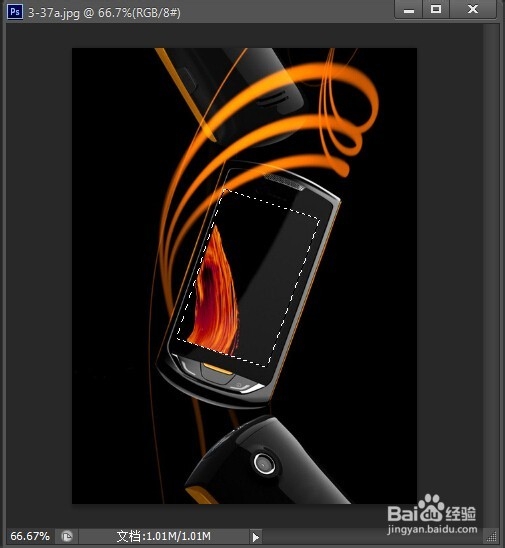
2、Step02创建选区确认3-37a为党建图像编辑窗口,选区多边形套索工具,在工具属性栏上设置“羽化”为0px,并沿着手机屏幕创建选区,如下图所示。
photoshop运用多边形套索工具创建不规则选区

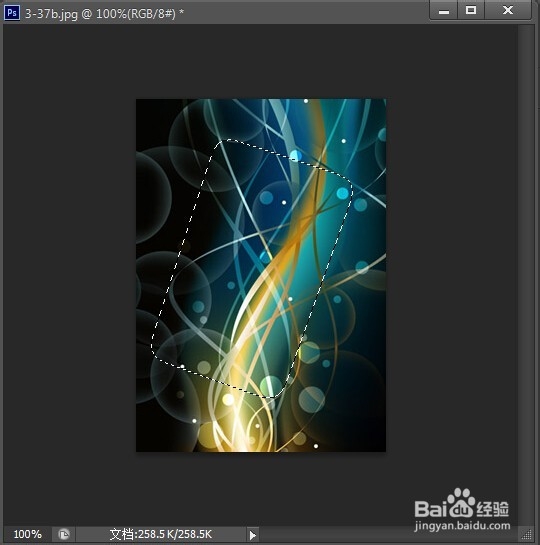
3、Step03拖入选区在工具属性栏上单击“新选区”按钮,将鼠标指针移至选区粝简肯惧内,将选区拖拽至3-37b图像编辑窗口中,如下图所示。

photoshop运用多边形套索工具创建不规则选区photoshop运用多边形套索工具创建不规则选区

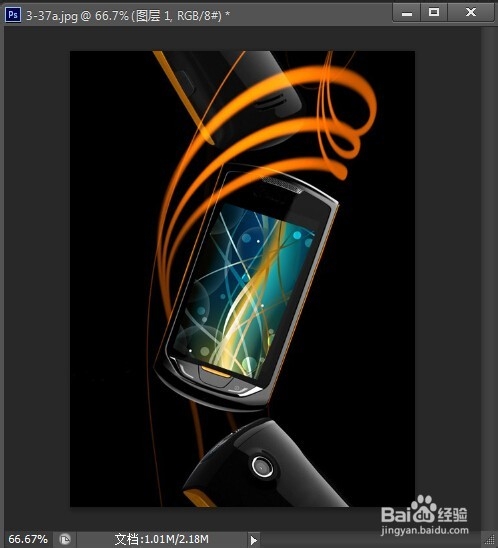
4、Step04拖拽图像选取移动工具,将选区内的图像拖拽至3-37a图像编辑窗口中,如下图所示。

photoshop运用多边形套索工具创建不规则选区
  • ps渐变编辑器怎么设置中间值
  • CorelDRAW怎么制作一个祥云的背景底图?
  • 如何使用PS快速的抠取人物的头发?
  • PS软件怎么使用油漆桶工具
  • AI如何只打印可见图层
  • 热门搜索
    公元是什么意思 clever是什么意思 芝麻信用分有什么用 假释是什么意思 鱼露是什么 如什么如什么的成语 tap是什么意思 pc什么意思 horse是什么意思 学时是什么意思