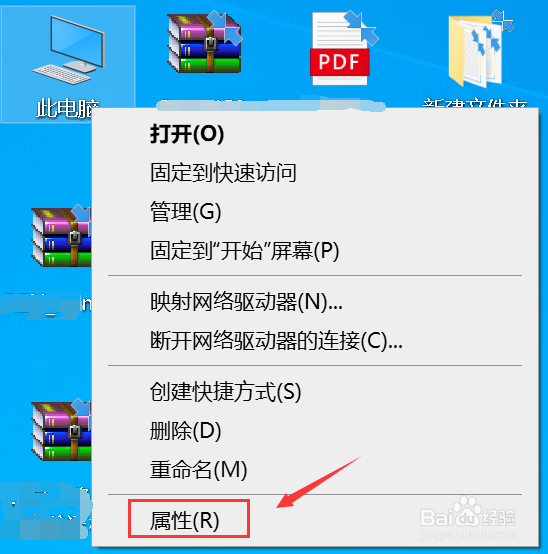
1、电脑桌面右键单击此电脑选择属性,如下图所示
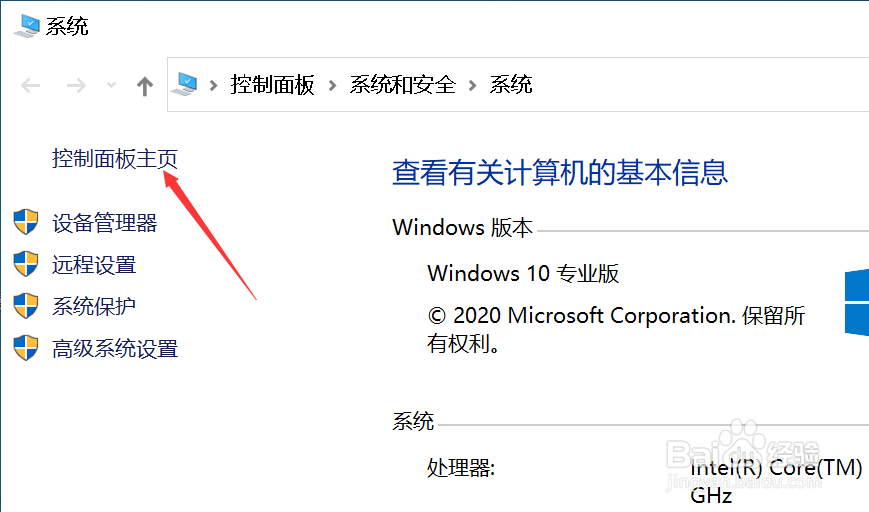
2、点击控制面板主页进入,如下图所示
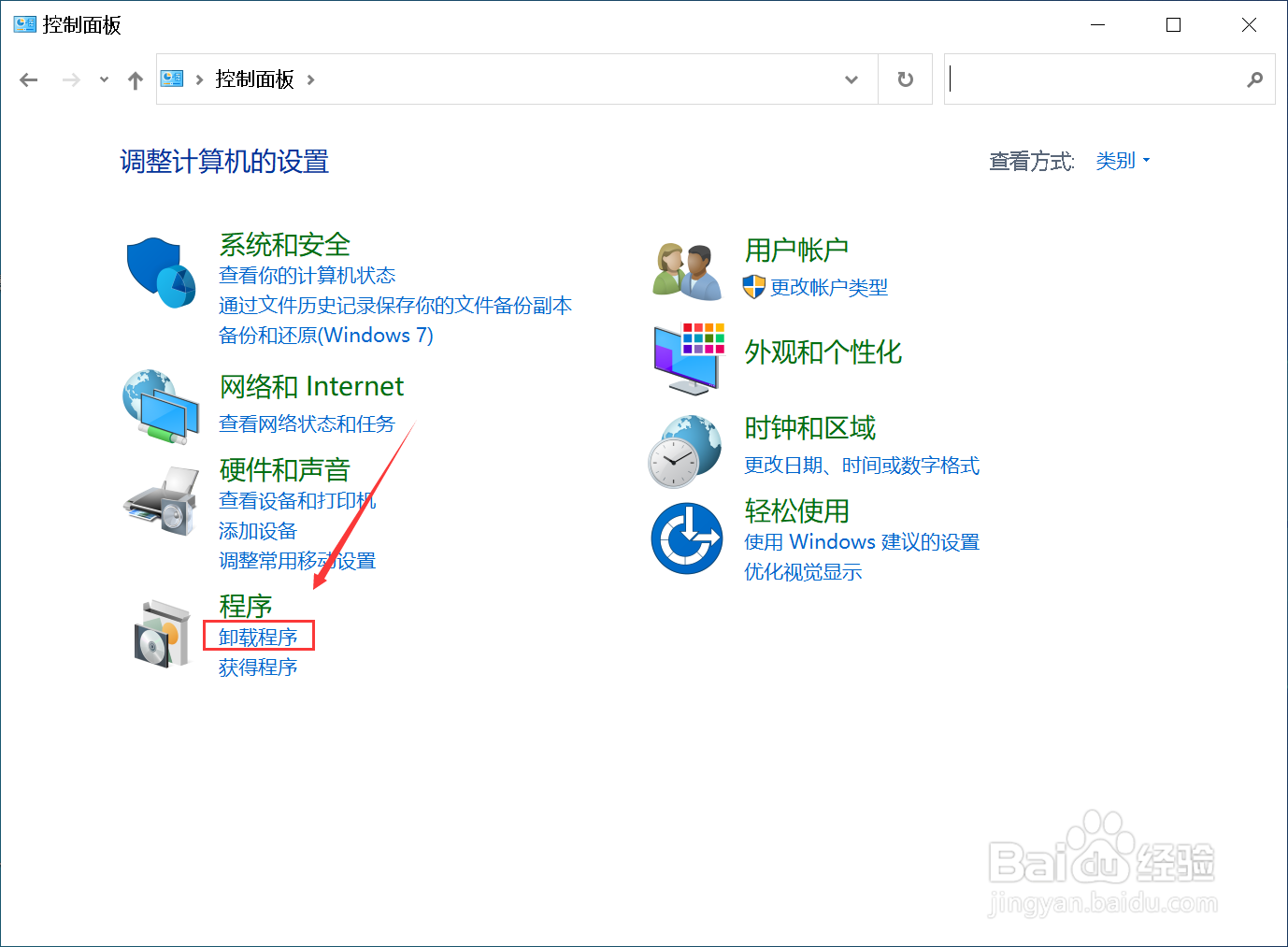
3、点击程序下面的卸载程序,如下图所示
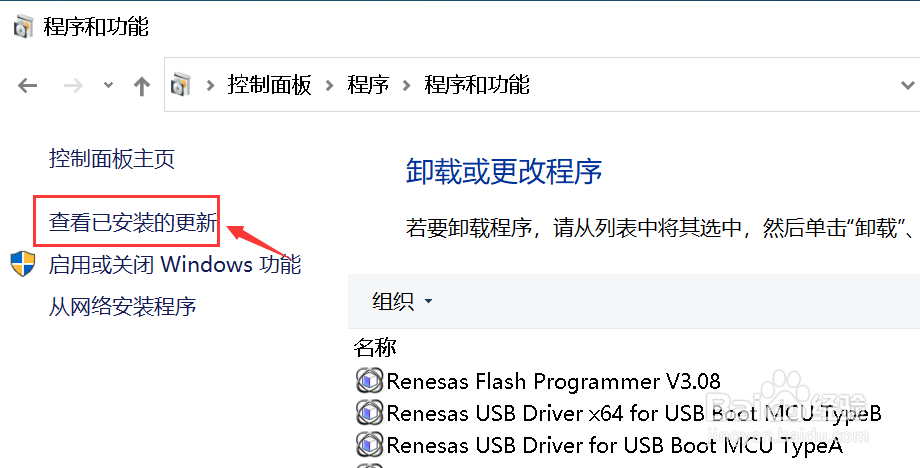
4、点击查看已安装的更新,如下图所示
5、选择最近的或者你要卸载的更新,如下图所示
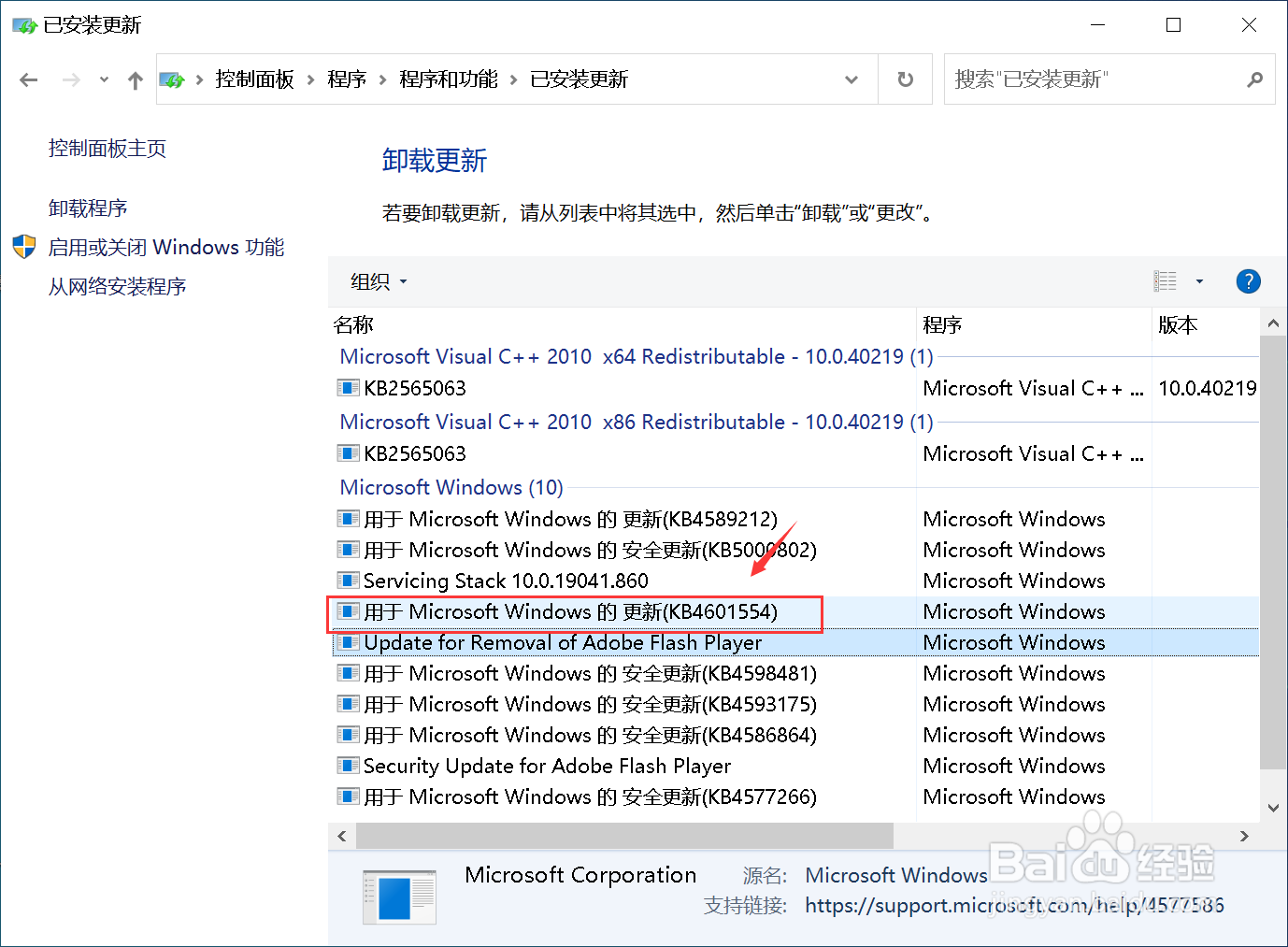
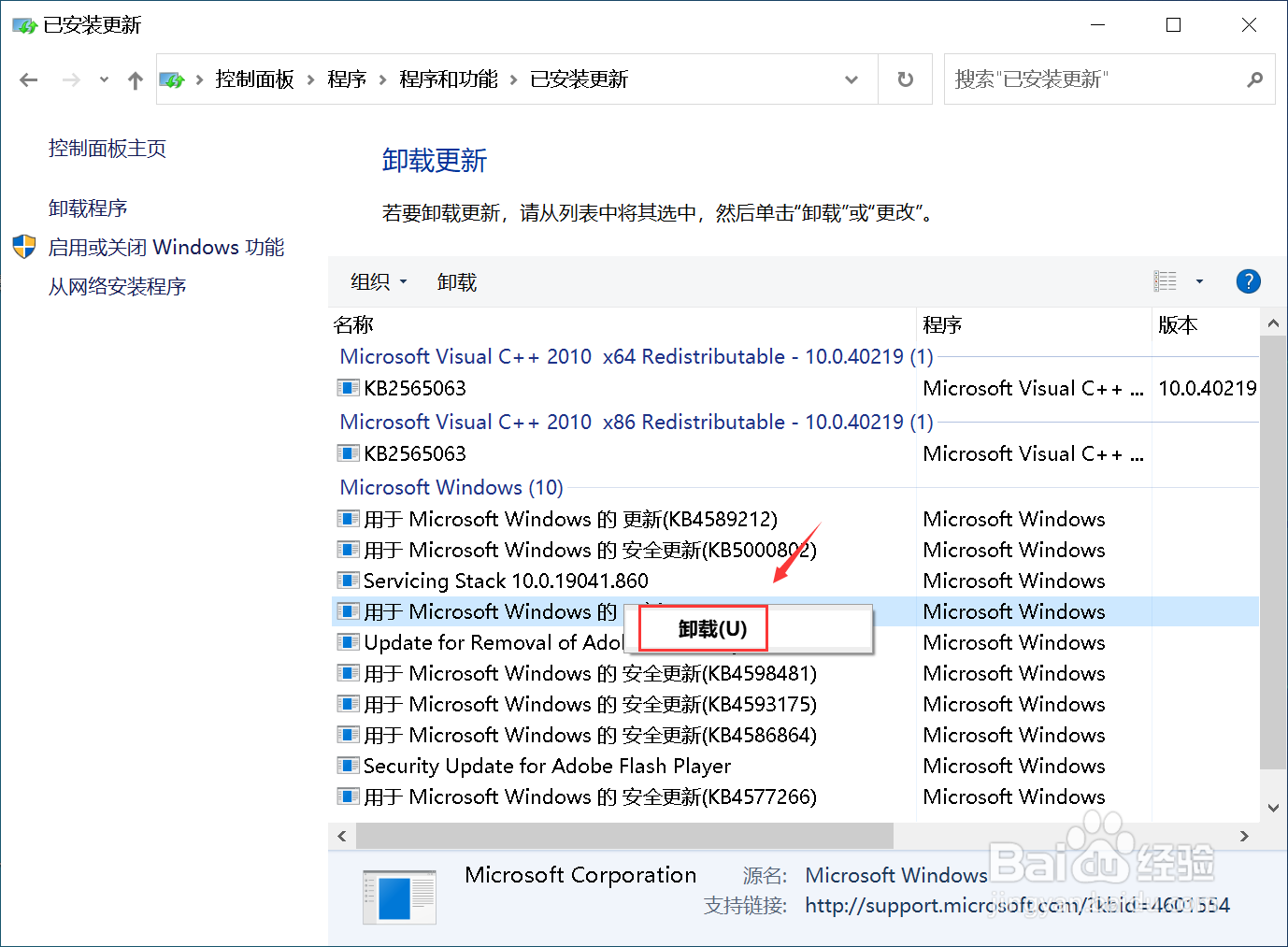
6、右键单击目标更新选择卸载,如下图所示
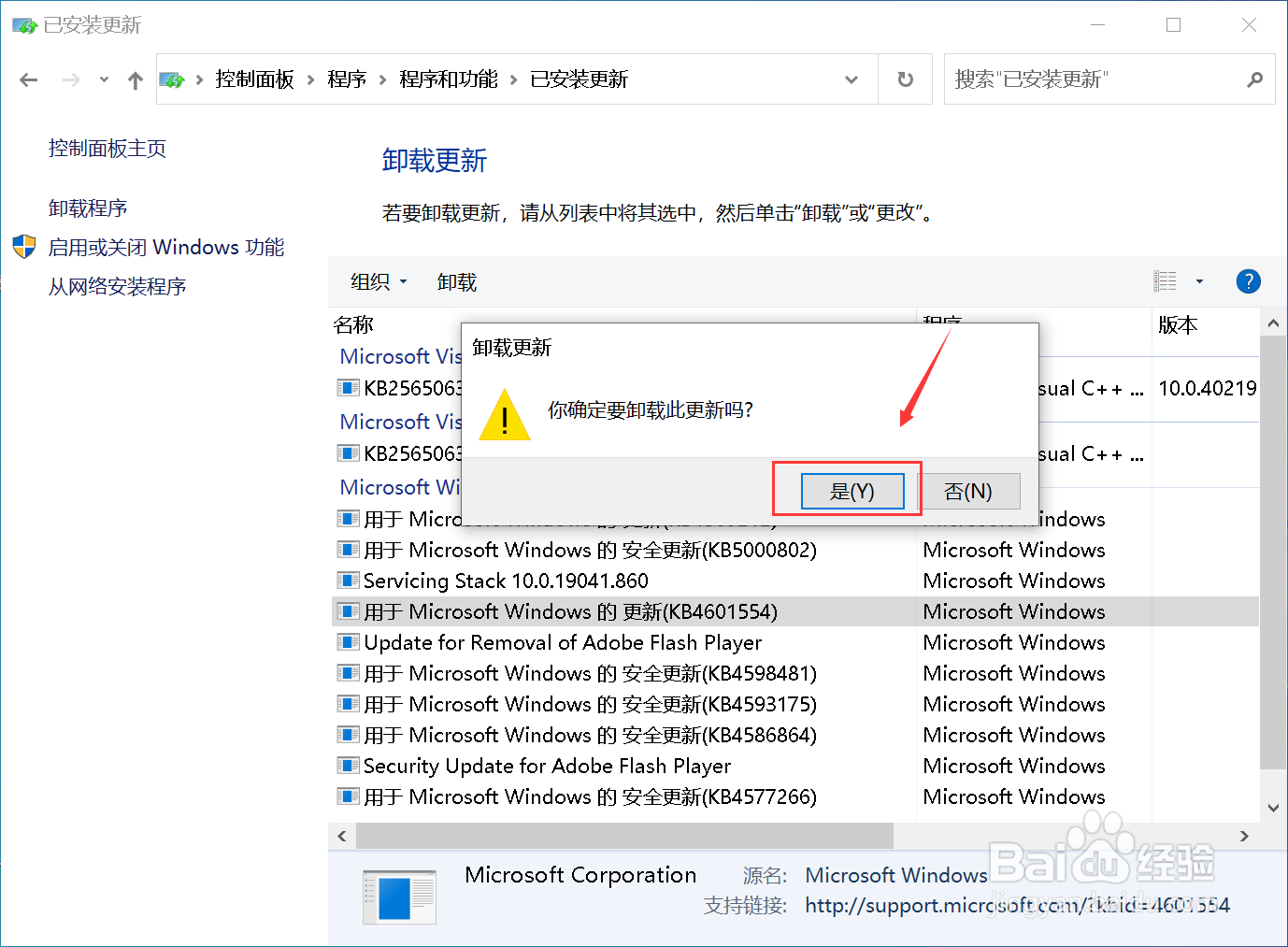
7、弹出卸载二次确认,点击是,如下图所示
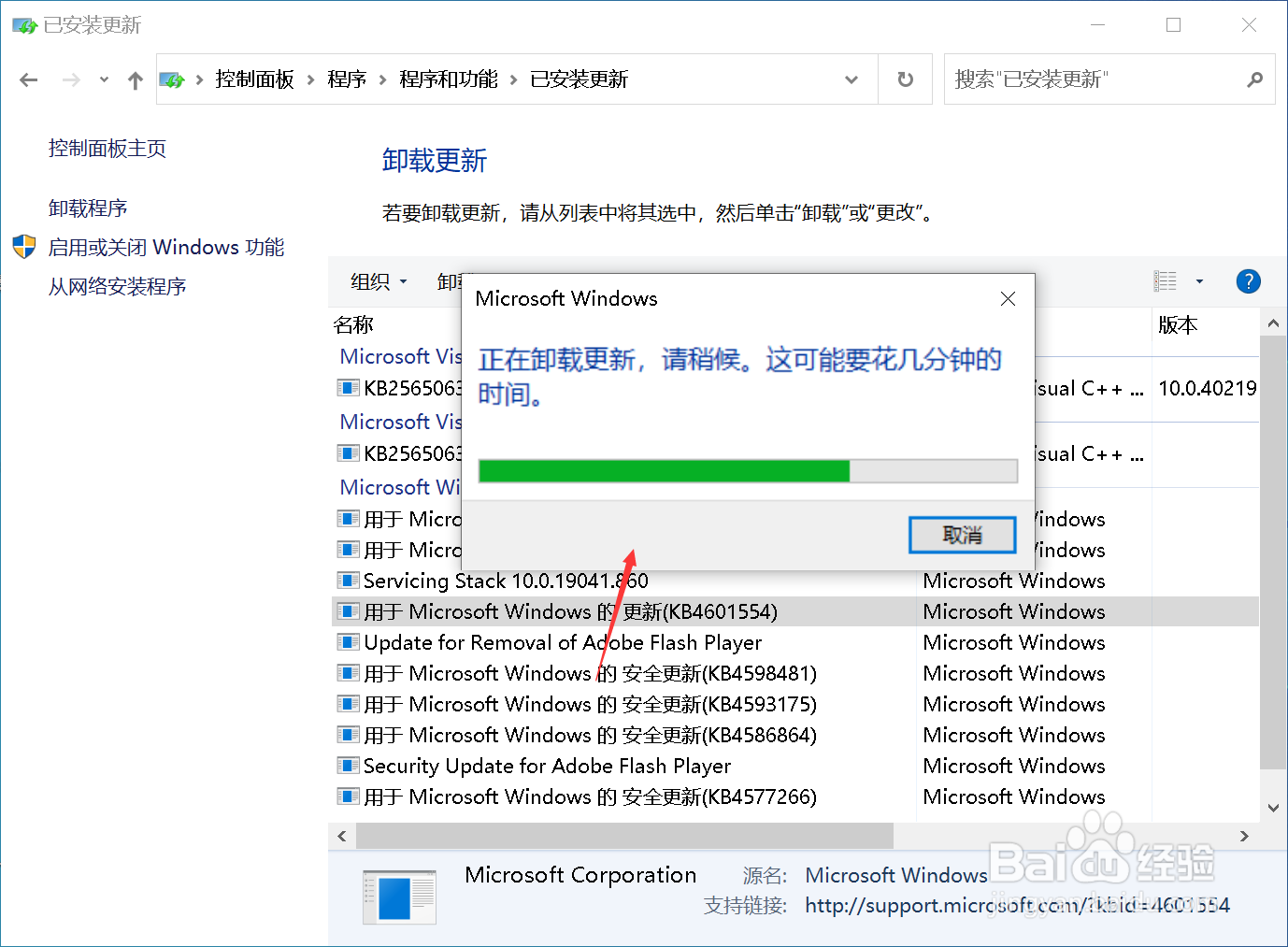
8、系统开始自动卸载Windows更新,如下图所示
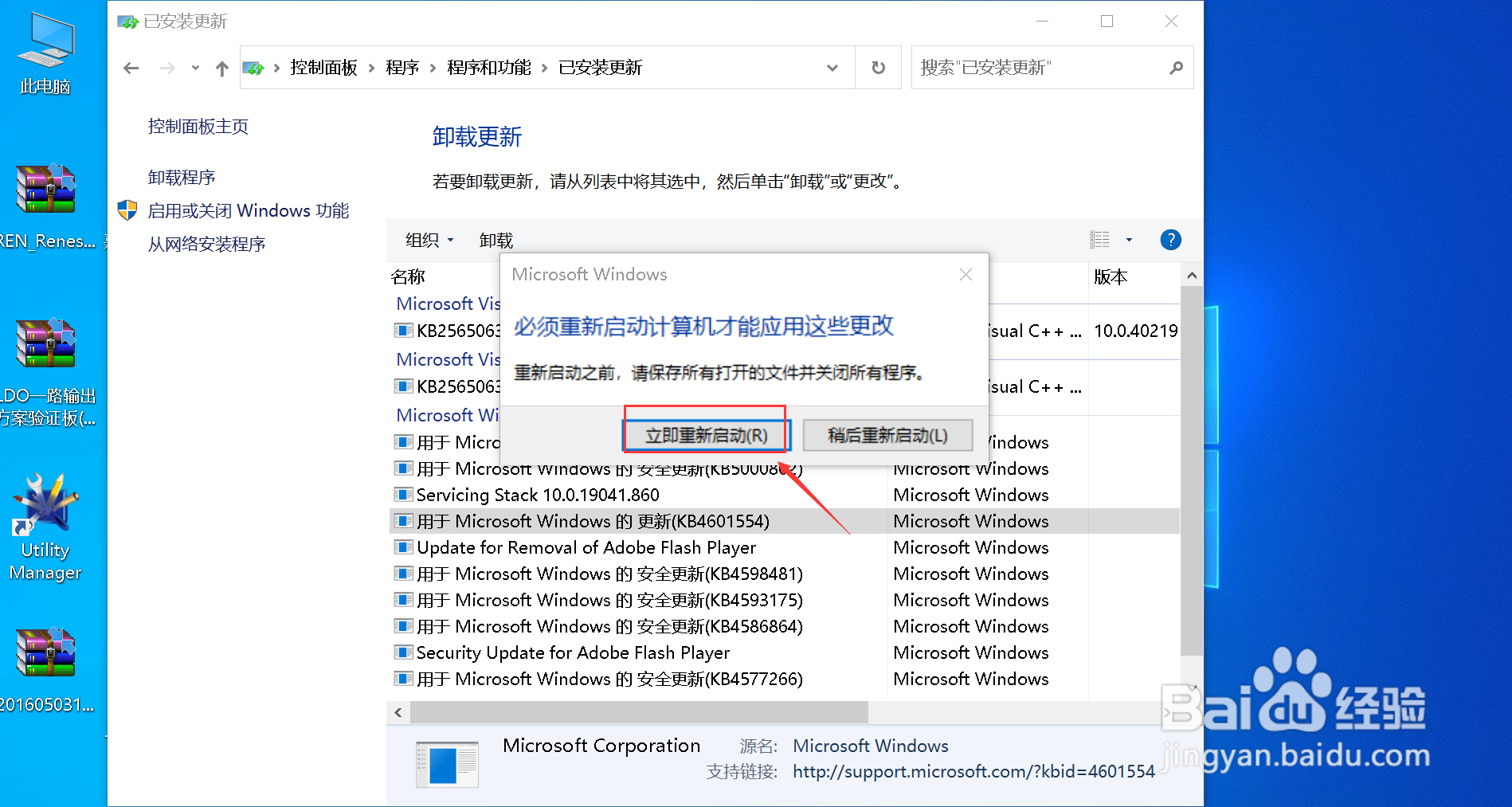
9、卸载完成,点击立即重启计算机即可,如下图所示
时间:2026-05-07 15:04:04
1、电脑桌面右键单击此电脑选择属性,如下图所示
2、点击控制面板主页进入,如下图所示
3、点击程序下面的卸载程序,如下图所示
4、点击查看已安装的更新,如下图所示
5、选择最近的或者你要卸载的更新,如下图所示
6、右键单击目标更新选择卸载,如下图所示
7、弹出卸载二次确认,点击是,如下图所示
8、系统开始自动卸载Windows更新,如下图所示
9、卸载完成,点击立即重启计算机即可,如下图所示
