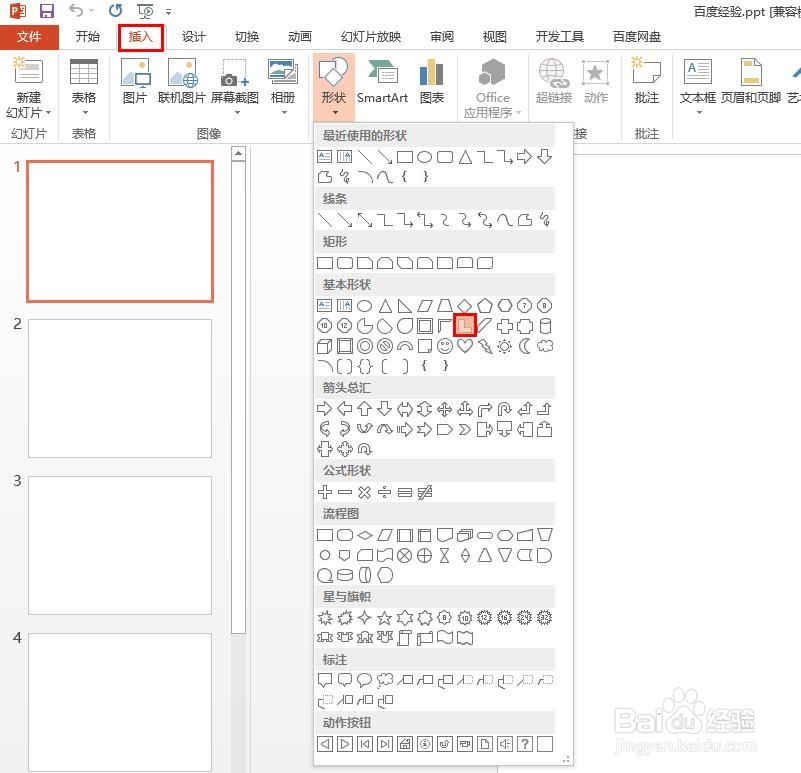
1、第一步:打开ppt,选择菜单栏“插入--形状”中的图形。
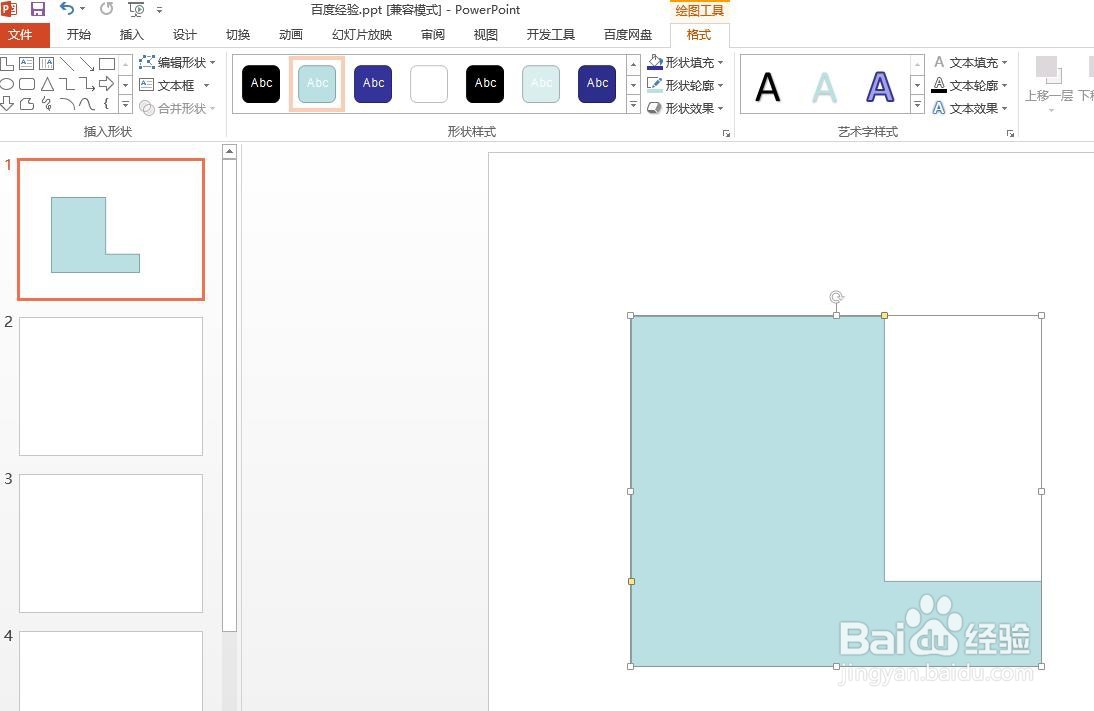
2、第二步:按住鼠标左键,在ppt中画出图形。

3、第三步:在图形中黄色小方块处,按住鼠标左键拖动改变形状。

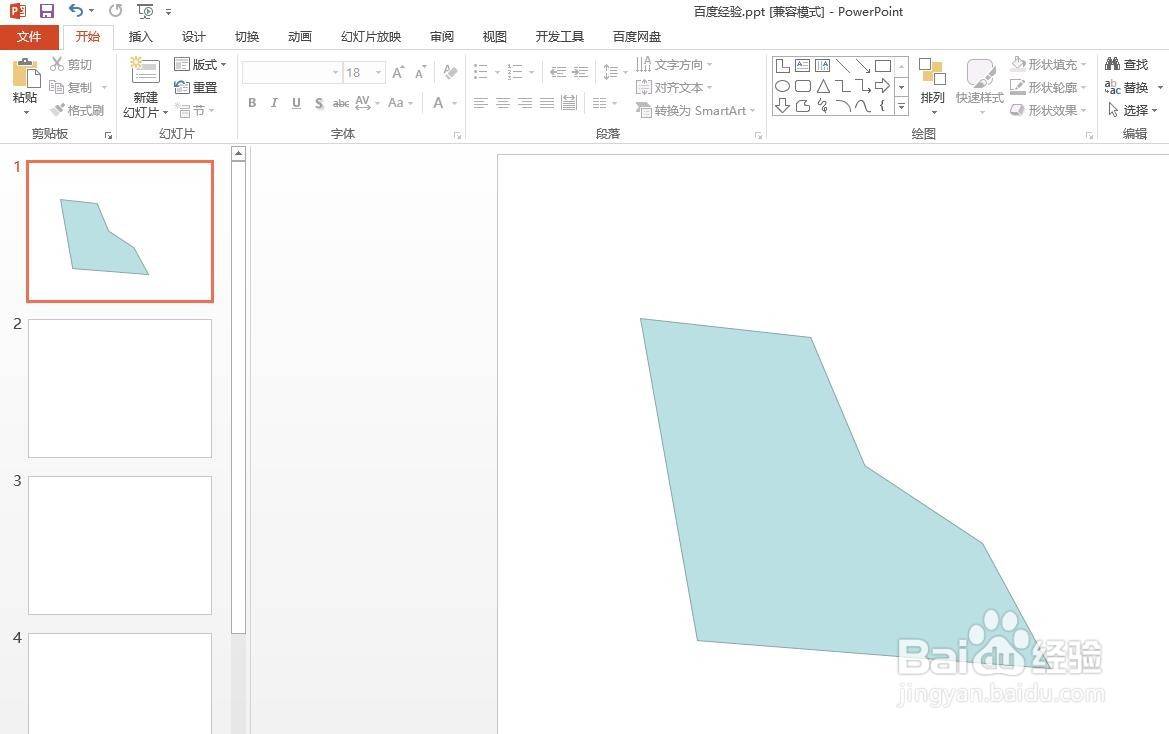
4、如下图所示,图形变成自己想要的形状。
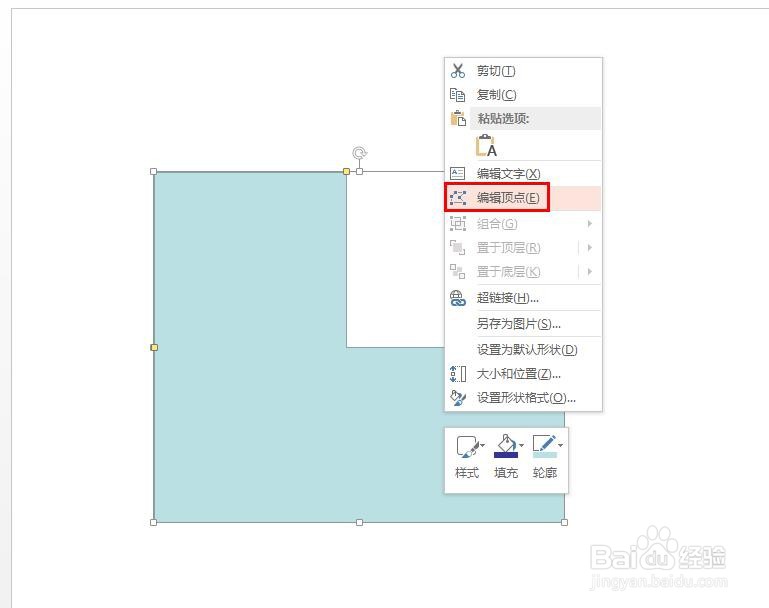
1、第一步:选中需要改变形状的图形,单击鼠标右键,选择“编辑顶点”。
2、第二步:拖动图形四周的黑色小方块,就可以改变图形的形状了。
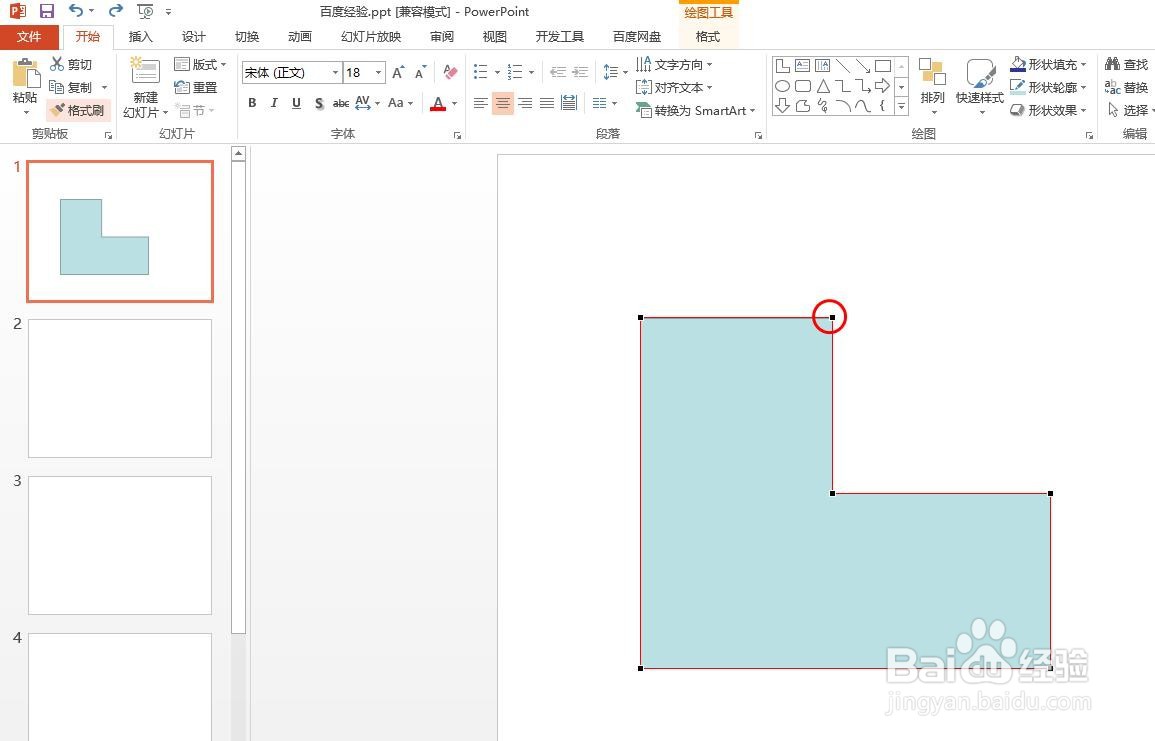
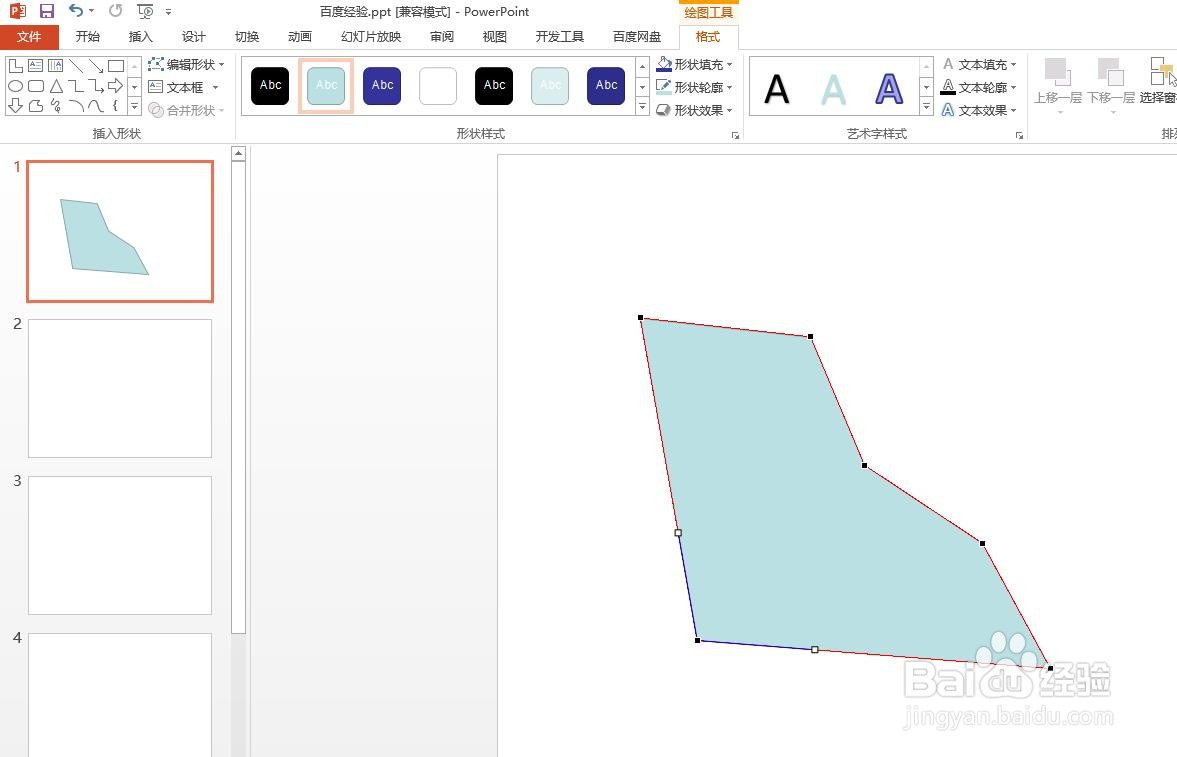
3、第三步:单击ppt中除了图形以外的区域,退出图形编辑状态,完成操作。
时间:2026-05-06 14:43:08
1、第一步:打开ppt,选择菜单栏“插入--形状”中的图形。
2、第二步:按住鼠标左键,在ppt中画出图形。
3、第三步:在图形中黄色小方块处,按住鼠标左键拖动改变形状。
4、如下图所示,图形变成自己想要的形状。
1、第一步:选中需要改变形状的图形,单击鼠标右键,选择“编辑顶点”。
2、第二步:拖动图形四周的黑色小方块,就可以改变图形的形状了。
3、第三步:单击ppt中除了图形以外的区域,退出图形编辑状态,完成操作。
