1、第一步:先将小黑板拖入画布当中.
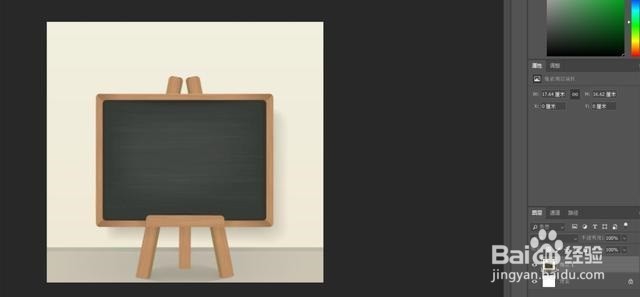
2、第二步:使用吸管工具吸取小黑板的颜色.使用文字工具输入自己想要的文字.


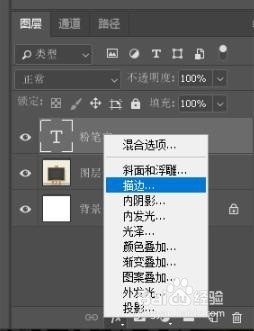
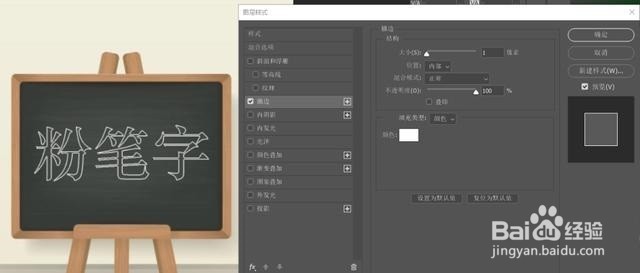
3、第三步:选择图层样式描边,调整数值.
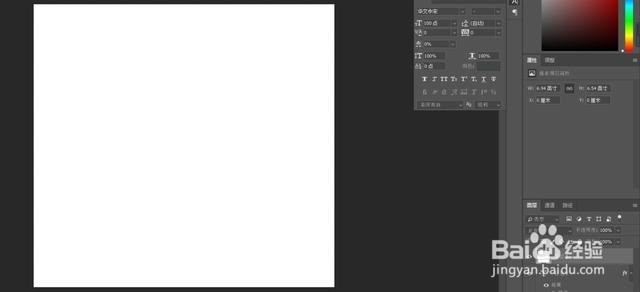
4、第四步:新建一个图层并填充白色,然后使用滤镜-杂色-添加杂色
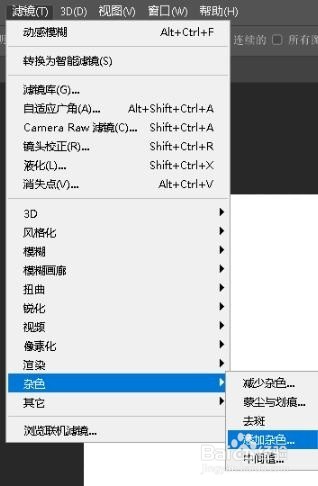
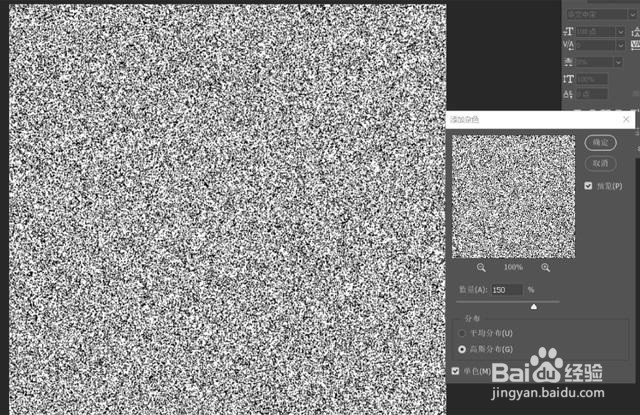
5、第五步:选择滤镜-模糊-动感模糊.
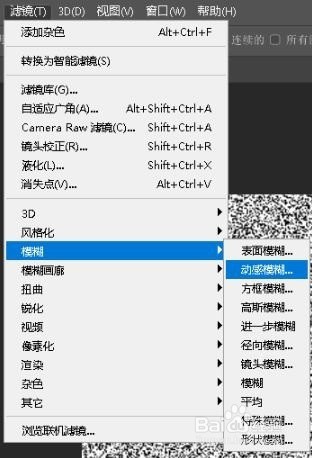
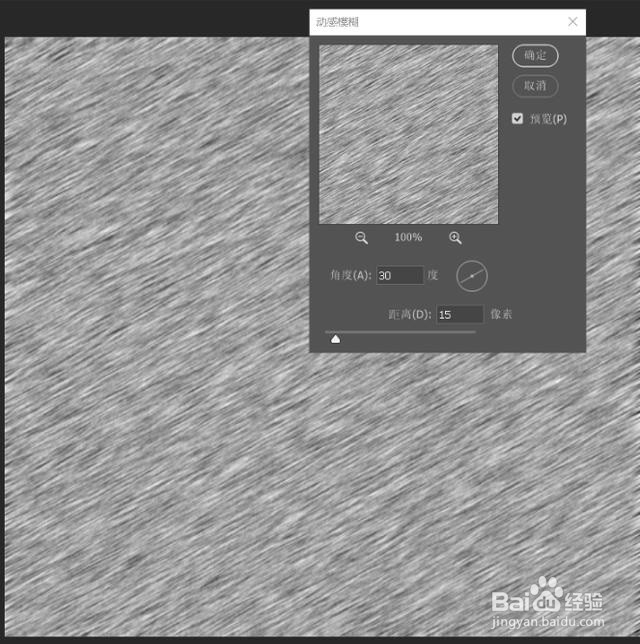
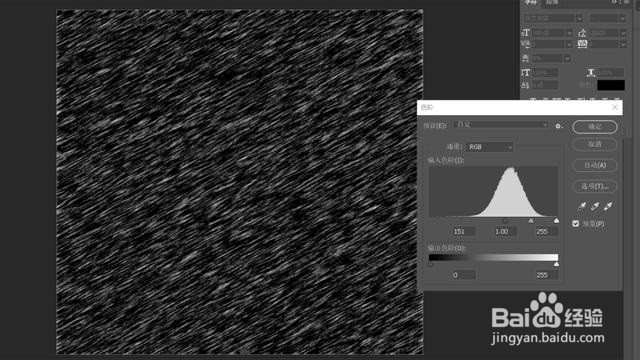
6、第六步:ctrl+L打开色阶命令进行调整.
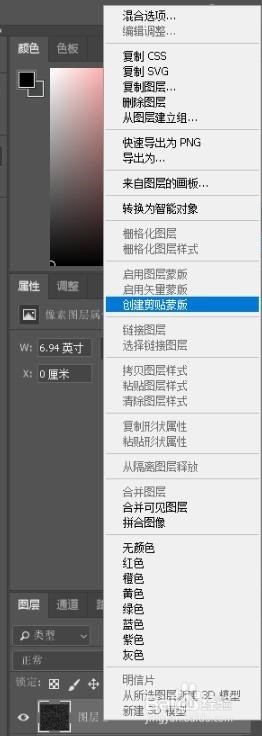
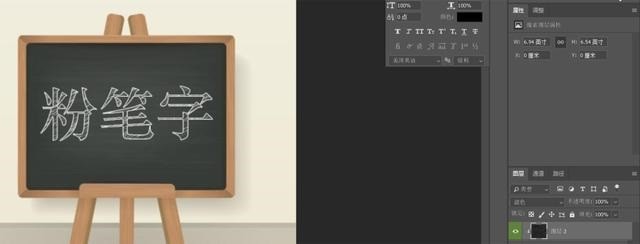
7、最后一步右击图层,选择剪贴蒙版,然后将图层混合模式调整为滤色,

时间:2026-04-22 09:28:57
1、第一步:先将小黑板拖入画布当中.
2、第二步:使用吸管工具吸取小黑板的颜色.使用文字工具输入自己想要的文字.
3、第三步:选择图层样式描边,调整数值.
4、第四步:新建一个图层并填充白色,然后使用滤镜-杂色-添加杂色
5、第五步:选择滤镜-模糊-动感模糊.
6、第六步:ctrl+L打开色阶命令进行调整.
7、最后一步右击图层,选择剪贴蒙版,然后将图层混合模式调整为滤色,
