雷神笔记本怎么重装系统

 时间:2026-02-13 08:30:17

1、把含有系统的U盘插入到关机的笔记本,然后fn+f2按住。(系统盘自己去买)

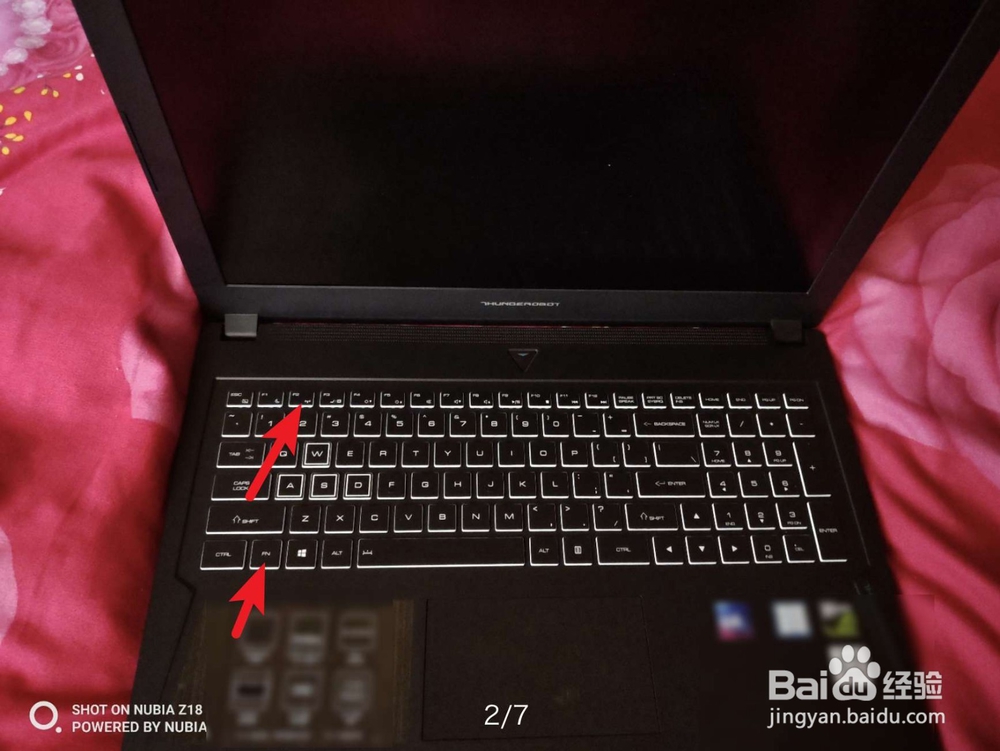
雷神笔记本怎么重装系统

雷神笔记本怎么重装系统

2、按笔记本开机,然后boot选择。

雷神笔记本怎么重装系统

雷神笔记本怎么重装系统

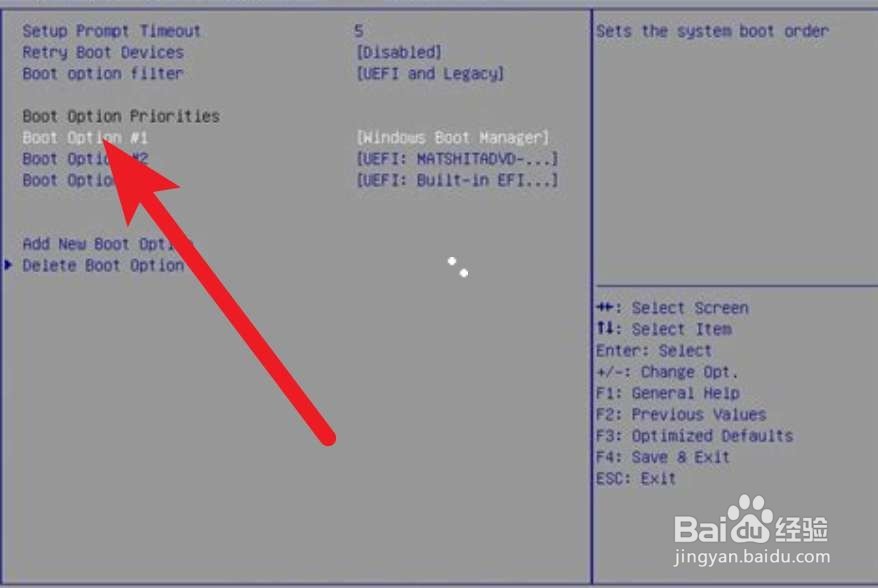
3、选择option1,设置为USB。

雷神笔记本怎么重装系统

雷神笔记本怎么重装系统

4、快捷键f10按一下,弹出选save,此时进入到一个menu,选择防蓝屏。

雷神笔记本怎么重装系统

雷神笔记本怎么重装系统

5、选择分区软件,点击你的SSD。

雷神笔记本怎么重装系统

雷神笔记本怎么重装系统

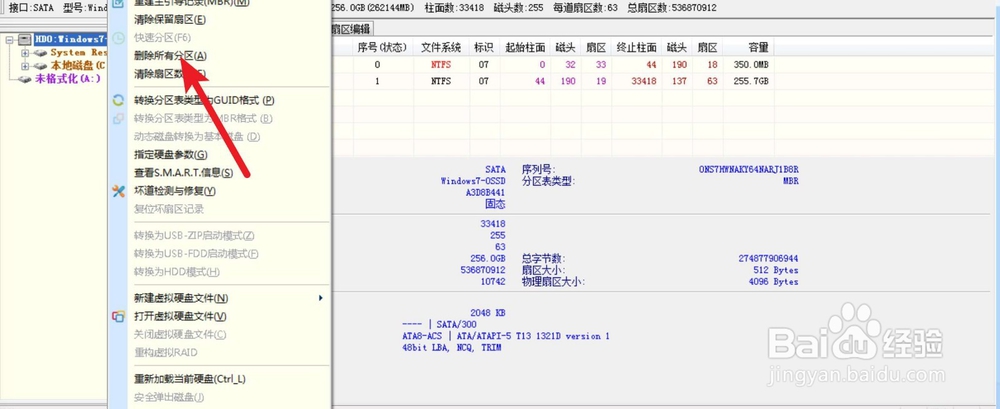
6、右键菜单选择删除所有分区,点击是。

雷神笔记本怎么重装系统

雷神笔记本怎么重装系统

7、再次右键SSD,选择转换到mbr,再次选是。

雷神笔记本怎么重装系统

雷神笔记本怎么重装系统

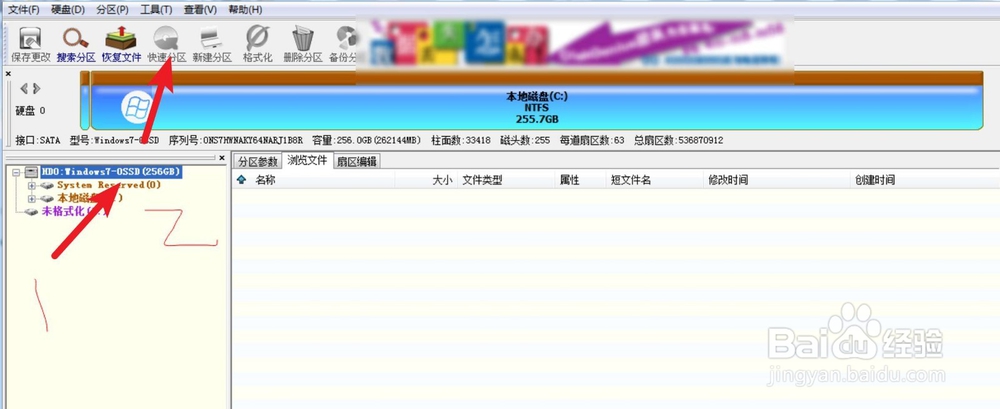
8、然后点击SSD点击快速分区,确定,分区好了,退出软件,点击装机。

雷神笔记本怎么重装系统

雷神笔记本怎么重装系统

9、点击确定,确定两次。

雷神笔记本怎么重装系统

雷神笔记本怎么重装系统

10、之后系统开始安装,如下面。过程提示重启,那么把U盘从笔记本上拔出来。

雷神笔记本怎么重装系统

雷神笔记本怎么重装系统

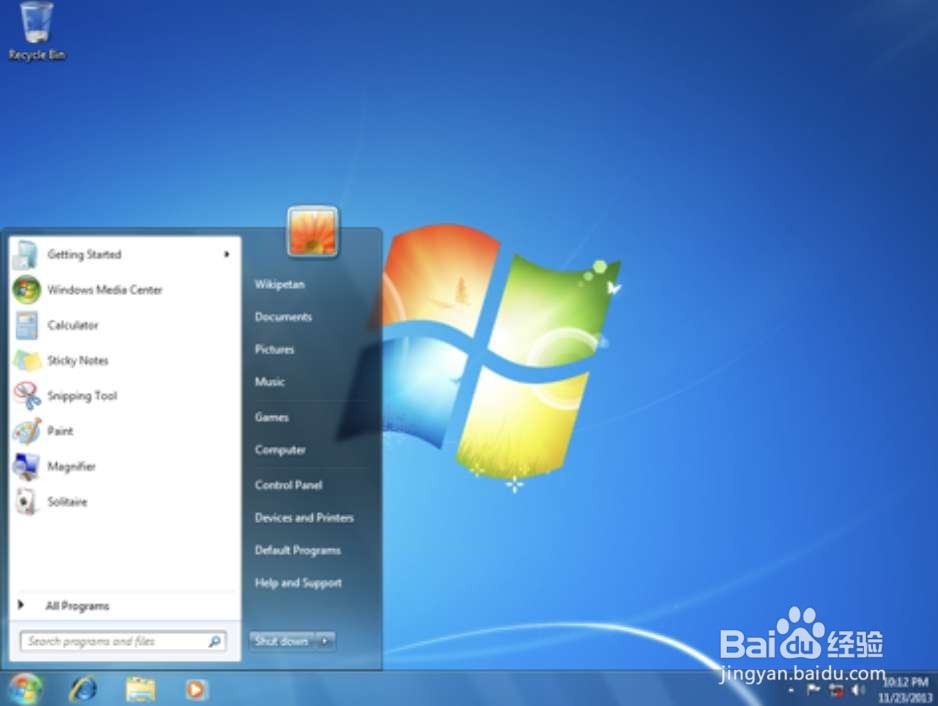
11、之后,那么既可以看到重新安装的系统。

雷神笔记本怎么重装系统

雷神笔记本怎么重装系统

  • 如何改虚拟盘符
  • 台式电脑如何回复出厂设置。
  • PPTV怎么用 / PPTV怎么下载视频
  • win10电脑有破音怎么回事
  • 查看linux密码修改时间
  • 热门搜索
    交行刷卡金怎么用 win7怎么升级win10 电脑黑屏怎么解决 凯迪拉克srx怎么样 德尔地板怎么样 罗永浩事件是怎么回事 肚子大该怎么减肥 纸花怎么做 鱼汤怎么炖 怎么做淘宝