会声会影2018中文版怎样编辑字幕

 时间:2026-02-15 01:39:18

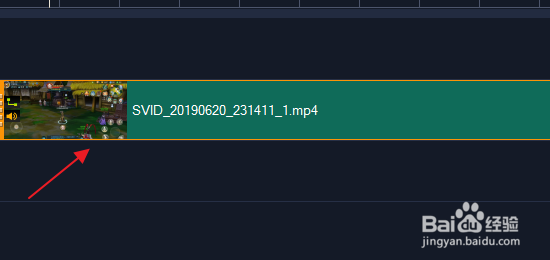
1、我们打开会声会影2018中文版后,先将视频拖拽到覆叠轨上。
会声会影2018中文版怎样编辑字幕

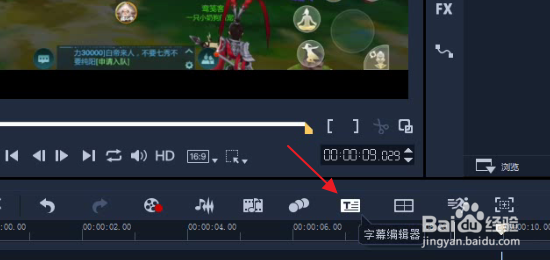
2、接下来,我们点击这个视频文件,然后点击左上方视频预览窗口下方的字幕编辑器。
会声会影2018中文版怎样编辑字幕

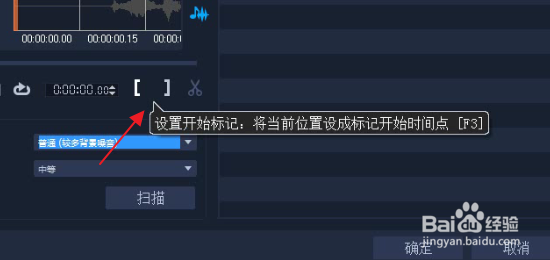
3、我们就来到了字幕编辑器界面。在字幕编辑器界面里,我们看见有个括号,这就是设置开始标志。
会声会影2018中文版怎样编辑字幕

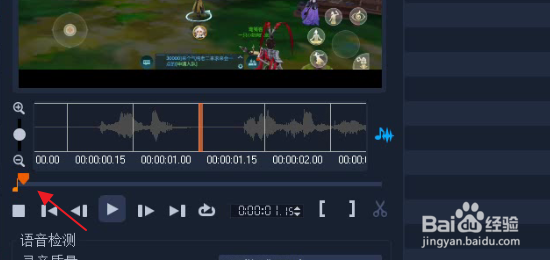
4、我们先点击这个设置开始标志,然后,拉动视频下方的滑条,我们就可以设置字幕编辑的时间。
会声会影2018中文版怎样编辑字幕

5、当我们确定好时间段后,我们再次点击这个括号,我们就设置了结束标记。

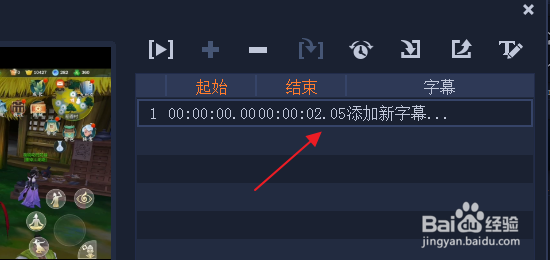
6、在右方,我们就可以对这个时间段进行字幕编辑。
会声会影2018中文版怎样编辑字幕

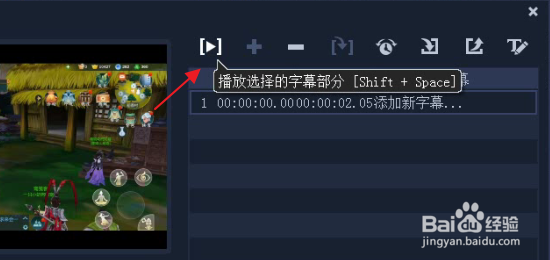
7、接下来,我们点击添加新字幕里的播放选择的字幕部分。我们认真听语音。

会声会影2018中文版怎样编辑字幕

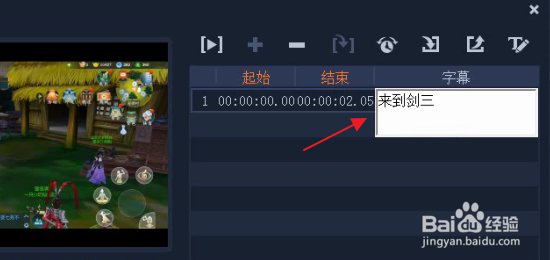
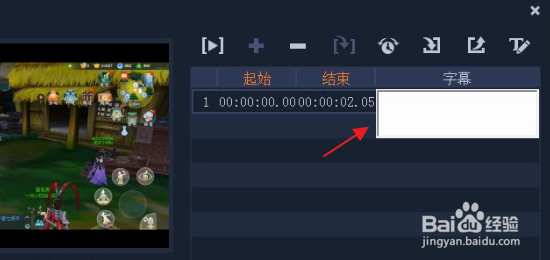
8、听完播放的语音后,再点击添加新字幕,我们在出现的写字栏里输入语音的文字。
会声会影2018中文版怎样编辑字幕

会声会影2018中文版怎样编辑字幕

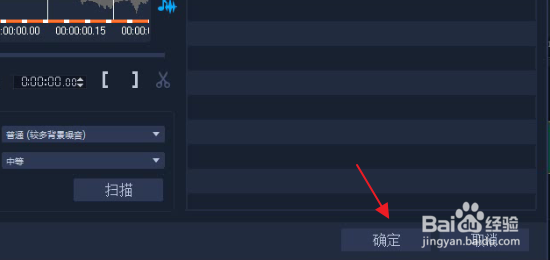
9、文字输好后,我们字啊点击字幕编辑器里的确定。

会声会影2018中文版怎样编辑字幕

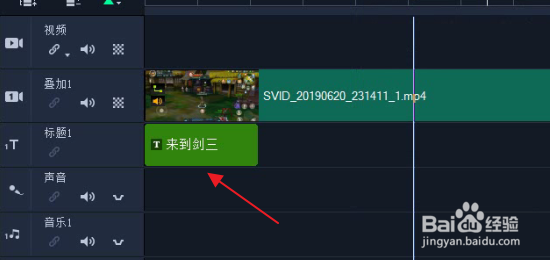
10、这个时候,我们就可以看见在字幕里就出现了刚才我们输入的文字。就这样,我们就完成了字幕的编辑。
会声会影2018中文版怎样编辑字幕

  • 离婚抚养费怎么给?
  • 会声会影X9怎么消除视频马赛克
  • 如何辨别三七的优劣,种植园技术员为您解惑
  • 百度app怎么设置图片自动播放?
  • 会声会影X9怎么进行局部马赛克处理
  • 热门搜索
    布丁怎么做 胸太大怎么办 大学英语怎么说 ps怎么画圆 圆白菜怎么做好吃 菰怎么读 枇杷怎么吃 索泰显卡怎么样 头疼恶心是怎么回事 台铃电动车怎么样