WPS版EXCEL表格如何添加标题?

 时间:2026-02-14 11:52:40

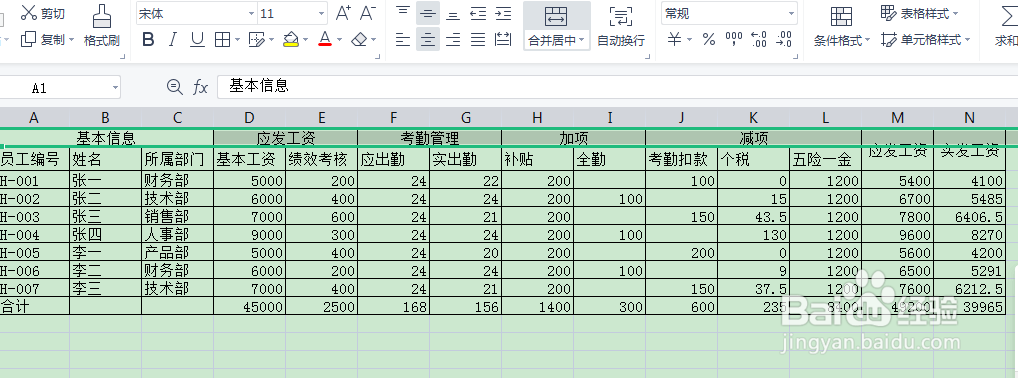
1、首先,因为标题一般是在表格的最顶端,所以我们选中第一行点击右键,点击插入按钮,在顶端就插入了一行空白栏。
WPS版EXCEL表格如何添加标题?

WPS版EXCEL表格如何添加标题?

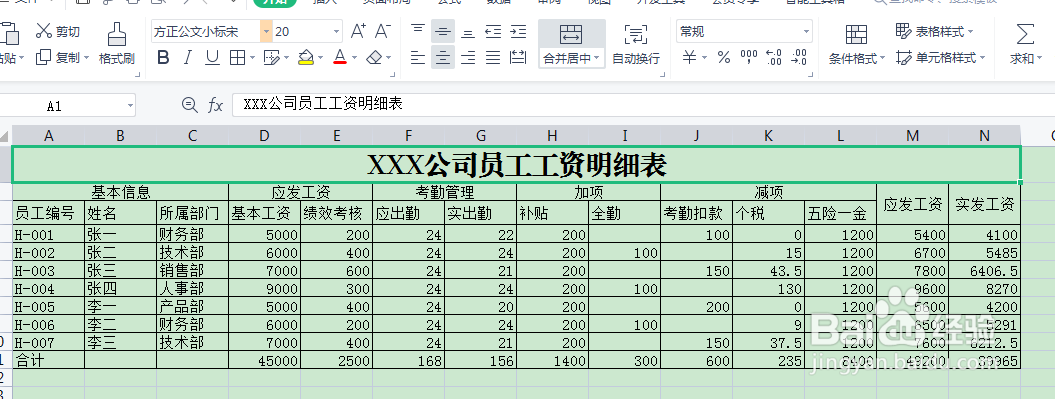
2、第二步,选中与表格宽度一直的空白栏,点击【开始】-【合并居中】按钮,在得到的合并空白栏内填入标题【XXX公司员工工资明细表】。

WPS版EXCEL表格如何添加标题?

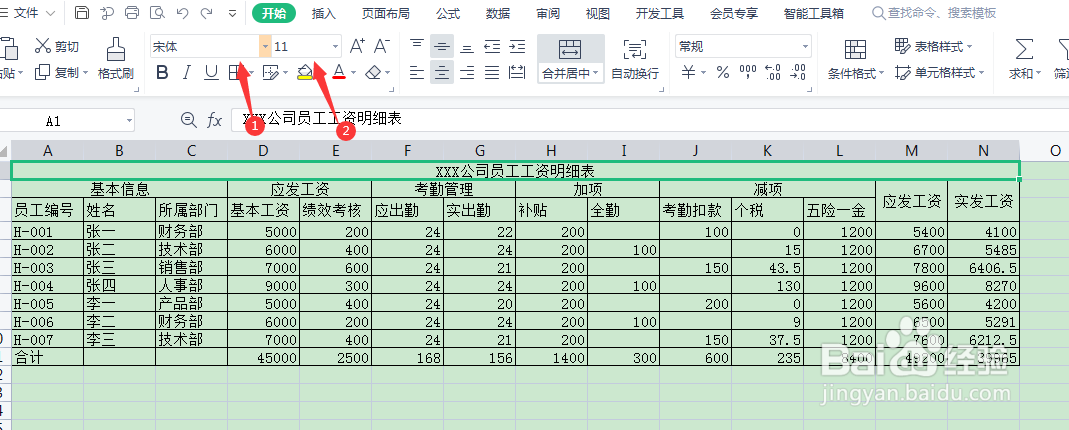
3、第三步,选中标题栏,在【开始】栏下方选择想要的字体及字体大小,下方标题会随之改变(如图二)。
WPS版EXCEL表格如何添加标题?

WPS版EXCEL表格如何添加标题?

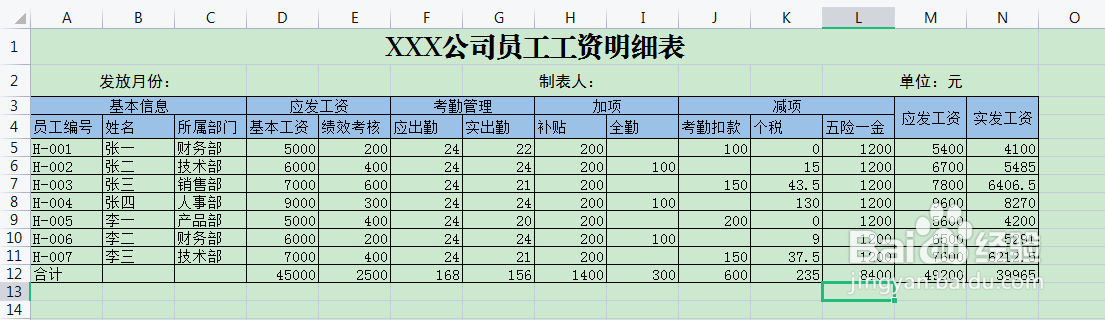
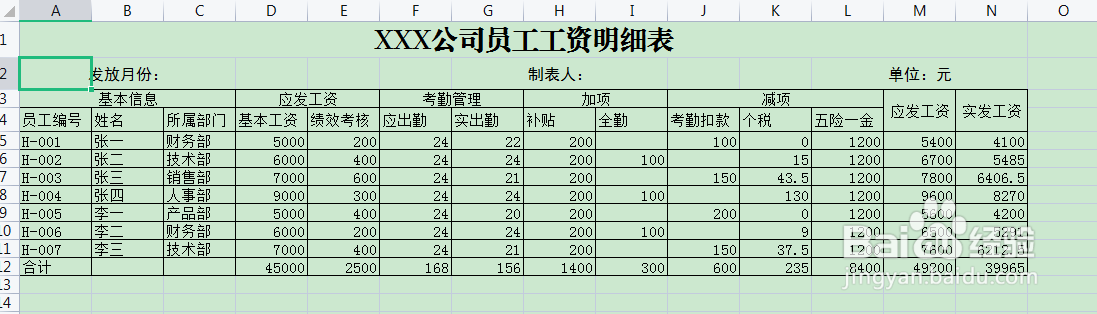
4、第四步,在重复插入的步骤,添加一行在标题与要素栏之间,填写发放月份、制表人、单位等要素。
WPS版EXCEL表格如何添加标题?

5、第五步,修改要素栏的标题样式,先选中要添加样式的区域,如图所示,点击【开始】-【填充颜色】按钮,选中想要显示的颜色即可。

WPS版EXCEL表格如何添加标题?

WPS版EXCEL表格如何添加标题?

  • wps表格怎么第一行做标题
  • WPS怎么设置表格框线
  • wps表格标题怎么设置
  • wps表格列宽在哪设置
  • wps表格如何制作标题
  • 热门搜索
    蚂蚁花呗怎么开通 周总结怎么写 南京话怎么说 精索静脉曲张怎么治 怎么去痤疮 溜溜球怎么绑 山西大同大学怎么样 说话结巴怎么办 胃火大口臭怎么办 长安欧尚怎么样