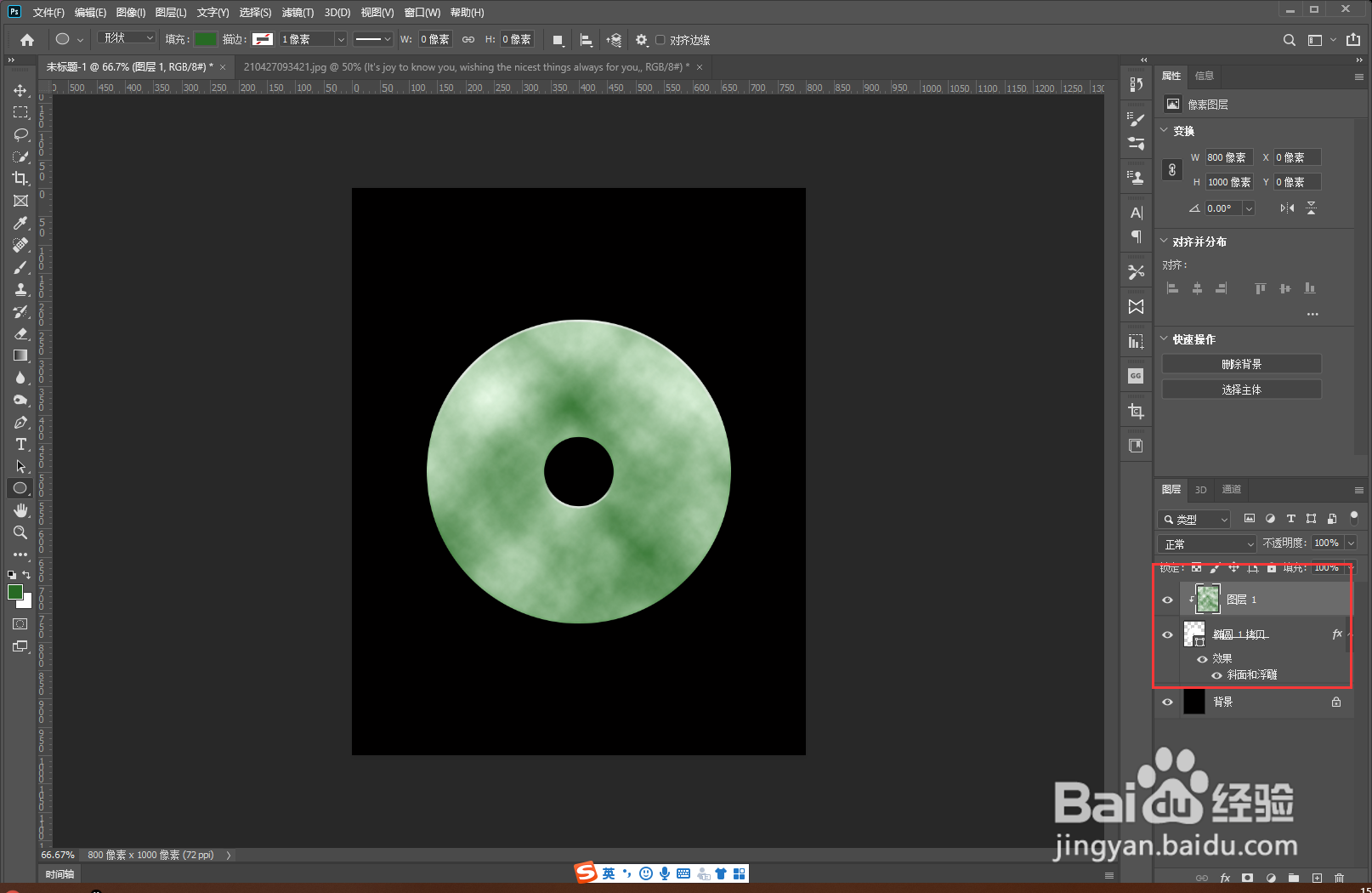
PS制作玉佩效果

 时间:2026-02-11 23:42:57

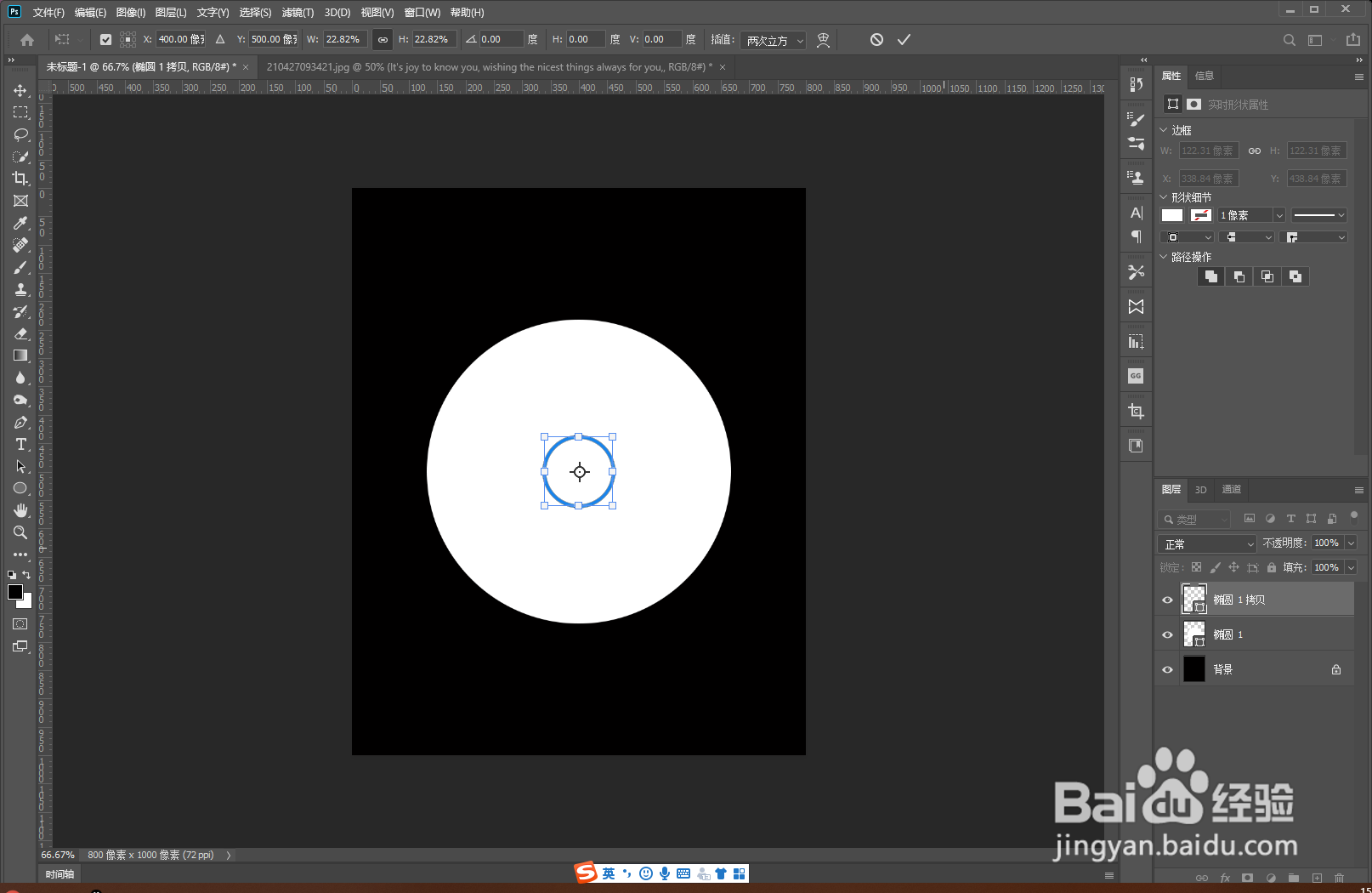
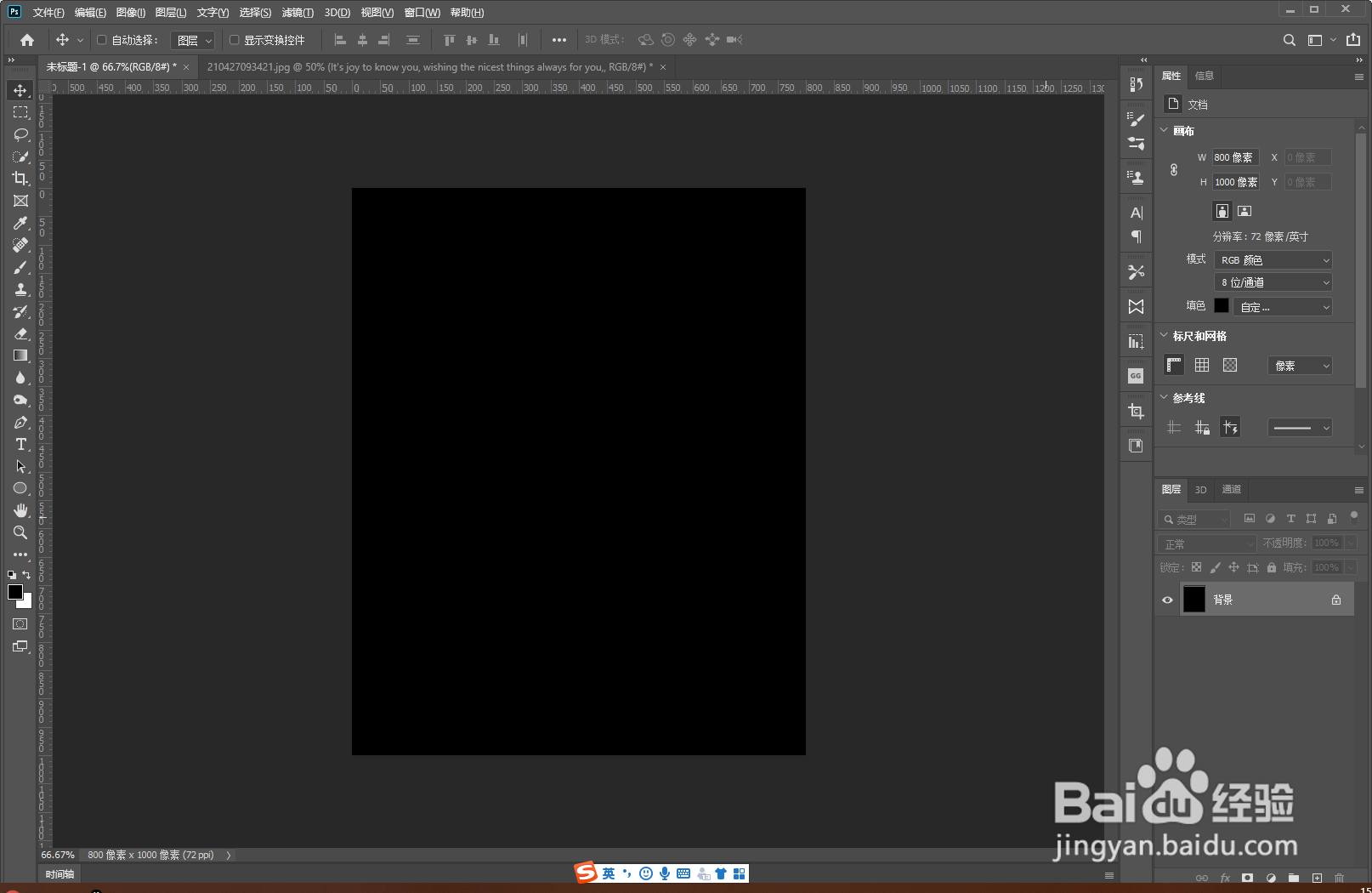
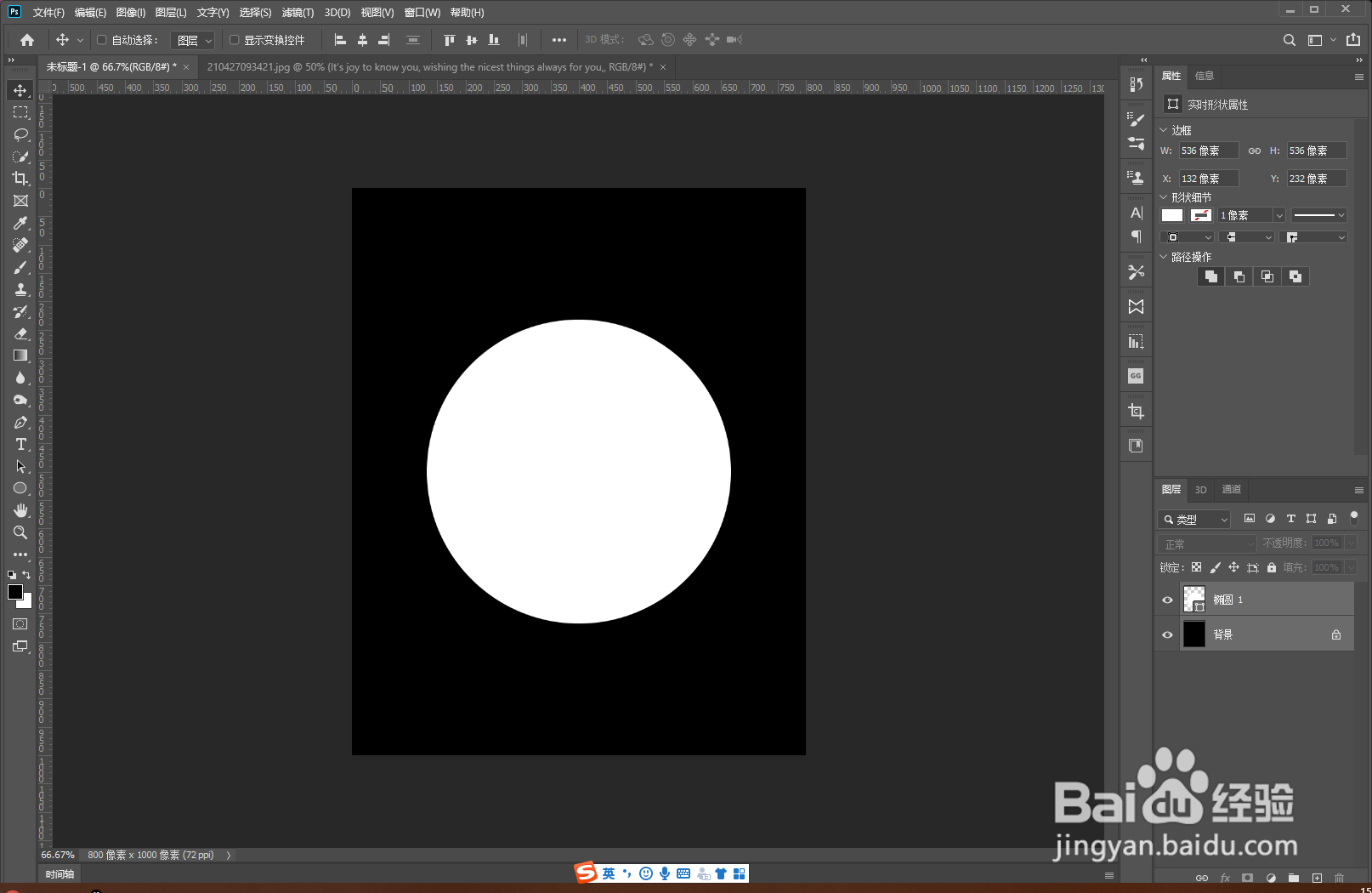
1、新建文档,填充黑色。按住shift+Alt键,使用椭圆工具勾画圆形。复制圆形,使用快捷键(Ctrl+T)打开自由变换,按住Alt键,缩放大小。
PS制作玉佩效果

PS制作玉佩效果

PS制作玉佩效果

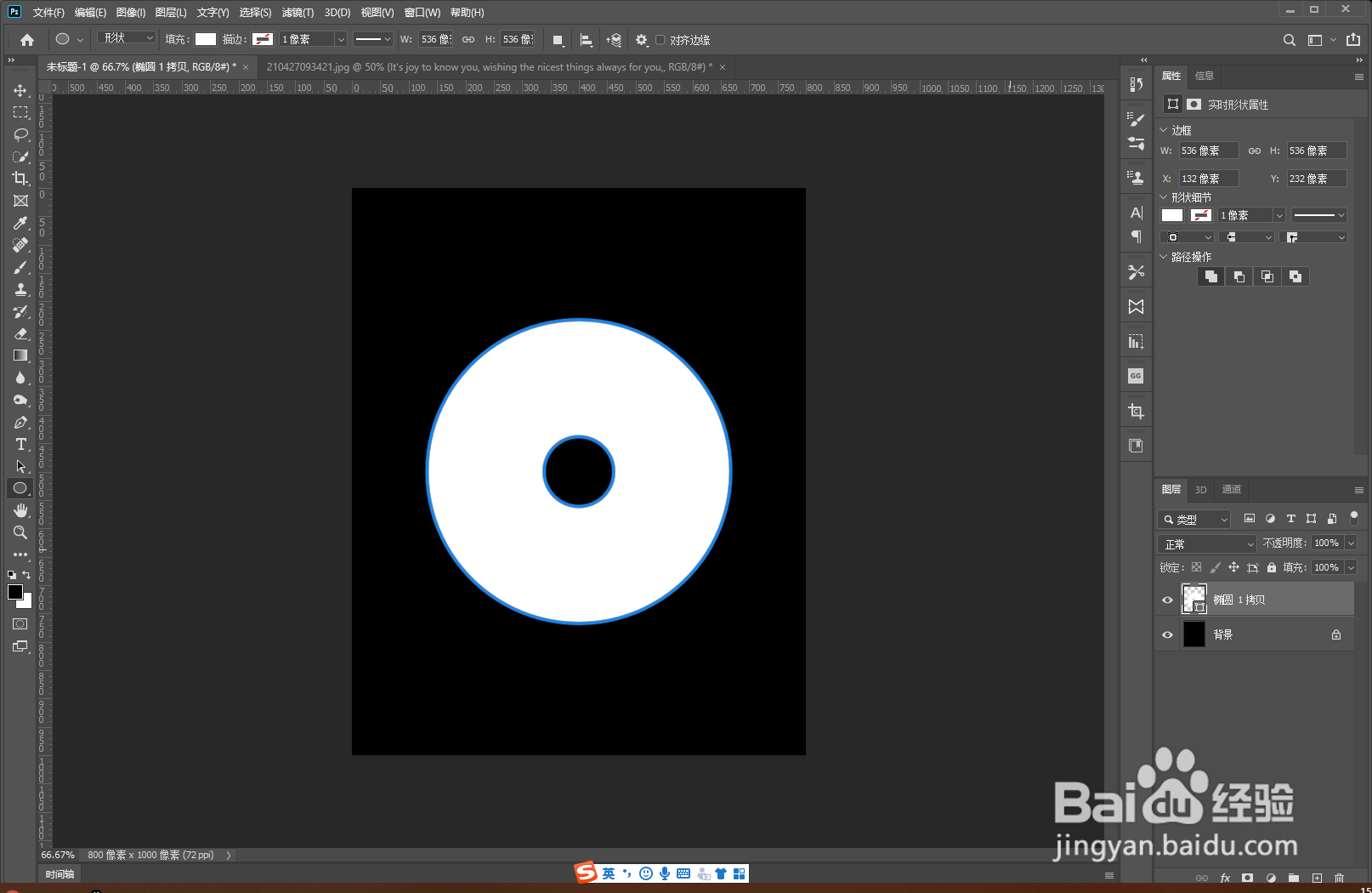
2、选择两个椭圆图层,点击菜单图层>合并形状>减去重叠处形状。

PS制作玉佩效果

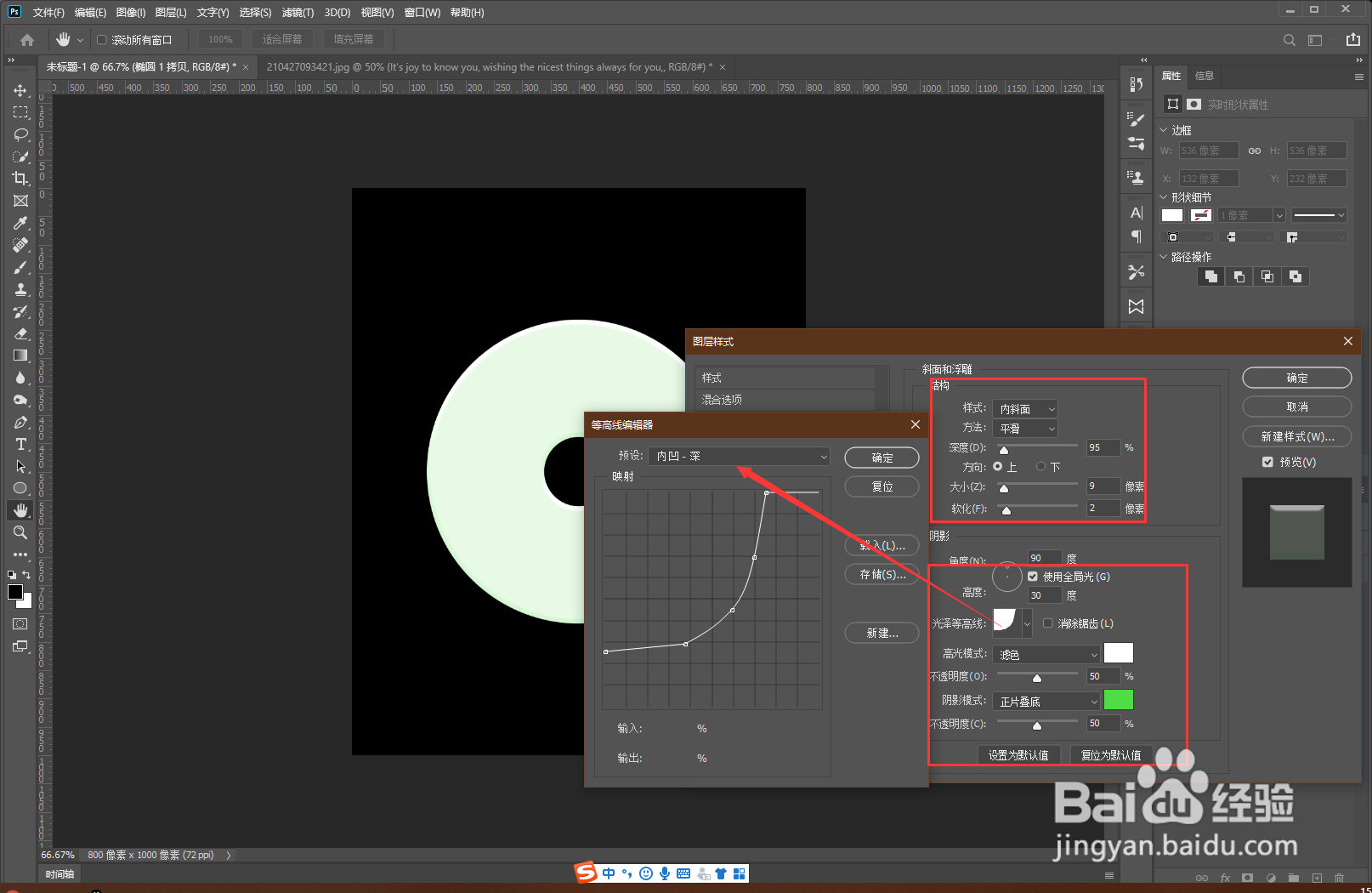
3、双击图层打开图层样式面板,选择斜面和浮雕,设置参数:

样式:内斜面;

方法:平滑;

深度、大小、软化:适当设置;

角度:90度;

光泽等高线:内凹-深;

高光模式:滤色,颜色使用白色;

阴影模式:正片叠底,颜色使用绿色;
PS制作玉佩效果

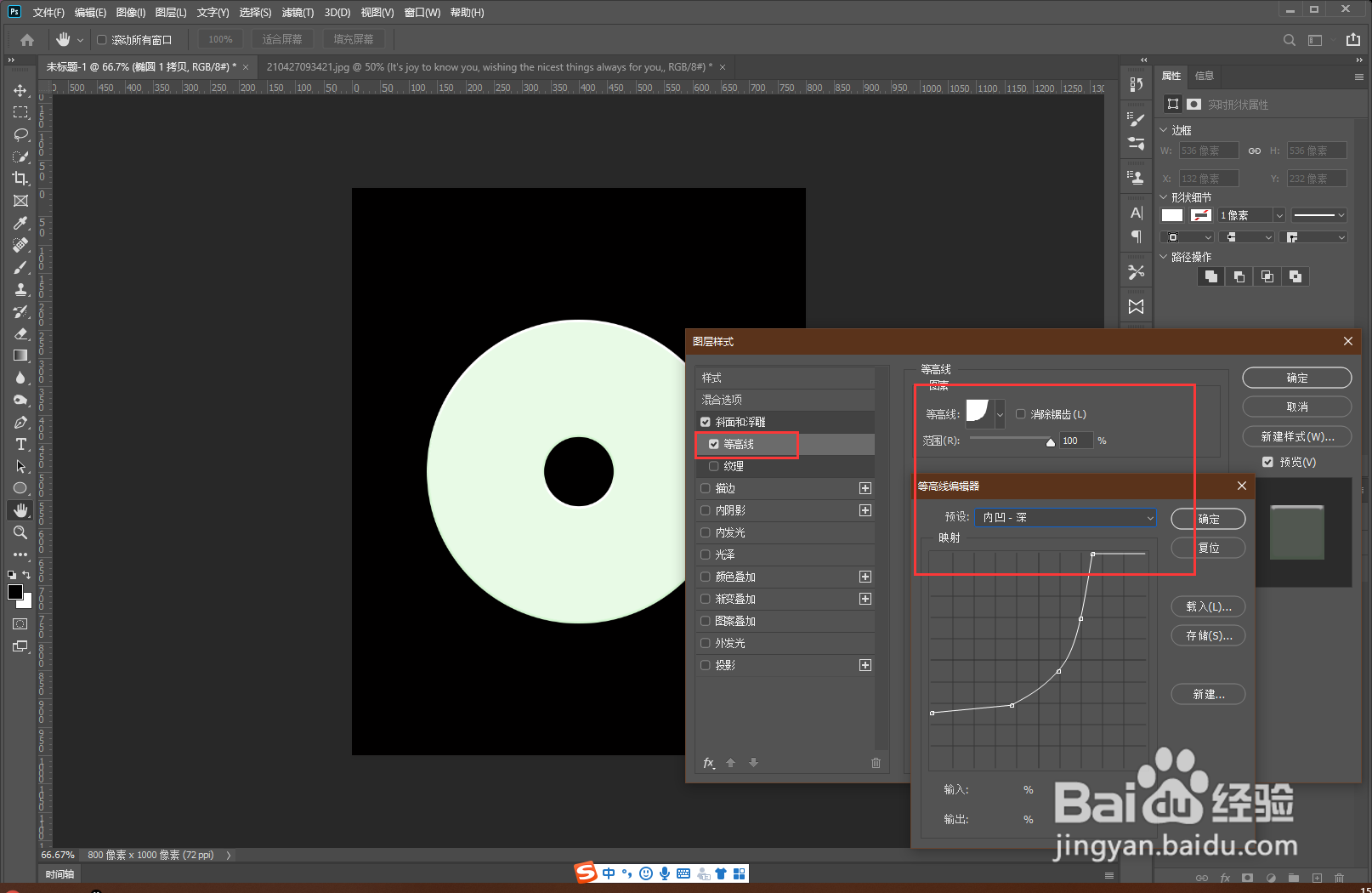
4、选择等高线,设置等高线内凹-深;

PS制作玉佩效果

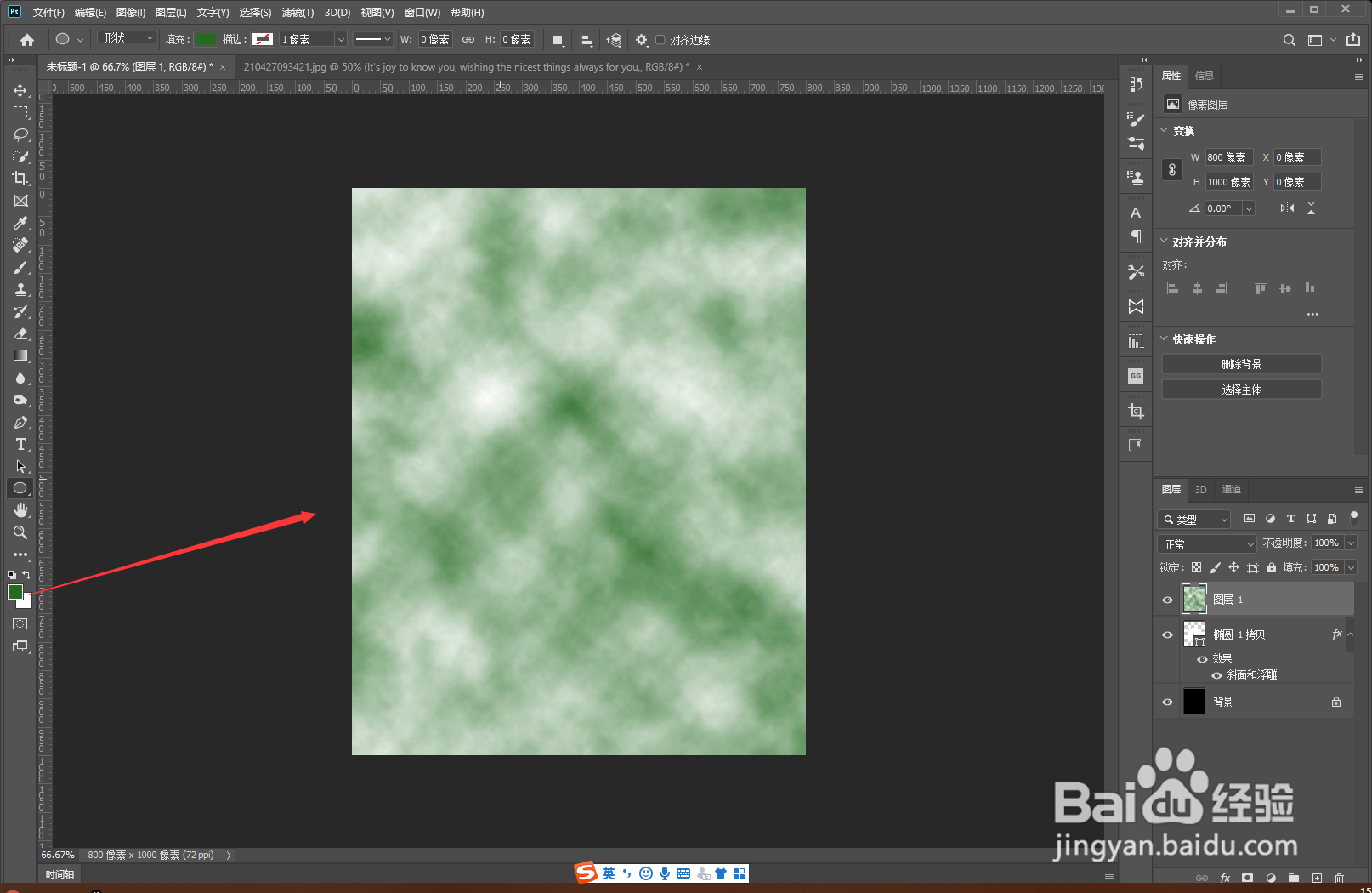
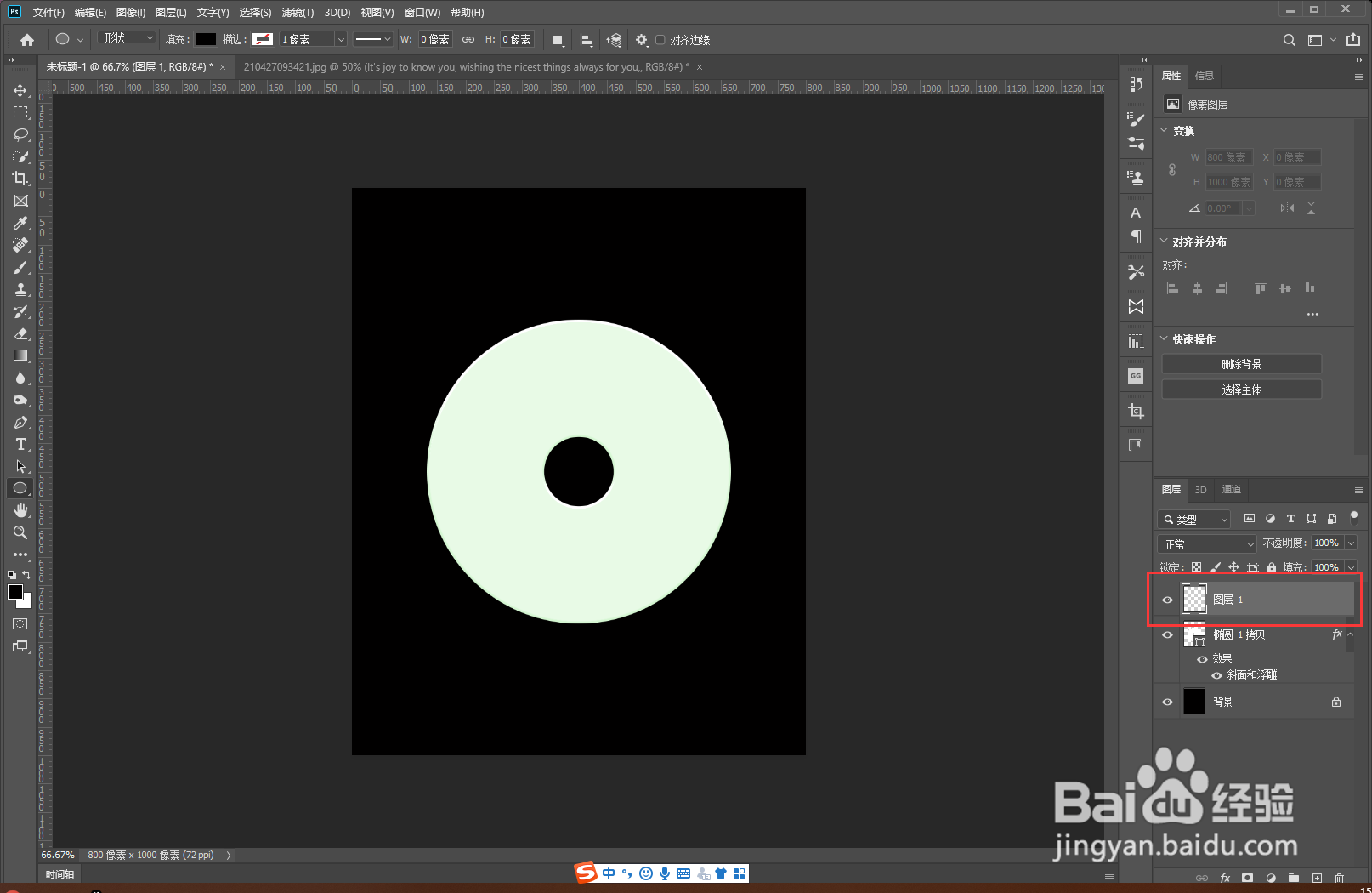
5、新建空白图层,前景色设置绿色,点击菜单滤镜>渲染>云彩。右击图层:创建剪贴蒙版即可。
PS制作玉佩效果

PS制作玉佩效果

PS制作玉佩效果

  • 如何在ps中给图片添加火花绘画涂抹效果
  • Ps中如何制作人像破碎效果?
  • 如何用ps制作苹果
  • photoshop滤镜中纹理化滤镜的运用小技巧
  • PS中如何设置混合选项减去效果?
  • 热门搜索
    什么叫游走型中单啊 社保卡有什么用 邂逅是什么意思 房改房是什么意思 什么是七情六欲 dip是什么意思 什么东西解酒 99977什么意思 aa制是什么意思 巨蟹座和什么星座最配