CAD楼梯平面绘制教程

 时间:2026-02-15 22:25:42

1、打开AutoCAD 2013软件,进入软件作图界面;
CAD楼梯平面绘制教程

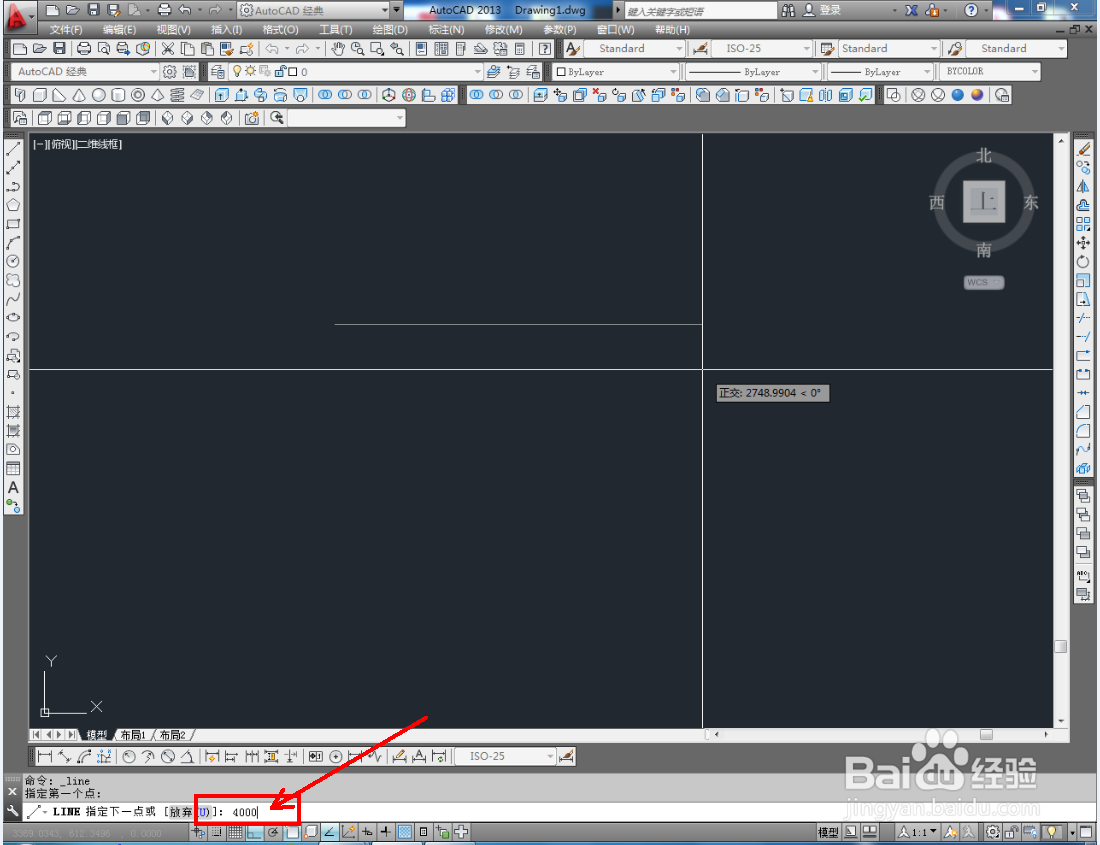
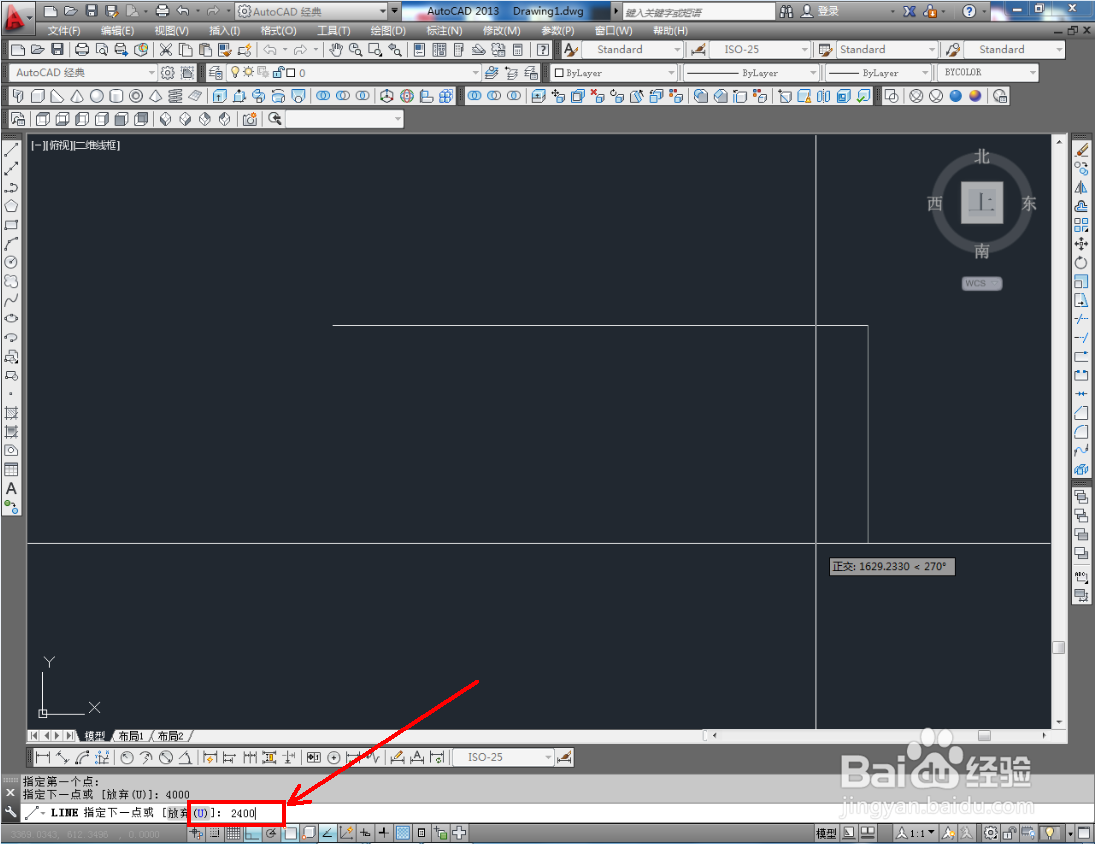
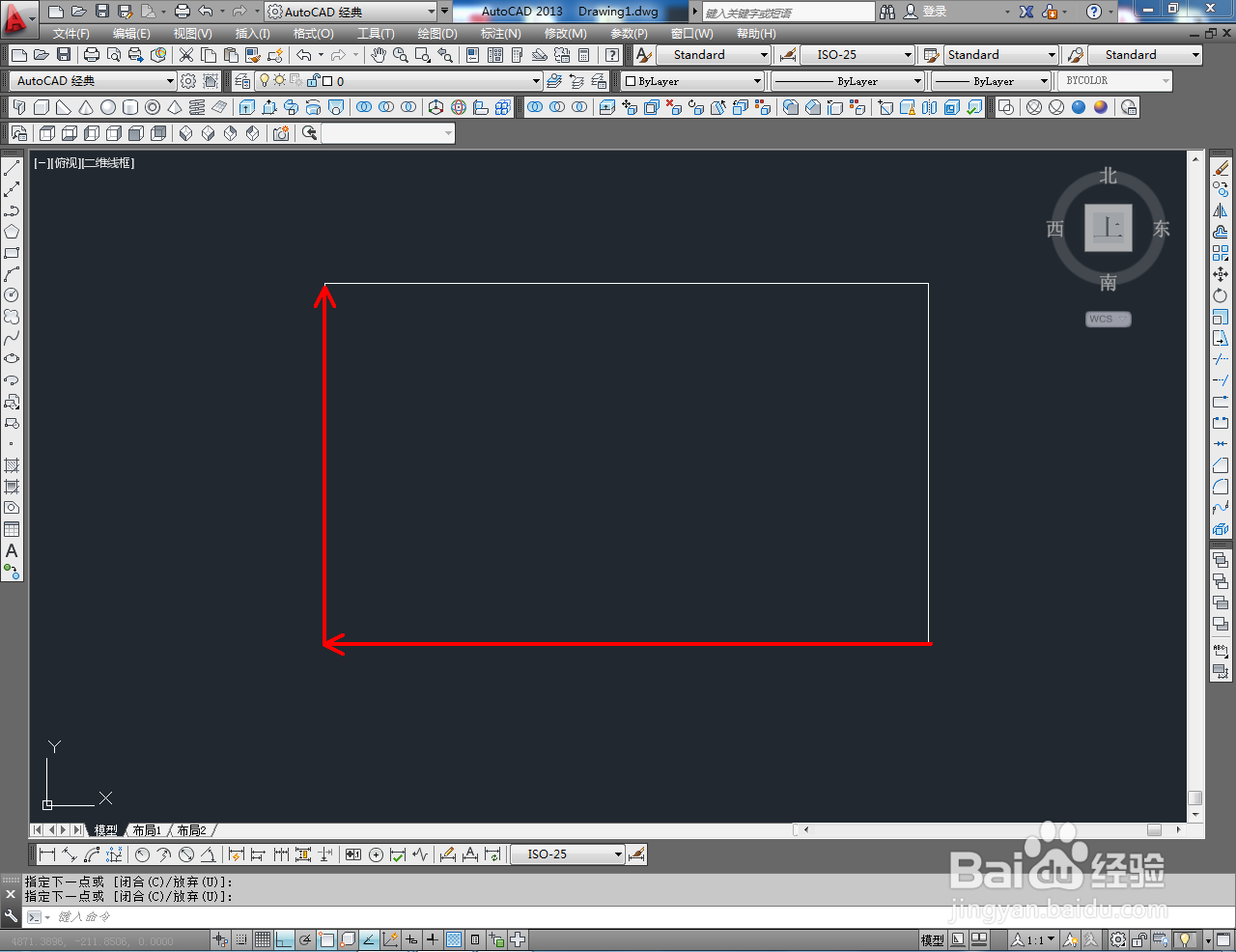
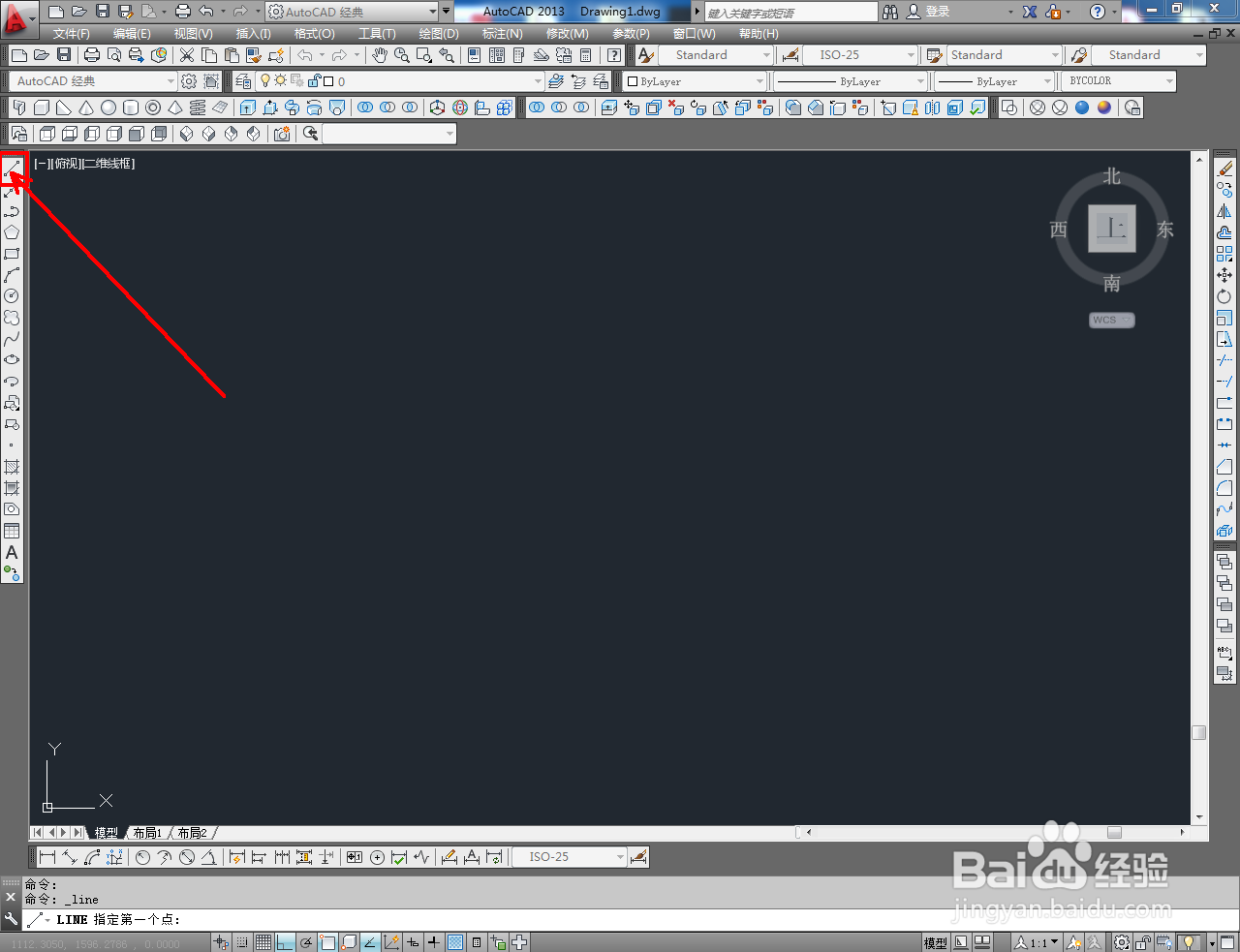
2、点击【直线工具】,按图示绘制两条长度为:4000mm和两条长度为:2400mm的直线并组成一个矩形图案;
CAD楼梯平面绘制教程

CAD楼梯平面绘制教程

CAD楼梯平面绘制教程

CAD楼梯平面绘制教程

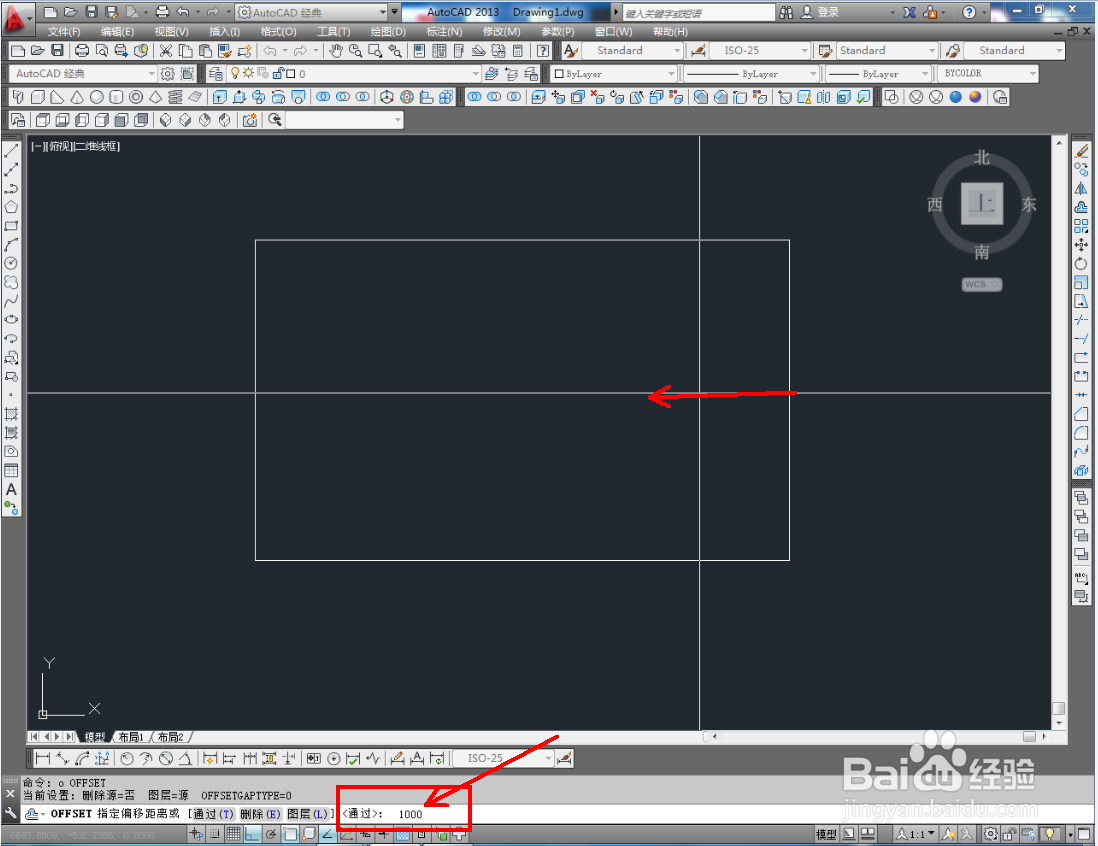
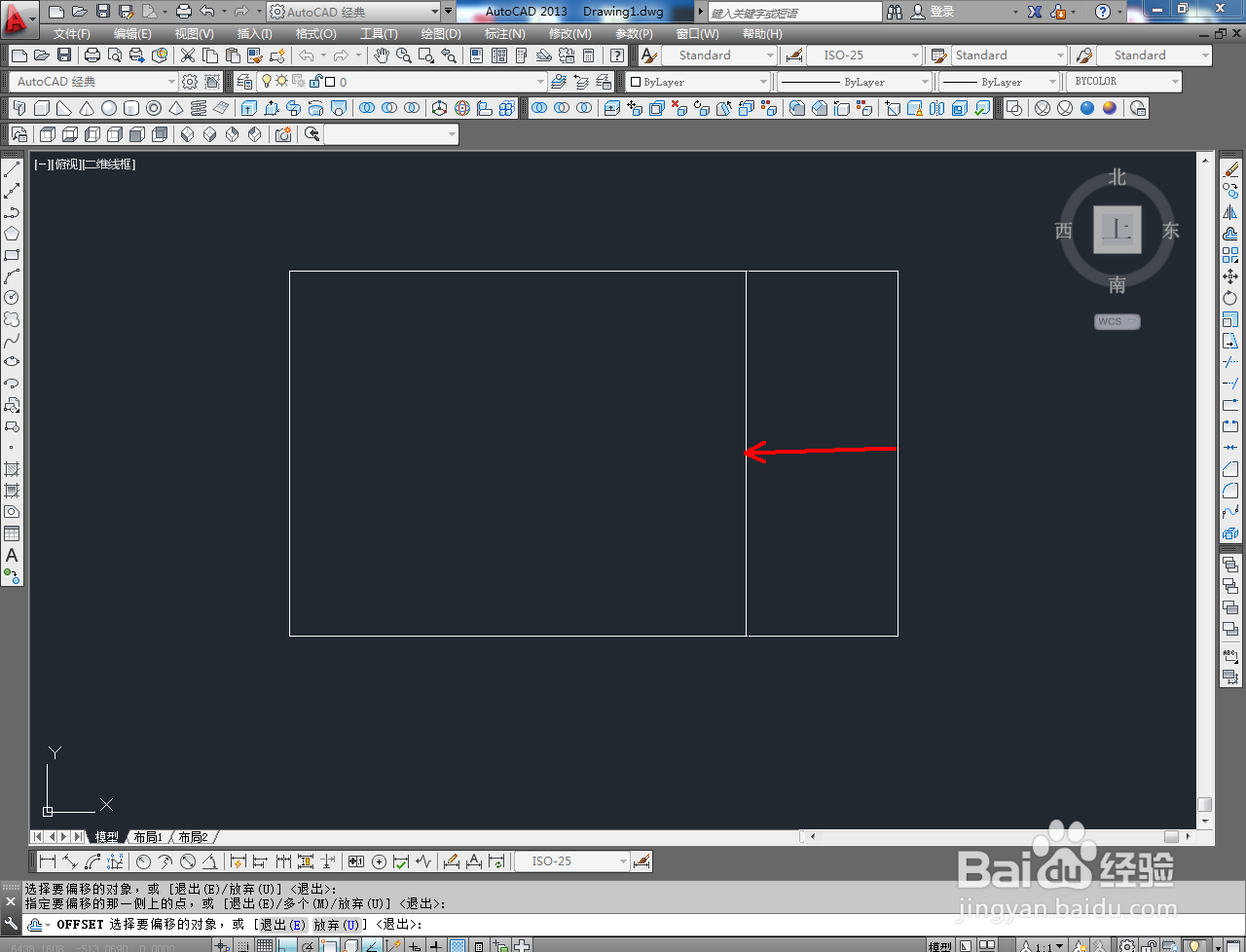
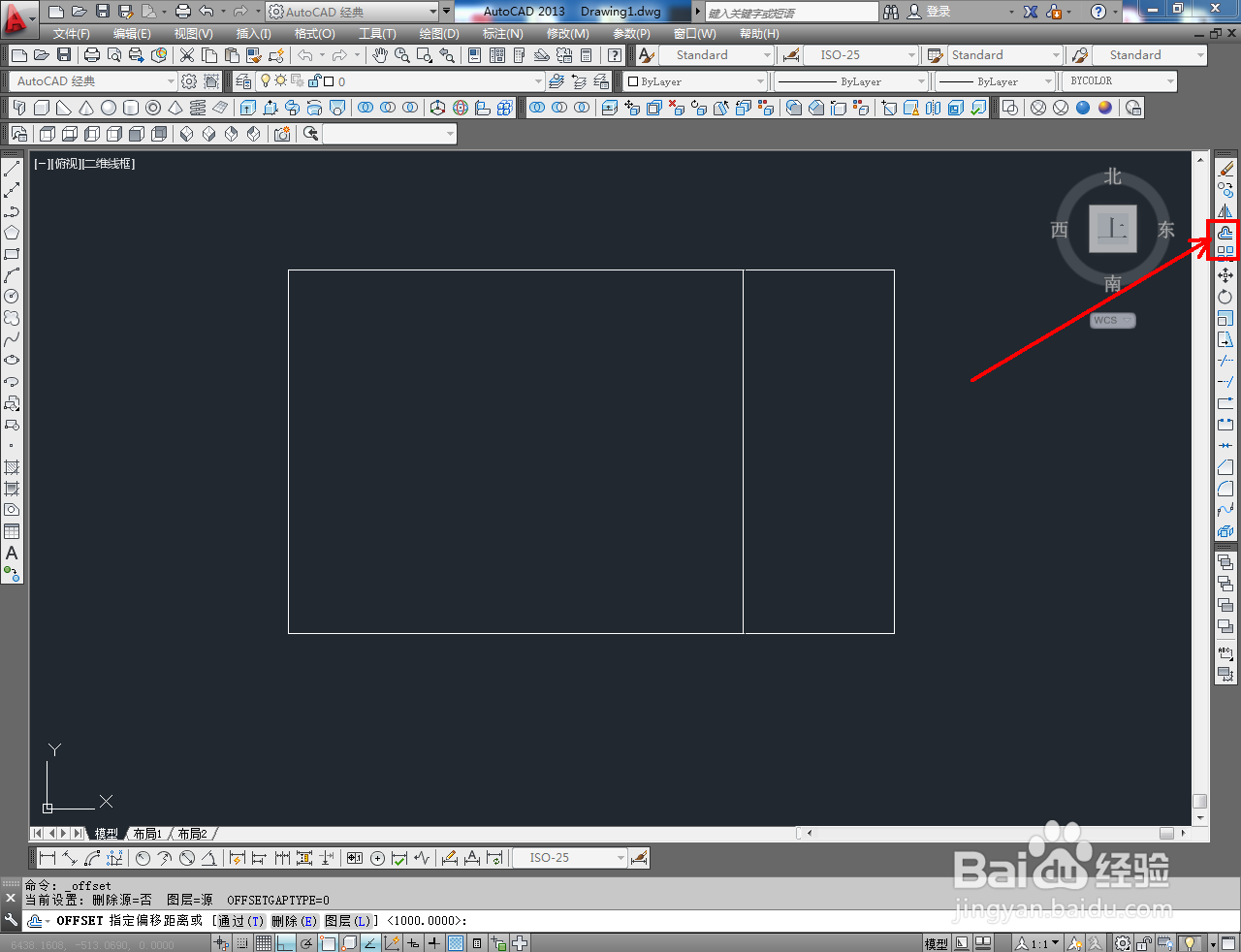
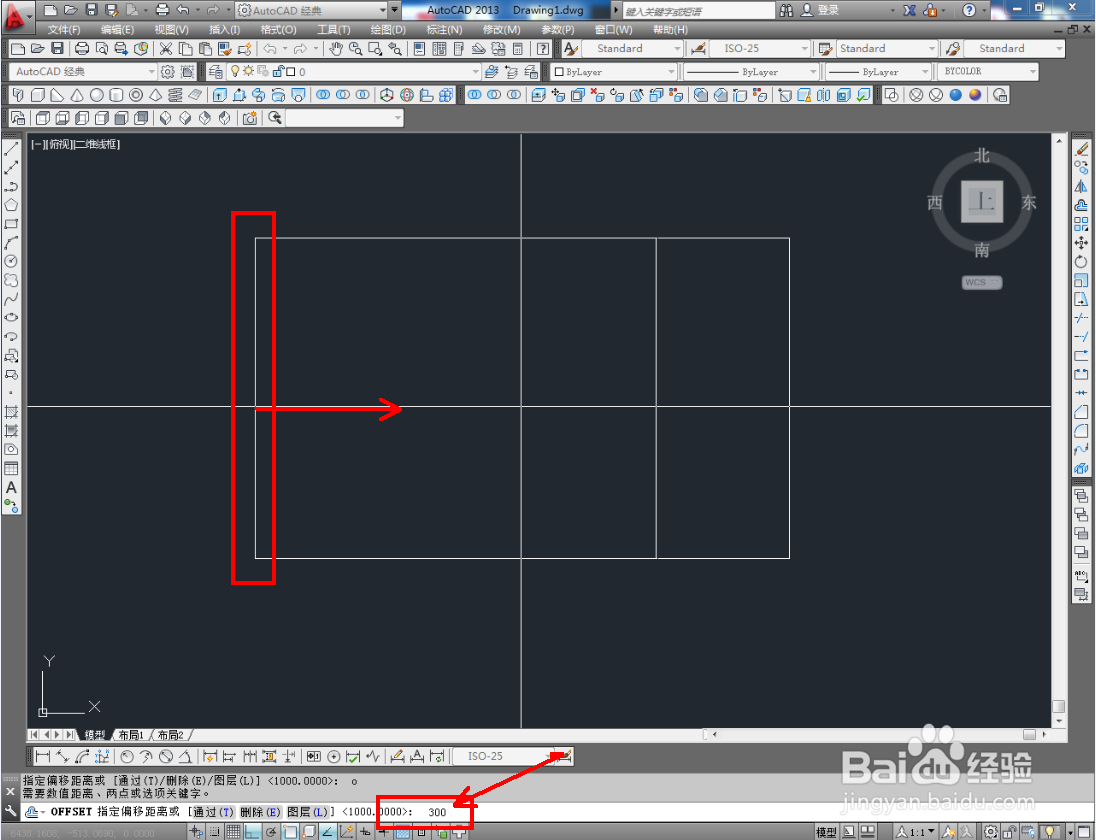
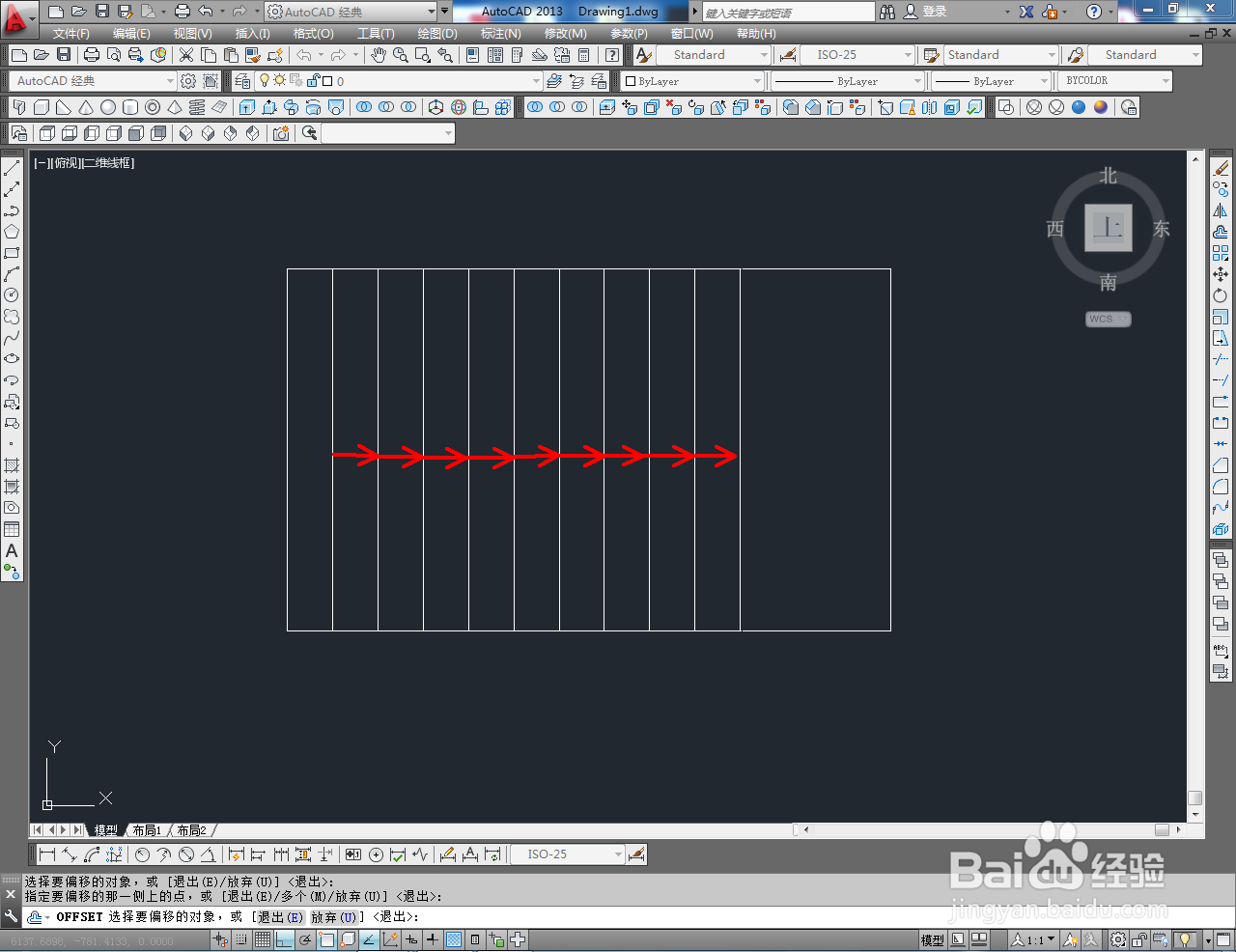
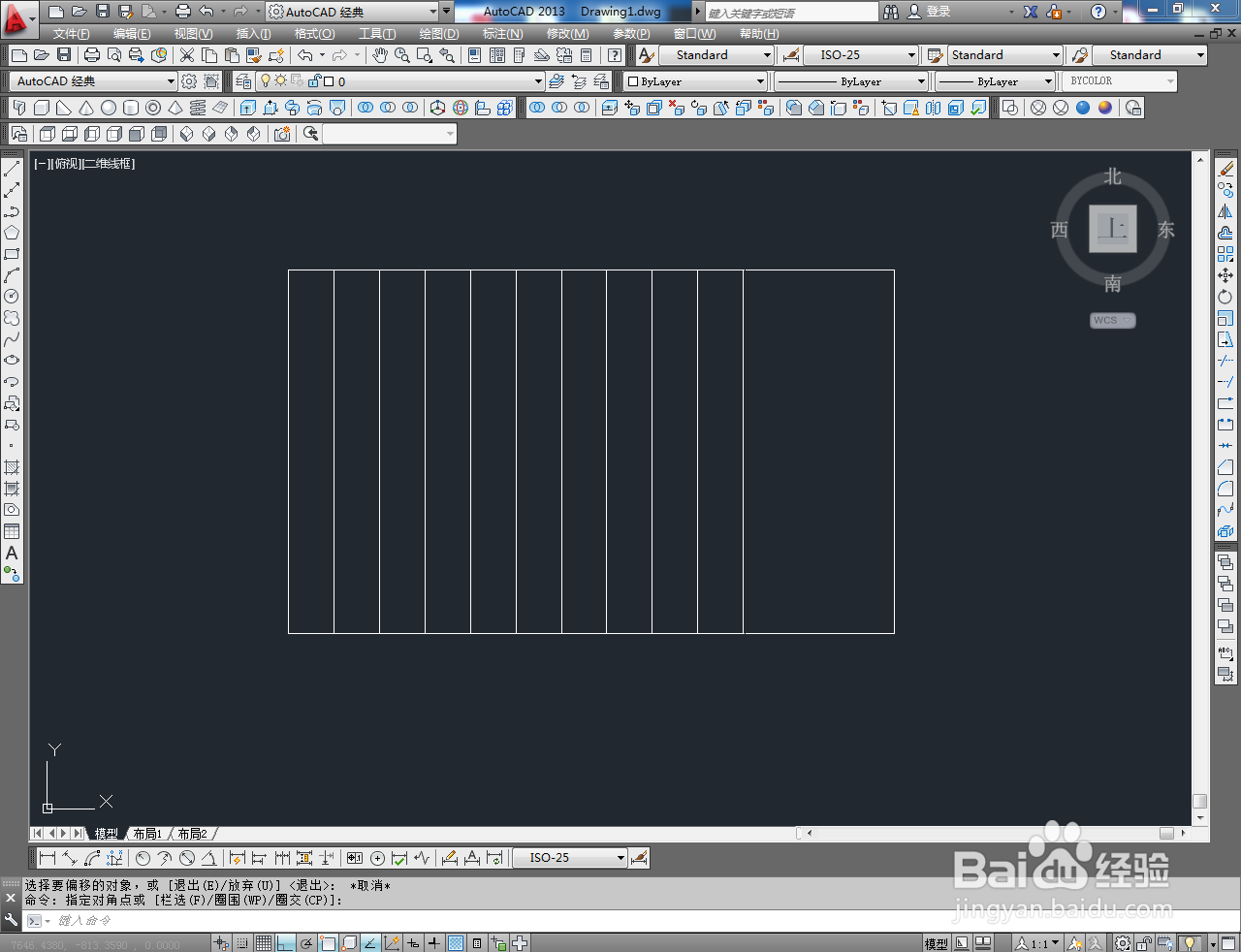
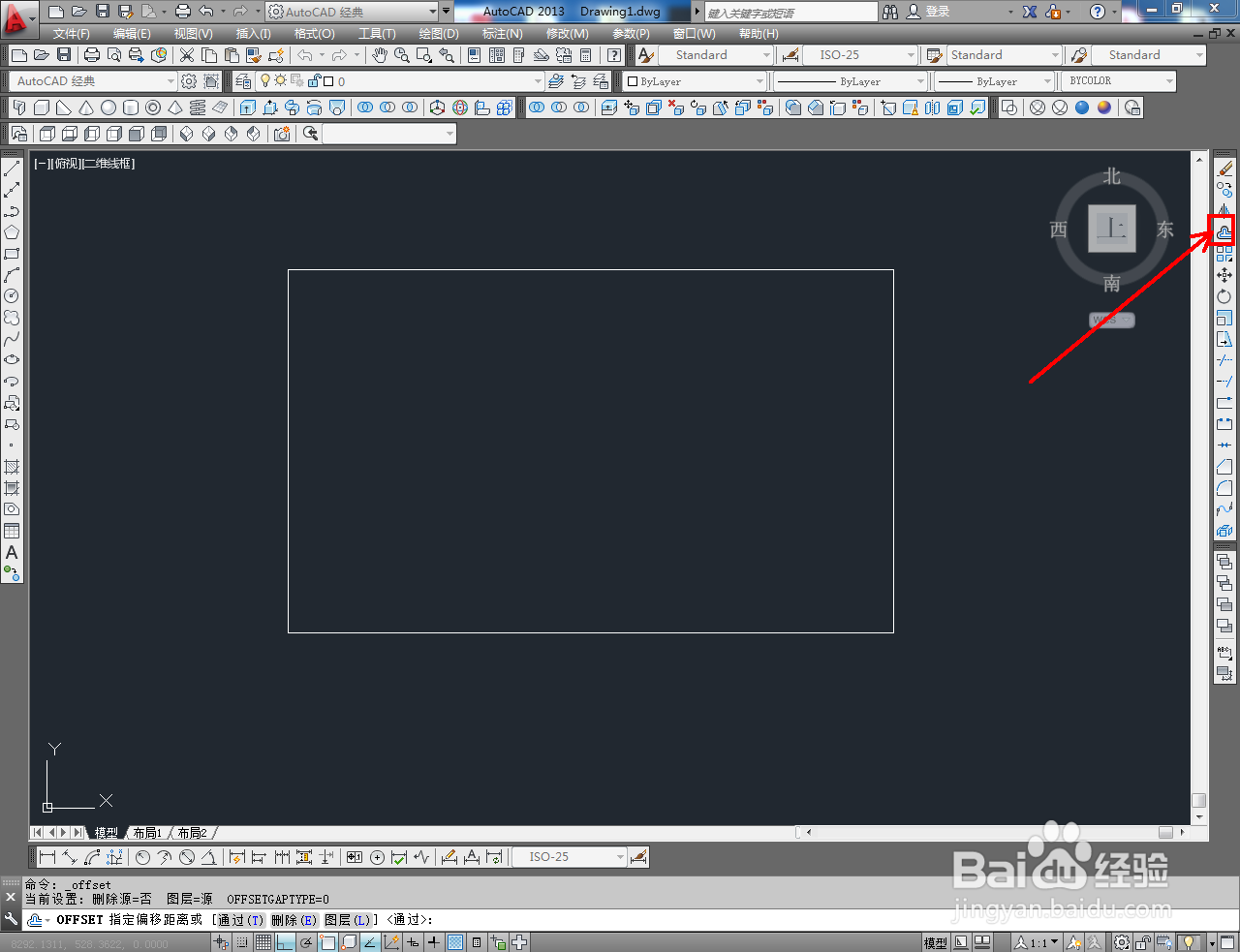
3、点击【偏移工具】,在命令栏中输入偏移数量:1000后,对图示直线进行偏移操作。继续点击【偏移工具】并输入偏王柱杰移数量:300后,对另外一边注趴的直线进行偏恩趴移;
CAD楼梯平面绘制教程

CAD楼梯平面绘制教程

CAD楼梯平面绘制教程

CAD楼梯平面绘制教程

CAD楼梯平面绘制教程

CAD楼梯平面绘制教程

CAD楼梯平面绘制教程

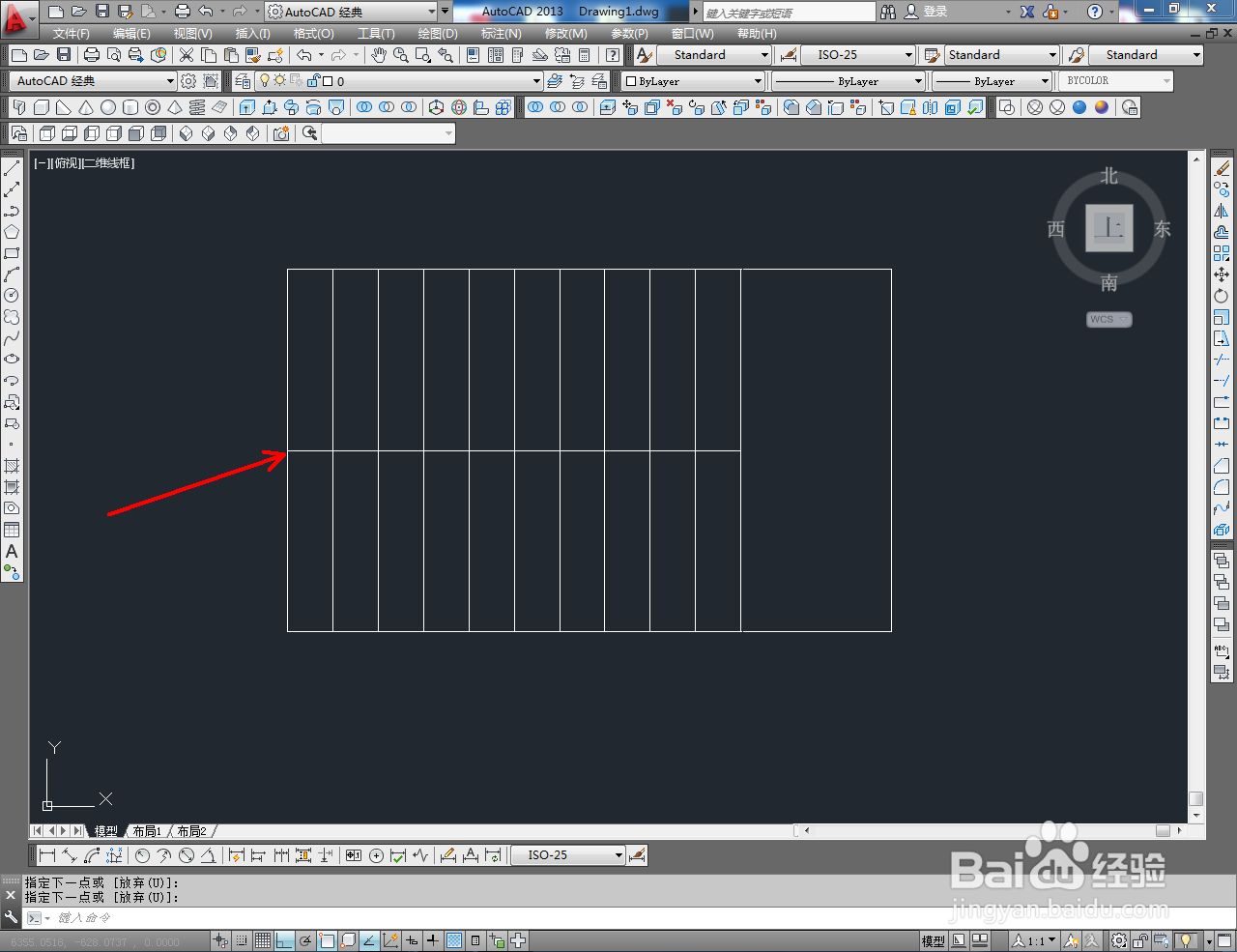
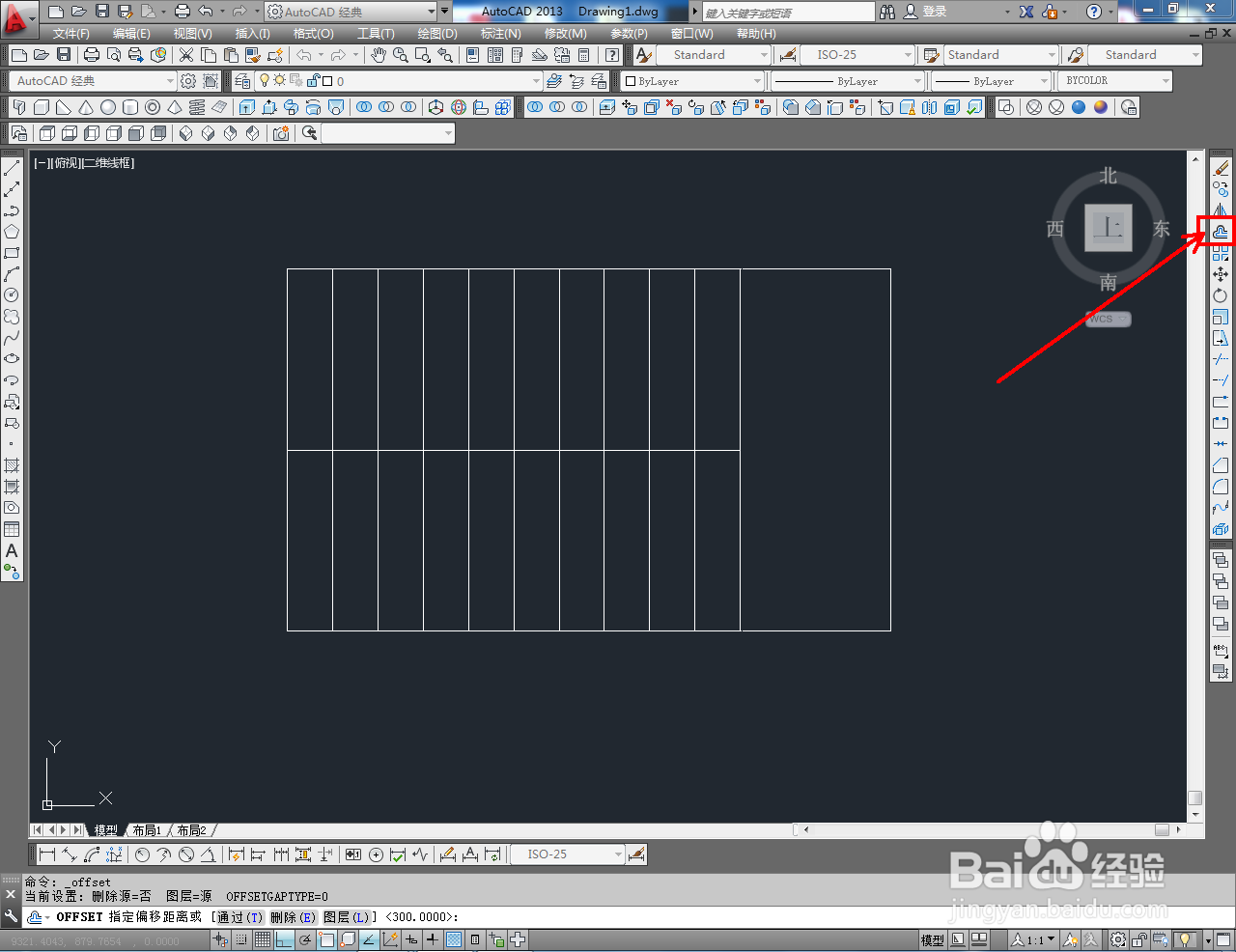
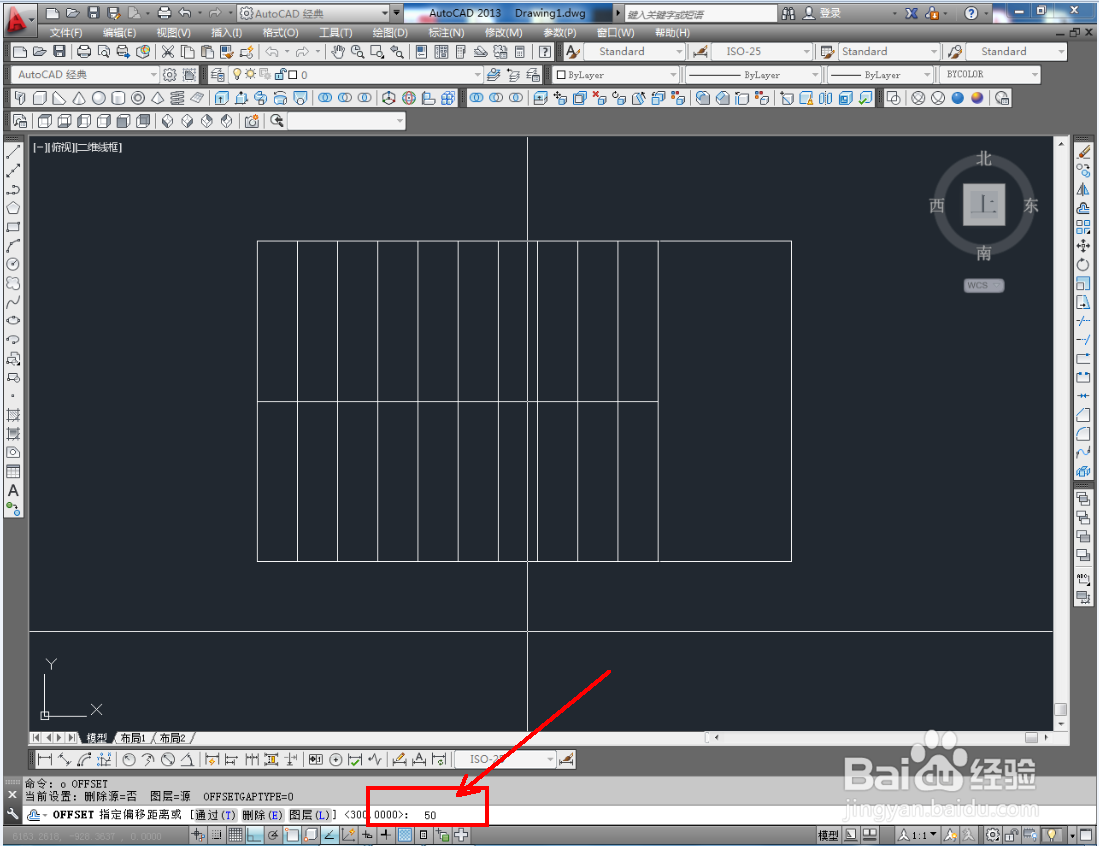
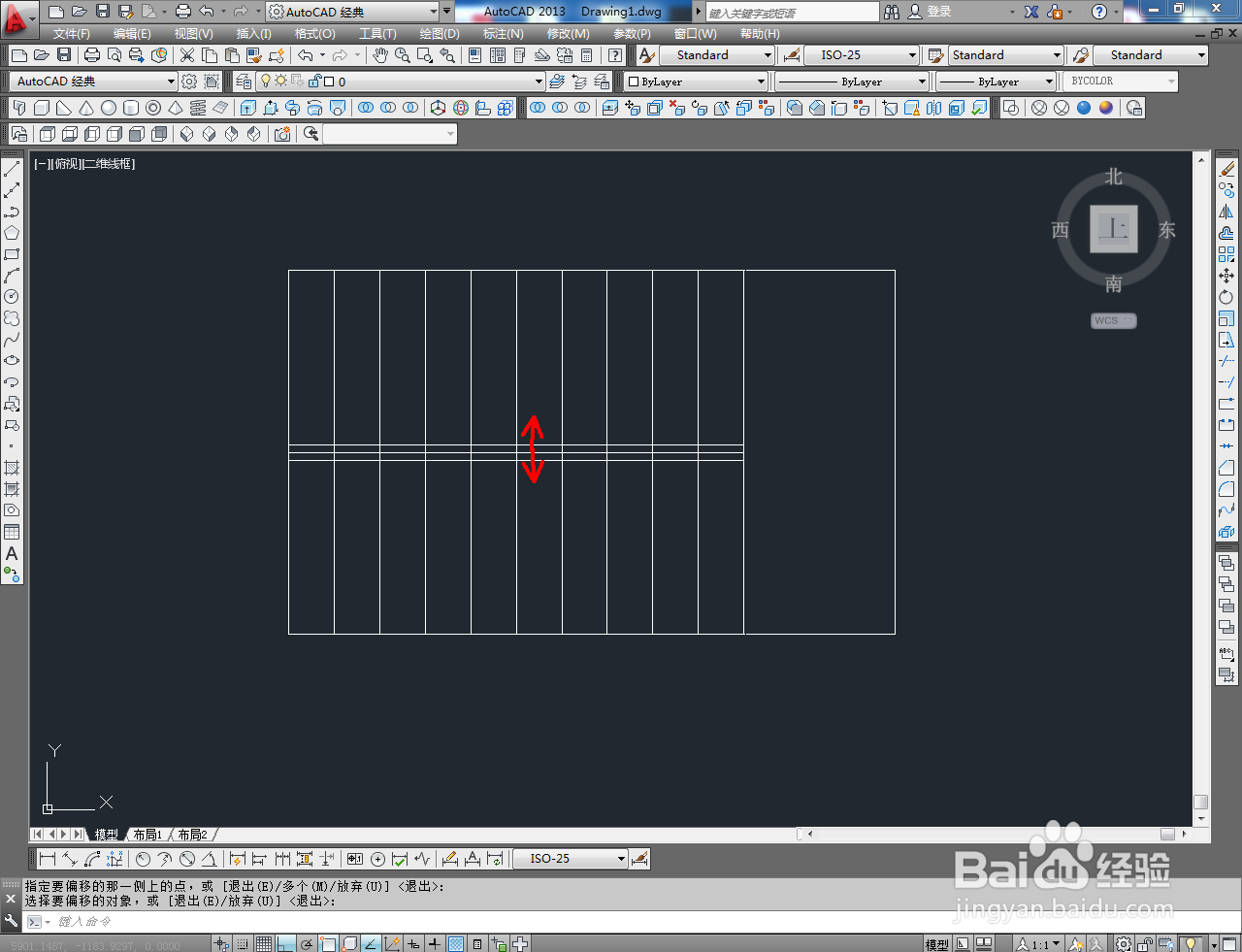
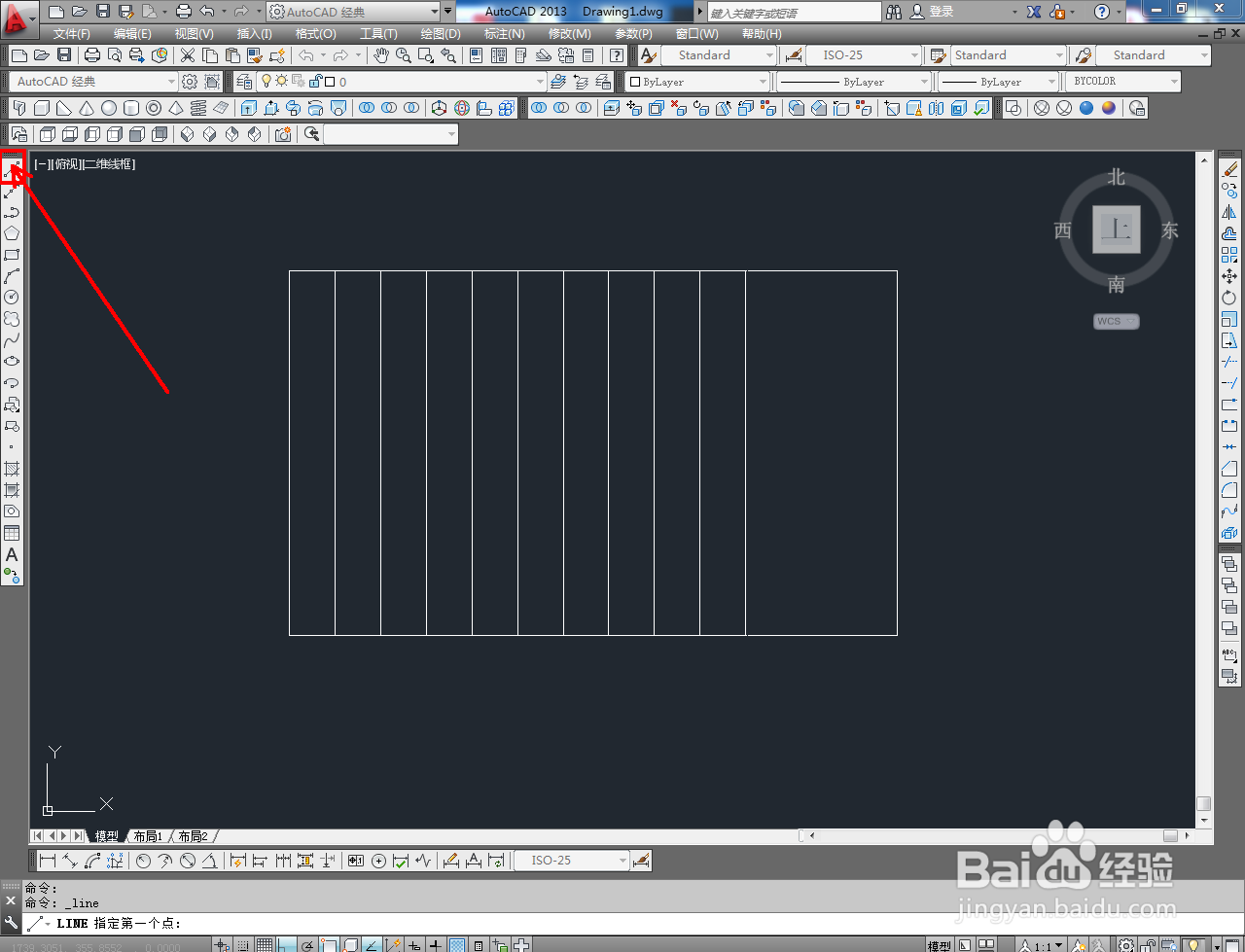
4、点击【直线工具】,按图示绘制一条中心线,点击【偏移工具】并输入偏移数量:50后,按图示对中心线进行偏移操作;
CAD楼梯平面绘制教程

CAD楼梯平面绘制教程

CAD楼梯平面绘制教程

CAD楼梯平面绘制教程

CAD楼梯平面绘制教程

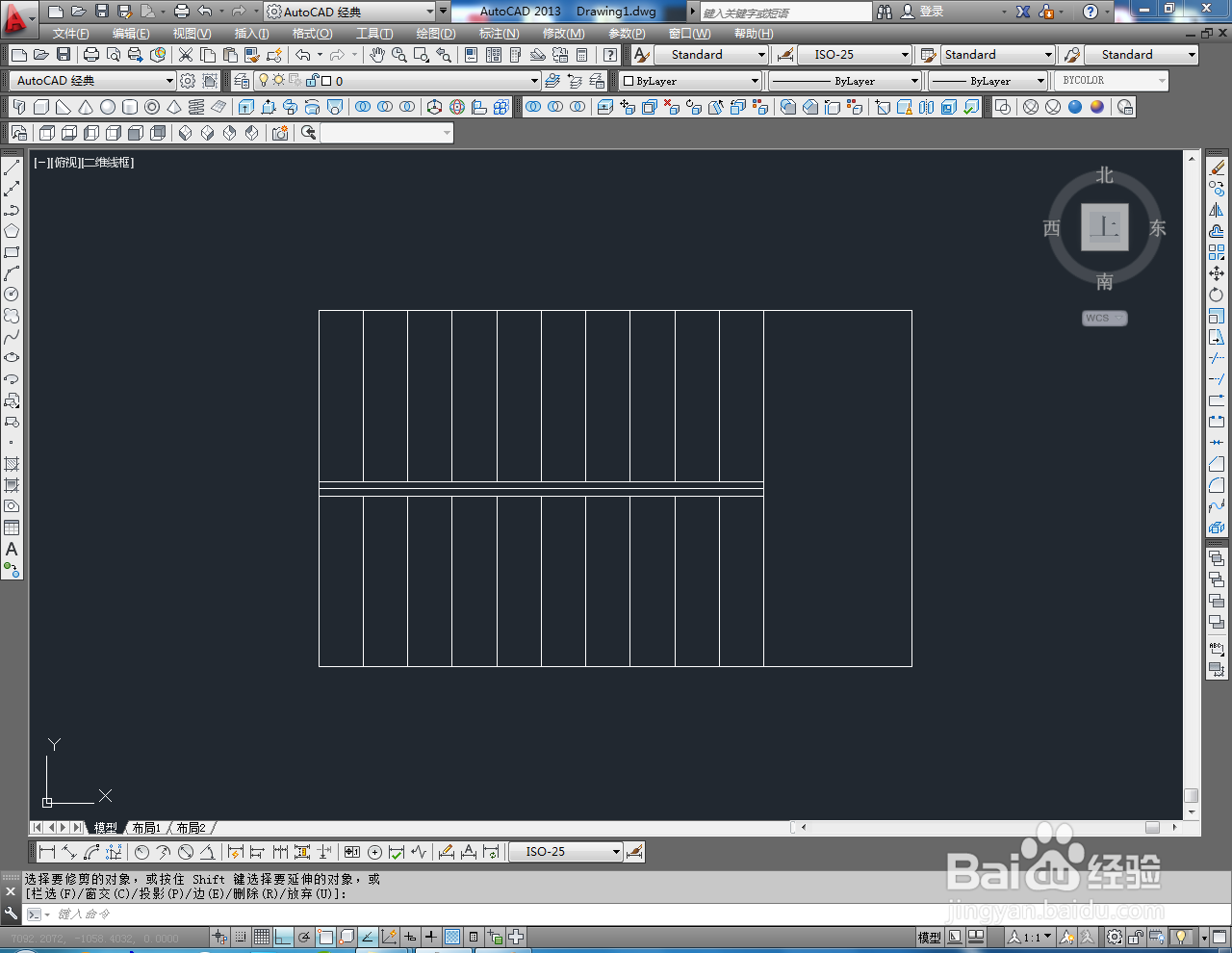
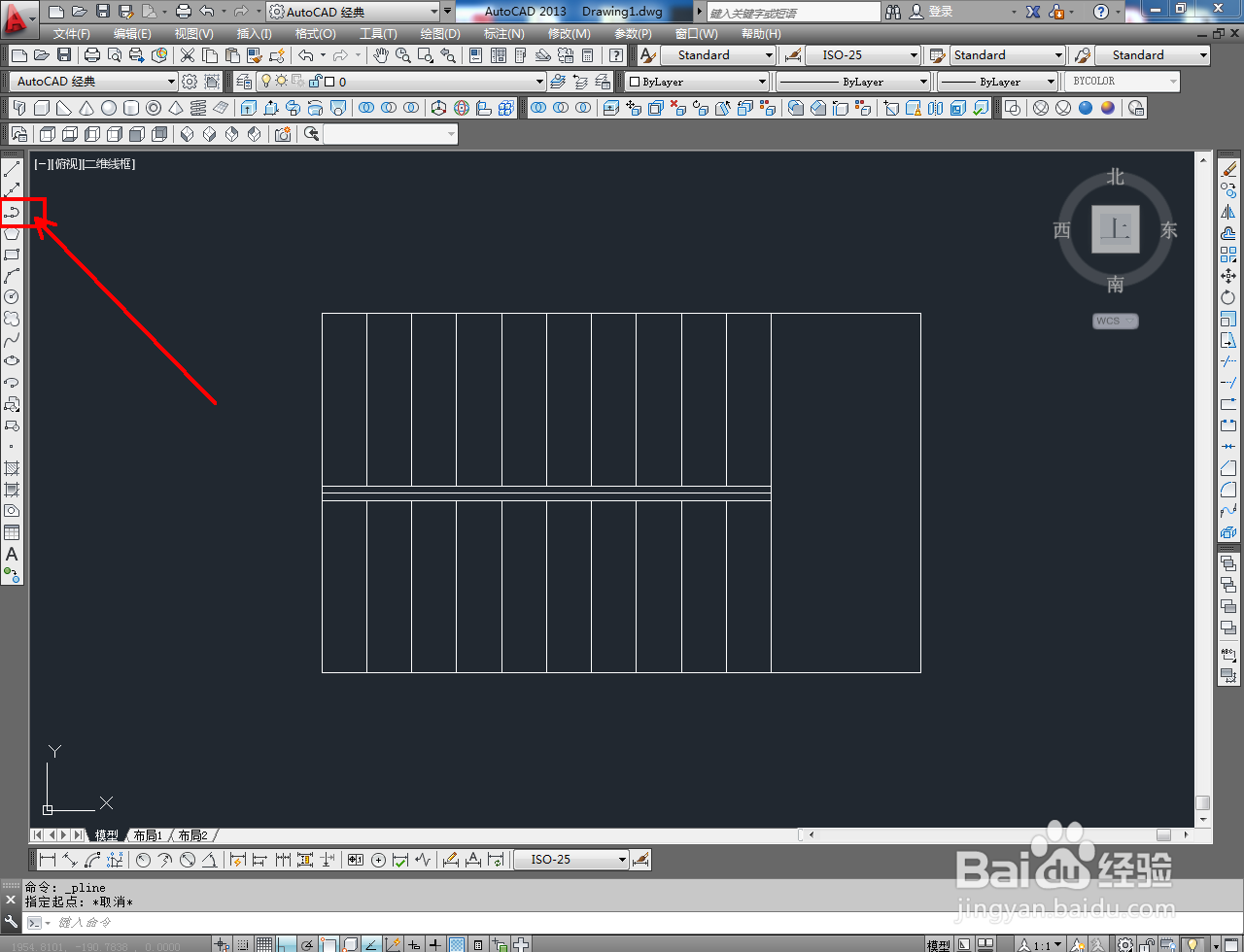
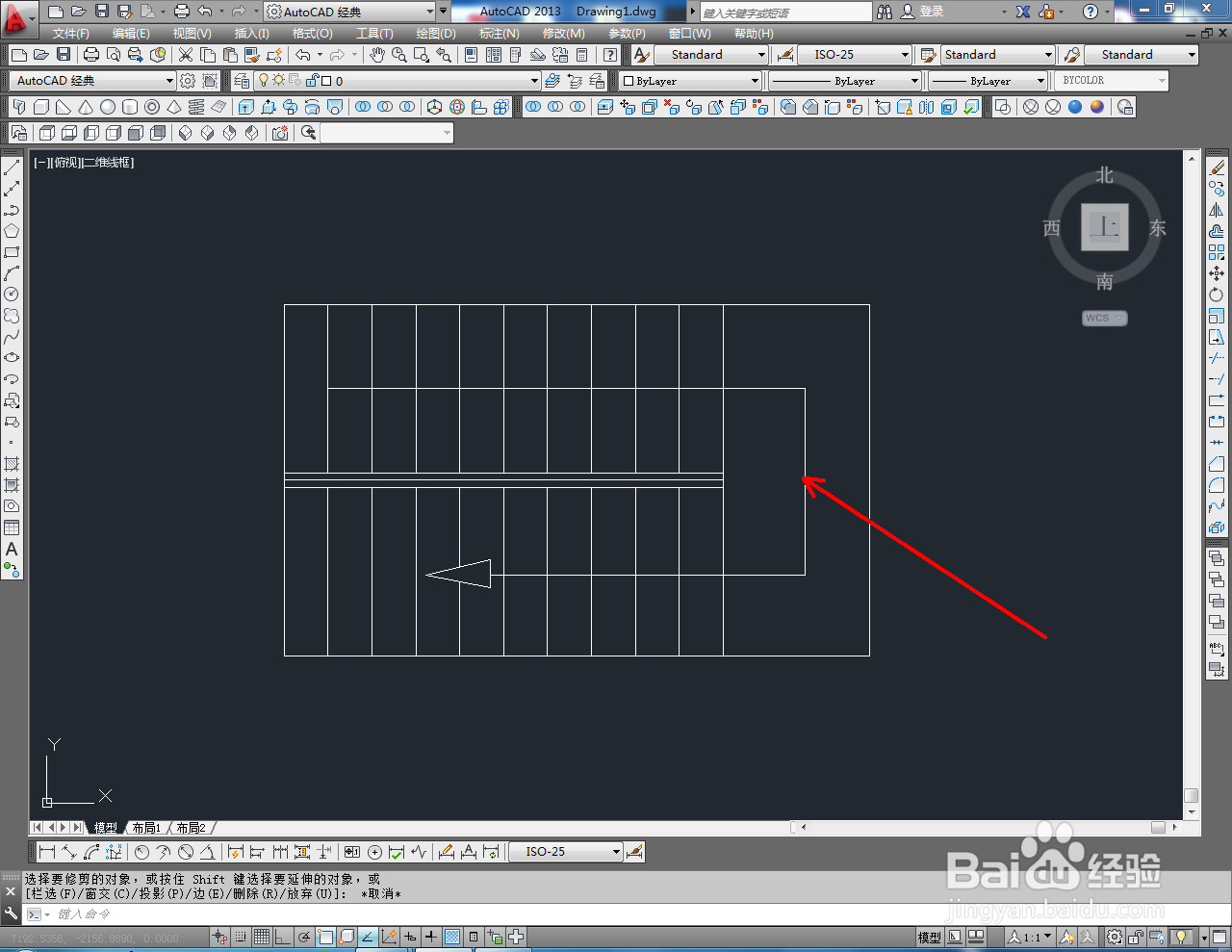
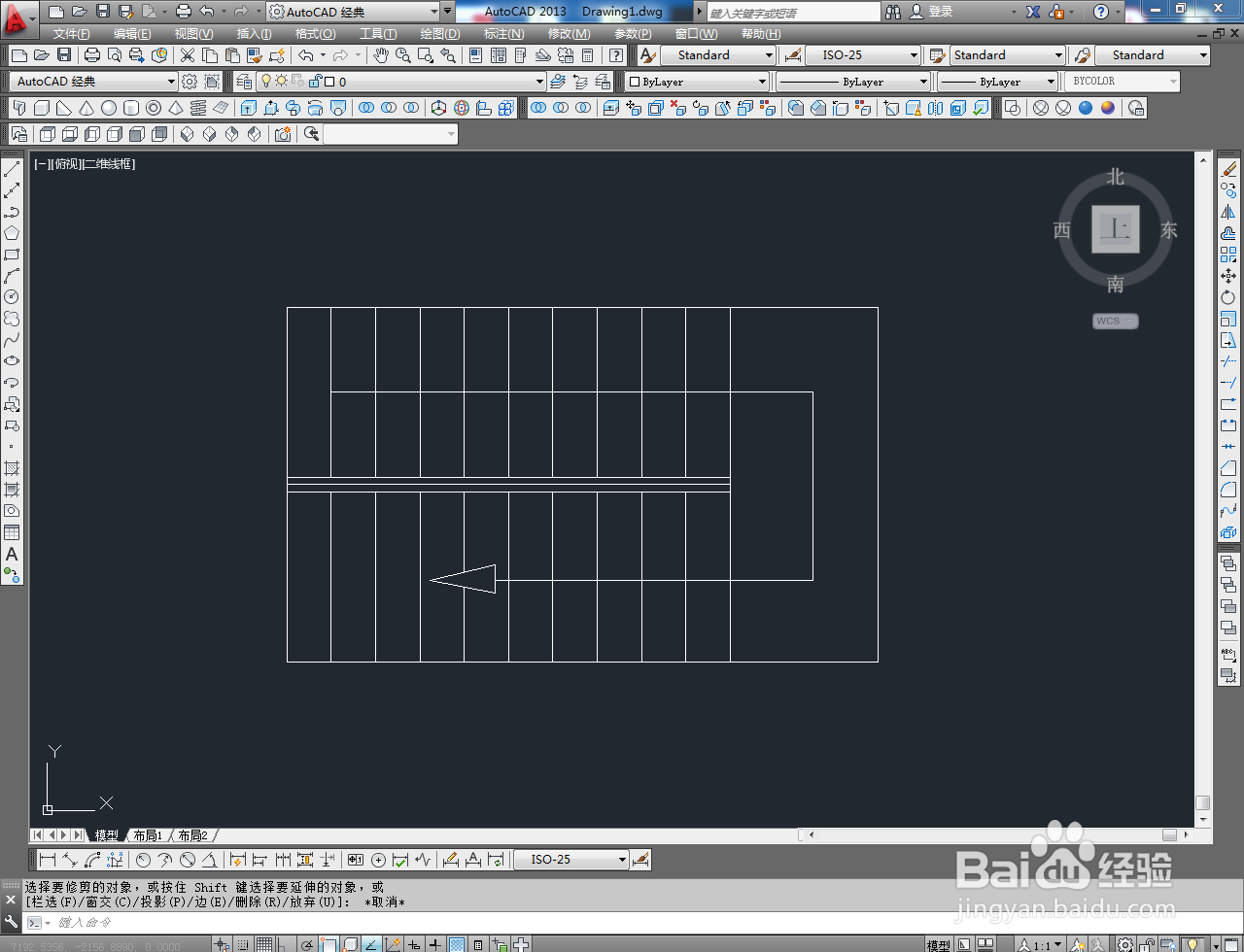
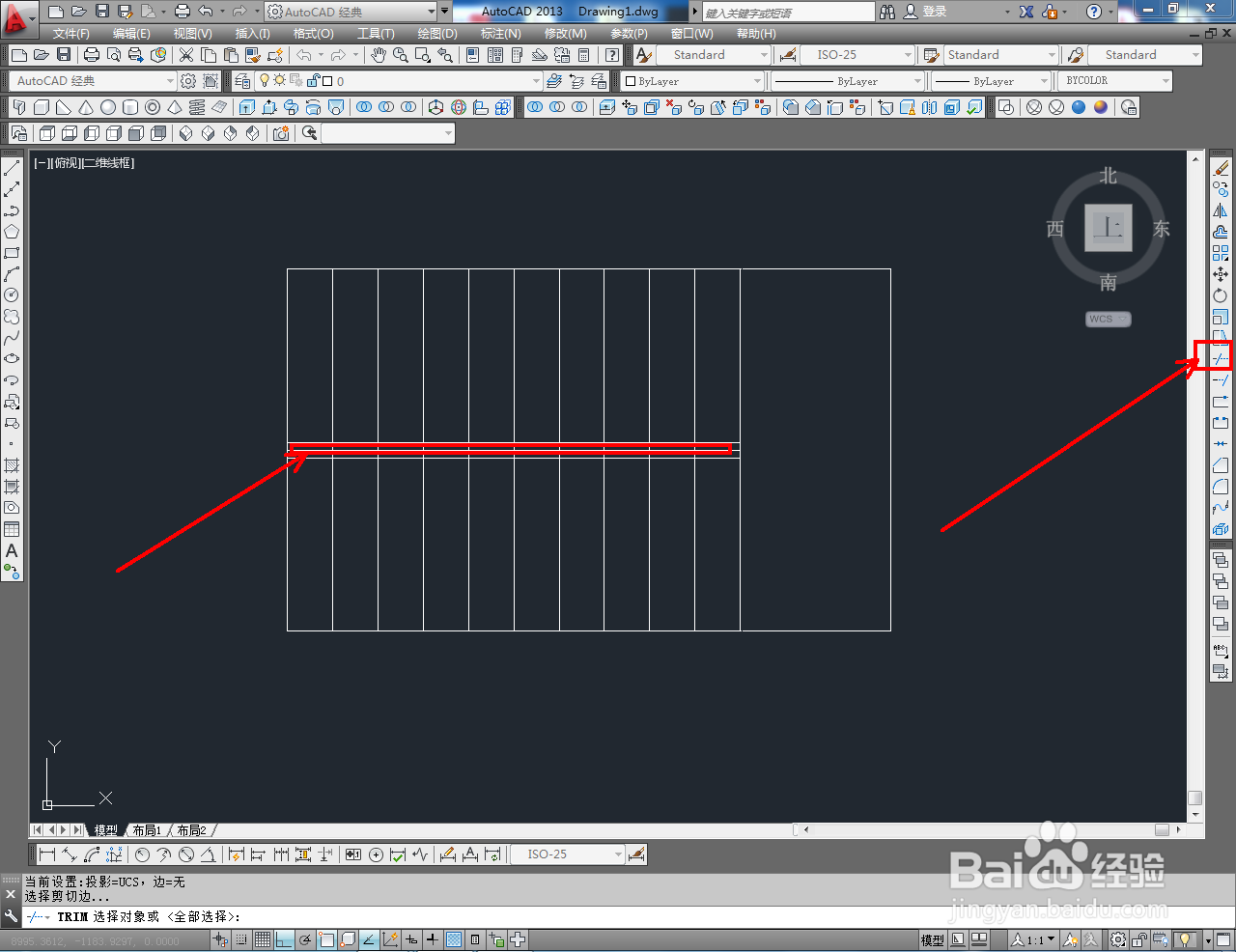
5、点击【修剪工具】将图示线段剪除后,点击【多段线工具】按图示绘制出楼梯指示箭头即可。以上就是关于CAD楼梯平面绘制方法的所有介绍。
CAD楼梯平面绘制教程

CAD楼梯平面绘制教程

CAD楼梯平面绘制教程

CAD楼梯平面绘制教程

CAD楼梯平面绘制教程

  • cad楼梯怎么画平面图
  • 如何用CAD画楼梯平面图
  • 楼梯cad平面图怎么画
  • 如何用CAD画楼梯平面图?
  • AutoCAD绘制出楼梯平面图的具体操作方法
  • 热门搜索
    什么是股票 我国的四大发明是什么 固态硬盘是什么意思 抗氧化是什么意思 什么不安 科长是什么级别 什么时候是母亲节 打牌一直输有什么预兆 wuli是什么意思 反甲是什么装备