word2016如何制作明星卡贴——刘涛二

 时间:2026-02-15 11:43:06

1、如下所示,

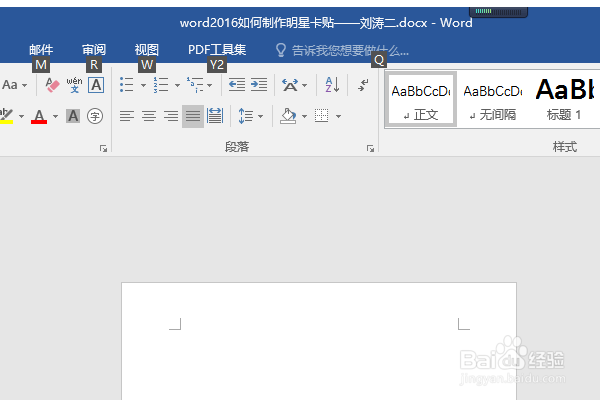
打开word2016软件,新建一个空白的文档,

保存为:

word2016如何制作明星卡贴——刘涛二
word2016如何制作明星卡贴——刘涛二

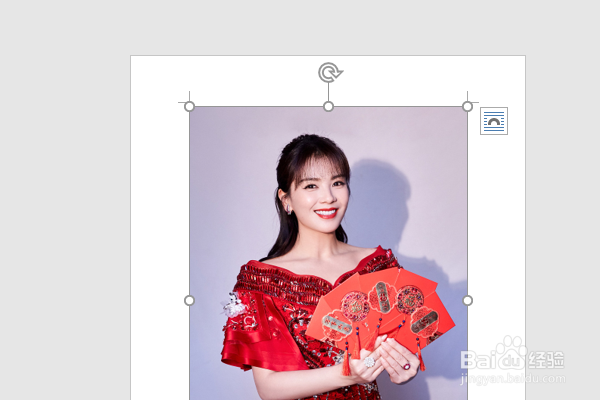
2、快速插入一张“刘涛”的美图到文档中
word2016如何制作明星卡贴——刘涛二

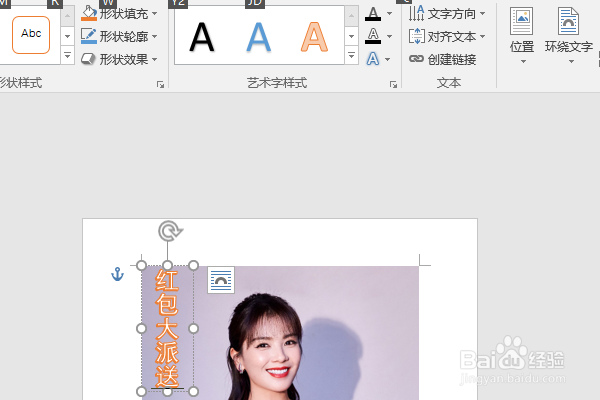
3、在左边插入一个艺术字,

输入“红包大派送”,

设置字体方向为垂直,

移动到人物的左边。
word2016如何制作明星卡贴——刘涛二

4、设置字体三维变换为上大下小,

然后调整合适是字号。

word2016如何制作明星卡贴——刘涛二

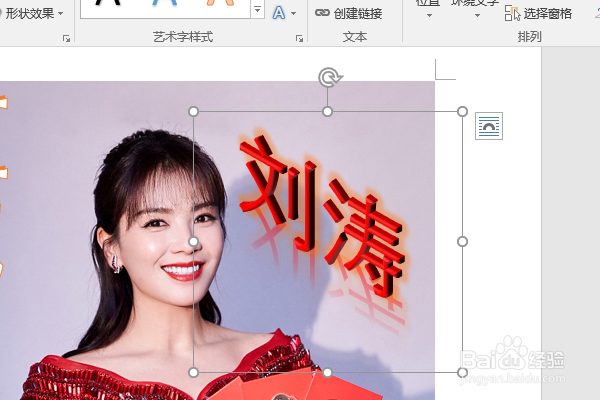
5、在人物头像的右边插入一个横向的文本框,

输入“刘涛”设置合适的字号,

字体不变,颜色为红色,

点击文本框,在格式工具栏中设置字体的棱台、发光和映像、三维旋转等效果,
word2016如何制作明星卡贴——刘涛二

6、移动文本框,将“刘涛”放置到合适的位置,

至此,

这个明星刘涛的卡贴就制作完成了。

word2016如何制作明星卡贴——刘涛二

  • 卡贴使用教程
  • word2016如何制作庐山日出卡贴
  • iphone卡贴是什么?
  • WPS文档如何制作望庐山瀑布卡贴
  • word2016如何制作庐山仙人洞卡贴
  • 热门搜索
    炸酱面怎么做 页码怎么设置 男生的蛋蛋为什么总是潮湿的 祝你好运用英语怎么说 凉粉怎么做 华为路由器怎么设置 圆的面积怎么求 实习经历怎么写 怎么美白 美图秀秀怎么抠图